

Roblox Buildとは?何が変わった?

Roblox Buildとは、Robloxアプリの中に新しく加わった「スマホ中心のAI作成タブ」です。文章で指示を打つと、その内容がそのまま公開できるゲームになる、という仕組みが売りになっています。
Roblox公式の発表によると、Buildはモバイル起点の創作機能で、AIによる自動テストプレイや分析ツールもあわせて提供されるとされています(2026年時点)。20年前の「ゲームは君が作る」という発想を、いよいよスマホ1台で完結させにきた、という位置づけです。
つまり狙いは「作れる人のすそ野を一気に広げること」。ここが落とし穴でもあります。
手軽さと引き換えに、細かい調整やゲームらしいロジックの作り込みは、まだ従来のツールに一歩ゆずるのが現状です。だからこそ「Buildを試した次に、もう少し踏み込めるもの」を探す人が増えています。
編集部のおすすめ
3Dモデルや
テキストや画像から3Dモデルを作れます。
Roblox Buildの代替を探す理由は、だいたい3つ
代替を探している人の動機は、見事に3パターンに収れんします。自分がどれかを先に決めると、選択がぐっと楽になります。
- もっと自由に作り込みたい:文章指示だけでは細かい挙動が詰められない
- 無料でしっかりやりたい:課金前提のAIビルダーに抵抗がある
- Robloxの外でも通用させたい:自分の作品として、他のストアでも出したい
1つ目ならRoblox Studio、2つ目なら無料ツール全般、3つ目ならオープンソース。以下でそれぞれ深掘りします。
まずは全体像を、タイプ別の表で押さえておきましょう。
代替候補をタイプ別に整理
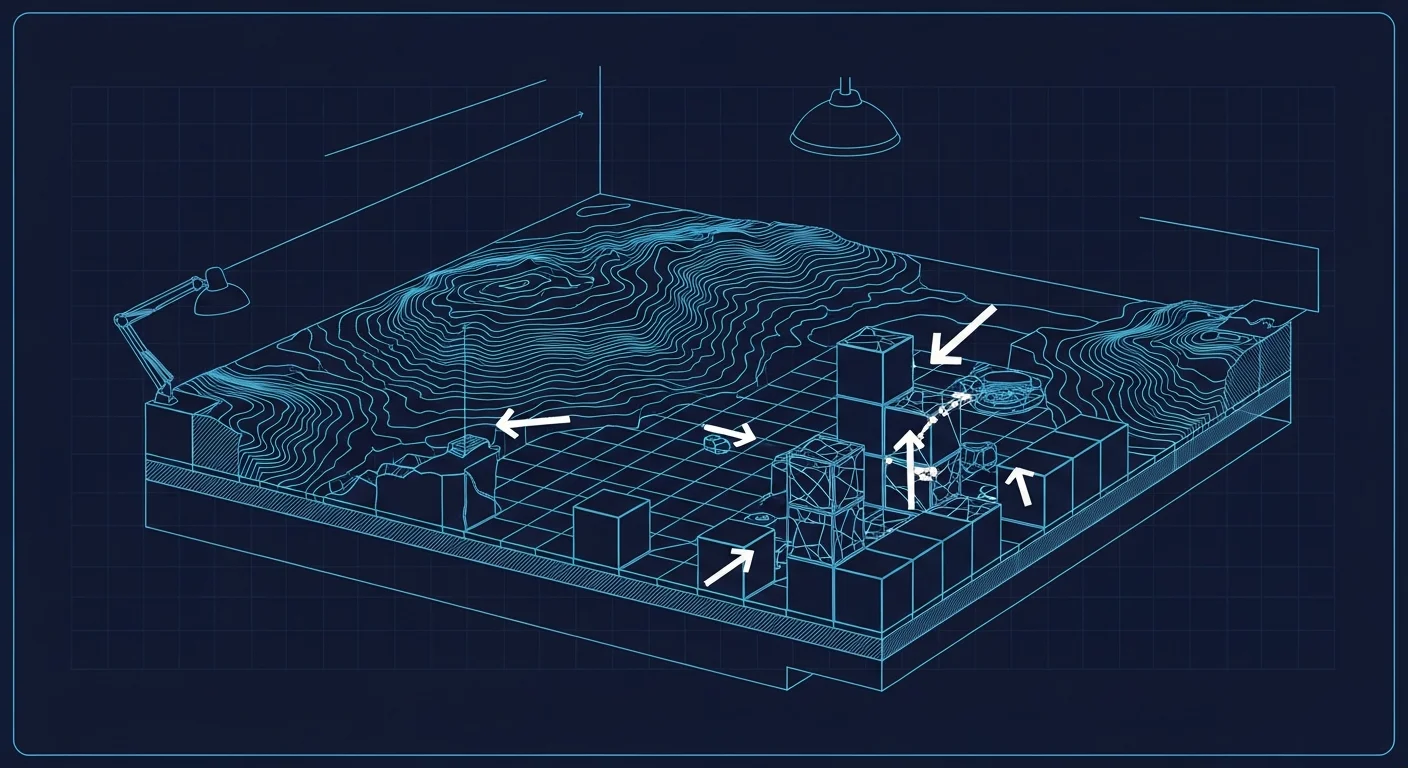
Roblox Buildの代替は、大きく3つのタイプに分かれます。下の表で「どこに向いているか」をつかんでください。
| タイプ | 代表例 | 向いている | 料金の |
|---|---|---|---|
| ブラウザ型AIビルダー | Nilo / Obby / Lemonade / Studs / Summer Engine | スマホやブラウザだけで完結させたい | 無料枠+有料 |
| デスクトップ本格派 | Roblox Studio | Roblox内でしっかり作り込みたい | 完全無料 |
| オープンソース汎用エンジン | Godot / Blender | Roblox外でも自分の作品として出したい | 完全無料 |
つまり、手軽さを取るか、作り込みを取るか、自由を取るか。この3択がすべての起点になります。
デスクトップで本格的に作るなら?Roblox Studio
Robloxの世界でとことん作り込みたいなら、答えはRoblox Studio一択です。Buildと同じRobloxプラットフォーム向けなので、作った作品をそのまま公開・収益化できます。しかも無料。
ただし、ここには壁があります。Roblox Studioはデスクトップへのインストールが前提で、スマホ版はありません。さらにスクリプト(ゲームの動きを決めるプログラム)の知識や、3Dモデルの手直しが必要になる場面が出てきます。初心者がつまずきやすいのは、まさにこの部分。
Buildがスマホで「入口」を広げたのに対し、Studioは「奥行き」を担当している、と考えるとしっくりきます。
| 項目 | Roblox | Roblox |
|---|---|---|
| 対応端末 | スマホ中心 | デスクトップのみ |
| 作り方 | 文章で指示 | 手動配置+スクリプト |
| 自由度 | 限定的 | 高い |
| 学習コスト | ほぼゼロ | やや高い |
| 料金 | 無料 | 無料 |
スマホで始めて、物足りなくなったらStudioに移ります。この流れが、Roblox内で完結したい人の王道です。
では、Robloxの外にも目を向けてみましょう。
毎週月曜の朝に、今週のAIの主なニュース・新しく載ったツール・よく読まれた記事をまとめて届けます。登録特典は「AIツール選定チェックリスト 2026」。
確認メールのボタンを押すと登録が完了します。配信はいつでも解除できます。
ブラウザだけで作れるAIビルダー
インストールなしで、ブラウザやスマホから作りたい。そんな人向けに、AIビルダーと呼ばれる新しいツール群が2026年に一気に増えました。Nilo、Obby、Lemonade、Studs、Summer Engineあたりが代表格です。
これらの魅力は、面倒な下ごしらえをAIが肩代わりしてくれる点にあります。たとえばNiloは、Robloxに持ち込むときに問題になりがちなポリゴン数(3Dモデルの面の細かさ)の制限や、モデルの作り直し作業を自動でこなす、とされています。文章で指示して3Dアセットを作り、そのままStudioに書き出す、という流れをうたうものが多いのが特徴です。
- Nilo:3Dモデルの面数調整や作り直しを自動化
- Obby / Studs / Lemonade:ノーコードでAIゲーム制作、ブラウザプレビュー、Studioへの書き出し
- Summer Engine:スマホ・タブレットから編集できる方向性
ここで正直に言うと、この分野は入れ替わりが激しく、料金や機能の細部が短期間で変わります。だから特定の1本を「これが正解」と固定するより、無料枠で2〜3本を触り比べるのが賢いやり方です。
AIで素材を作る発想そのものに興味があるなら、画像生成の考え方をつかんでおくと応用がききます。3Dの前に2Dの感覚を持っておくと後半が早いので、AIイラストツールの比較を先に眺めておくと理解が進みます。
無料でどこまでやれるのか、次で整理します。
無料で使える選択肢はどれ?
「まずはお金をかけずに」という人に、はっきり結論を出します。完全無料で始められるのは、Roblox Studio・Godot・Blenderの3つです。
ブラウザ型AIビルダーの多くは、無料枠はあるものの、書き出しや高度な機能で課金を求める設計になっています。悪くはないのですが、「気づいたら有料前提だった」という感覚になりやすいです。ここは正直、人を選びます。
| ツール | 無料範囲 | 縛り |
|---|---|---|
| Roblox Studio | 全機能無料 | Roblox内でのみ公開 |
| Godot | 完全無料・制限なし | なし(オープンソース) |
| Blender | 完全無料・制限なし | なし(オープンソース) |
| ブラウザ型AIビルダー | 一部無料 | 書き出し等で課金あり |
つまり、無条件でゼロ円を貫きたいなら、Roblox Studioか、オープンソースの2本。財布を気にせず手を動かせるのは、地味に効いてきます。
無料ツールをどう選び分けるか、素材づくり側の視点も参考になります。判断の軸を整理したい人はRecraft V3代替9選の記事が役立ちます。
続いて、日本語で使えるかどうか。ここも気になる人が多いポイントです。
日本語で使える代替はある?
日本語UIで安心して使えるかは、初心者にとって死活問題です。結論、Roblox Studio・Blender・Godotはいずれも日本語表示に対応しています。
Blenderは世界中で使われている3D制作ソフトで、日本語のメニューはもちろん、日本語での解説記事や動画も豊富です。Godotも設定から日本語UIを選べます。Roblox Studioも日本語で操作できます。
一方、海外発のブラウザ型AIビルダーは、画面が英語のままのものが少なくありません。ただし、これらは「文章で指示する」タイプなので、指示文自体は工夫すれば日本語でも通じる場面があります。とはいえ、細かいメニューが英語だと、最初の一歩でつまずきやすいのも事実。
ここまでの整理:Roblox内で完結したいならStudio、無料と日本語を両立したいならStudio・Godot・Blender、スマホの手軽さ最優先ならブラウザ型AIビルダー。自分の軸が2つ決まれば、もう選択肢はほぼ絞れています。
日本語対応を重視するなら、無理に海外AIビルダーに飛びつかず、まず日本語が通る3本から触るのが安全策です。
そして、最も自由度の高い選択肢がオープンソースです。
オープンソースという選択肢:GodotとBlender
「Robloxの外でも、自分の作品として通用させたい」。そう考えるなら、オープンソースが圧倒的に有利です。中心になるのが、ゲームエンジンの Godot と、3D制作の Blender。
オープンソースとは、ソフトの中身が公開されていて、誰でも無料で使えて、作ったものの権利も自分に残る仕組みのことです。Robloxのようにプラットフォームの外に出られない、という縛りがありません。作ったゲームを他のストアで売るのも自由。
- Godot:2Dも3Dも作れる無料のゲームエンジン。動作が軽く、個人開発で人気
- Blender:3Dモデルやアニメーションを作る定番ソフト。プロの現場でも使われる
正直に言えば、Roblox Buildのような「文章1行でゲーム」の手軽さはありません。学ぶことは増えます。でも、その先にあるのは「誰のプラットフォームにも縛られない自分の作品」です。ここを取りに行けるのが、オープンソースの破格の強みです。
オープンソースツールの選び方に興味が出たら、ローカルAI分野の議論も参考になります。無料で使える設計思想を知るならLM Studioの代替7選の記事がわかりやすい入り口です。
ここまでを踏まえて、目的別の答えを1枚にまとめます。
目的別のおすすめ早見表
迷ったら、この表で決めてください。自分の状況に一番近い行を選ぶだけです。
| あなたの | おすすめ | 理由 |
|---|---|---|
| スマホだけで手軽に作りたい | ブラウザ型AIビルダー | インストール不要・文章で作れる |
| Roblox内でしっかり作り込みたい | Roblox Studio | 無料・公開と収益化まで一貫 |
| とにかく無料で日本語で | Roblox Studio / Godot / Blender | ゼロ円+日本語UI |
| Roblox外でも作品を出したい | Godot + Blender | 縛りなし・権利も自分に残る |
| 3Dモデルだけ作りたい | Blender | 制作の定番・素材を書き出せる |
つまり、手軽さならAIビルダー、王道ならStudio、自由ならGodot。この3つを覚えておけば、まず外しません。
選ぶときの細かいチェックポイントを、次で押さえます。
代替ツールを選ぶときのチェックポイント
ツール選びで後悔しないために、事前に確認しておきたい点が4つあります。ここを飛ばすと、あとで乗り換える羽目になりがちです。
- 書き出しできるか:作った素材を外に持ち出せないと、そのツールに縛られる
- 無料枠の範囲:どこから課金かを最初に確認する
- 日本語の情報量:詰まったとき、日本語で調べられるかは学習速度を左右する
- 公開の出口:Roblox内で完結か、外のストアにも出せるか
特に「書き出し」と「公開の出口」は、最初に決めておくと後悔しません。手軽さだけで選ぶと、いざ本気になったとき動けなくなります。ここは慎重に。
新しいAIツールを選ぶ判断力そのものを鍛えたいなら、生成AIの全体像をつかんでおくと視野が広がります。Compose AI 代替10選やRead AI 代替おすすめ7選のような乗り換え比較の記事は、ツール比較の勘所を養うのに向いています。
最後に、乗り換えでよくつまずく点を潰しておきましょう。
乗り換えでつまずきやすいポイント
Buildから他のツールへ移るとき、多くの人が同じところで足を止めます。先回りして知っておくと、無駄な回り道を減らせます。
まず、Roblox Studioに移ると「スクリプトの壁」にぶつかります。文章指示に慣れた手には、最初は面倒に感じるはず。ただ、簡単な動きなら少しの学習で越えられます。
次に、オープンソースに移ると「作り込みの範囲が広すぎて迷子になる」問題。自由なぶん、何から手をつけるか決めにくいです。ここは、最初に「小さい1作を完成させる」と決めるのが効きます。
そしてブラウザ型AIビルダーは、料金体系が変わりやすい点に注意。無料で始めても、書き出しで課金が必要になるケースがあります。始める前に、無料でどこまでいけるかを必ず確認してください。
AI PICKS編集部の判定
正直に言います。Roblox Buildは「入口」としては優秀ですが、そこで満足できる人はむしろ少数派です。文章1行でゲームが立ち上がる体験は面白いです。でも、少し触れば「もっとこうしたい」が必ず出てきます。
その次の一手として、編集部の見立てはこうです。Robloxの世界で完結させたいならRoblox Studioが一択。無料で日本語、公開まで一貫していて、Buildと地続きだからです。手軽さを最優先し、スマホだけで回したいなら、ブラウザ型AIビルダーを無料枠で2〜3本試すのが現実的。ただし課金前提になりやすい点は割り引いて考えるべきです。
そして、もし少しでも「自分の作品として、Robloxの外でも勝負したい」気持ちがあるなら、GodotとBlenderの組み合わせを強くすすめます。学習コストは正直かかります。でも、プラットフォームに縛られず、権利も自分に残ります。この自由は、長い目で見れば圧倒的に重宝します。手軽さのAIビルダー、王道のStudio、自由のオープンソース。あなたの「作りたい理由」が、そのまま答えです。
よくある質問(FAQ)
Q. Roblox Buildは無料で使えますか?
Roblox BuildはRobloxアプリ内の機能で、基本的に無料で試せます。ただし作り込みや公開の細部は今後変わる可能性があるため、アプリ内の最新の案内を確認してください。
Q. スマホだけでRobloxのゲームは作れますか?
Roblox Buildはスマホ中心の設計なので、スマホだけでも作れます。ただし本格的に作り込むなら、デスクトップのRoblox Studioが必要になります。Studioにスマホ版はありません。
Q. 完全無料の代替はどれですか?
Roblox Studio、Godot、Blender の3つが完全無料です。ブラウザ型AIビルダーは無料枠はありますが、書き出しなどで課金が必要になる場合があります。
Q. 日本語で使えるツールはありますか?
Roblox Studio・Blender・Godotはいずれも日本語UIに対応しています。海外発のブラウザ型AIビルダーは英語表示のものが多いので、日本語重視ならこの3本が安心です。
Q. Robloxの外でゲームを売りたい場合は?
Roblox内で作った作品は、原則Robloxのプラットフォーム上で公開・収益化します。外のストアで自分の作品として売りたいなら、オープンソースのGodotなどで作るのが向いています。
Q. プログラミングが全くできなくても作れますか?
Roblox Buildやブラウザ型AIビルダーは、文章で指示するタイプなのでプログラミングなしでも始められます。ただし細かい動きを詰めるほど、スクリプトの知識があると有利になります。
Q. AIビルダーとオープンソース、初心者はどちらから?
まず手を動かす楽しさを知りたいなら、無料枠のあるAIビルダーかRoblox Studioから。長く続ける前提で自由度を重視するなら、最初からGodotに取り組む価値があります。
関連する比較・代替を見る
より深く比べたい人は、以下もあわせてどうぞ。
- Roblox Studioの代替をもっと見る
- Blenderの代替を見る
- Godotの代替を見る
- Blender vs Godotを比較
- Roblox Studio vs Godotを比較
- AIツールカテゴリ一覧
次に読むなら、ゲーム作りの受け皿を広げたい人向けにGDevelop 代替に使える無料エンジン9選がおすすめです。Robloxの外にある無料エンジンを知っておくと、ツール選びの目が一気に養われます。
関連記事
- Astrocade 代替の選び方|無料・オープンソース・日本語対応で比べる (2026年版)
- AIチャットボットの作り方|無料・ノーコードで作れるツール5選 (2026年版)
- AIエージェントの作り方5通り|ノーコードなら最短10分で動く (2026年版)
- MAI-Cyber-1-Flashの代替7選|無料・日本語・オープンソースで選ぶ (2026年版)
- Auphonic代替の選び方と9ツール比較|無料・日本語・OSS別 (2026年版)