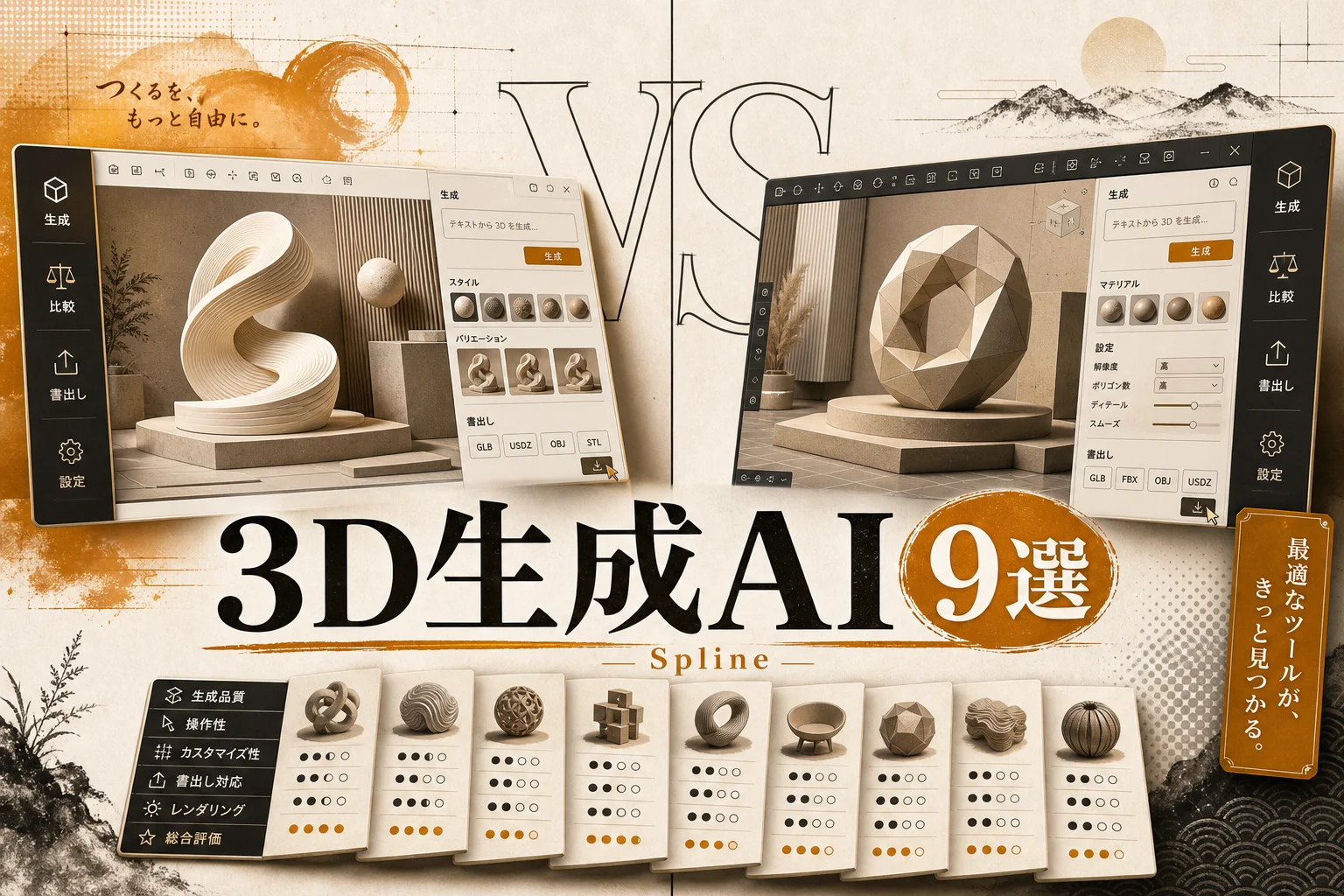
Spline AIは、ブラウザ上で文字から立体アセットを作り、マウス操作に反応する3DシーンをそのままWebサイトへ埋め込めるデザインツールです。専門ソフトのような難しい座標計算や複雑なレンダリング設定を覚えなくても、直感的に立体表現を扱えます。Webサイトに目を引く動く3Dを置きたいとき、真っ先に候補に挙がる存在です。
3Dソフトの操作に挫折した経験がある方でも、平面デザインと同じ感覚で画面を動かせます。一方で、生成されたモデルの細かさや無料枠の制限に直面して、別の手段を探す方も増えています。制作したい対象が「動くWeb用パーツ」なのか「精密な単品アセット」なのかによって、選ぶべき道は真逆になります。
各機能の特徴から無料プランの境目、用途に応じた乗り換え候補まで詳しくまとめました。ご自身の制作目的に最も適した進め方をはっきり確定させましょう。
Spline AIとは?指示文から動く立体を作るブラウザ完結型ツール

Spline AIとは、指示文を入力するだけで3Dモデルや質感、アニメーションを自動生成できるブラウザ完結型の立体デザインツールです。特別なグラフィック用パソコンを用意しなくても、Webブラウザさえあれば誰でも立体制作を始められます。
3D制作の現場では、長年BlenderやMayaといった高機能な専用ソフトが主流でした。これらのソフトは習得までに数カ月以上の学習が必要で、初心者が気軽にWeb素材を作るにはハードルが高すぎました。Spline AIは画面構成を極限までシンプルに削ぎ落とし、平面デザインツールに近い感覚で立体を組み立てられる環境を用意しています。
立体制作の全工程を1つの画面で完結できる点が、従来の制作フローと大きく異なります。アセット生成からライティング、マウスポインターに追従するイベント設定まで、ブラウザの中で一気通貫に完結します。Webサイト向けの軽量な立体デザインを作る目的なら、AIデザインツールの中でも群を抜いて手軽な選択肢です。
従来の3D制作ソフトとの違い
従来の専門ソフトは、映画やハイエンドゲーム向けの重厚なデータを作るために設計されています。対してSpline AIは、最初からWebブラウザ上で軽快に表示することを最優先に設計されています。
制作の各工程で求められる作業量を比較しました。
| 工程 | 従来の | Spline |
|---|---|---|
| 形状作成 | 頂点や辺を手作業で編集 | 指示文からの自動生成と基本図形の変形 |
| 質感設定 | 複雑なシェーダーノードの構築 | プリセット選択とAI指示による質感付与 |
| インタラクション | Python等のスクリプト記述が必要 | マウス反応をGUIから選ぶノーコード設計 |
| Web公開 | 外部ライブラリと独自コーディングが必須 | 公開URLの発行やiframeタグの貼り付けだけ |
つまり、Webサイト用の軽量な仕掛けを素早く形にしたい場面では、Spline AIの身軽さが圧倒的に役立ちます。
立体モデルそのものの細かな彫刻を作ることよりも、Webページ上で動く体験を最短距離で届けることに特化しています。まずは公式のSpline AIツールページで何ができるかを把握すると、学習の手間が大きく省けます。

編集部のおすすめ
資料・
テンプレートとAIで、提案資料やバナーを短時間で仕上げられます。



AIデザイン / 最低料金 ¥0〜
有料にすると 毎月クレジットが付き、プラン継続中は繰り越せる(Starter $15/月 (月払い。年払いは2か月分無料))
Spline AIの基本機能と3つの強み
Spline AIには、初心者の敷居を下げるための直感的な機能が数多く揃っています。なかでも制作スピードを劇的に引き上げる中核機能が3つ存在します。
ブラウザの作業画面を開いて右側のパネルを操作するだけで、直感的にパラメーターを切り替えられます。コードを1行も書かずに高度な視覚効果を組み上げられる仕組みが整っています。
1. 指示文による3Dオブジェクトの自動生成
画面上部のプロンプト入力欄に作りたい物体の説明を入力すると、数秒で立体形状が出力されます。「丸みを帯びたレトロなラジカセ」「ガラスのような質感のサイコロ」のように、形状と質感をまとめて指示できます。
英語での入力が基本ですが、短い単語の組み合わせでも的確に解釈されます。ゼロから頂点を配置して押し出す作業が不要になるため、最初のアイデア出しにかかる時間を大幅に削れます。生成された形状は通常のアセットと同じように、拡大縮小や回転、色の変更が自由自在です。
2. マウスの動きに反応するインタラクティブ設計
Spline AIの真骨頂は、訪問者の操作に合わせて立体が動く「イベント」を簡単に組める点にあります。マウスカーソルを近づけると回転したり、クリックするとバウンドしたりする演出がノーコードで作れます。
State(状態)と呼ばれる仕組みを使って、「通常時のポーズ」と「マウスが乗ったときのポーズ」の2つを作成します。その間を繋ぐトランジションの速度や跳ね返りの強さをスライダーで調整するだけで、滑らかなアニメーションが完成します。プログラミングの知識がなくても、ゲームのような触り心地をサイトに付与できます。
3. 軽量なWeb埋め込みコードの即時出力
完成した3D空間は、専用サーバー上で自動的にビルドされ、全世界へ高速配信できるURLが発行されます。HTMLの埋め込みコード(iframe)や、React用のコンポーネントコードとして書き出すことも可能です。
Webサイト制作プラットフォームのAIノーコードツールやWebflow、WordPressなどへも、生成されたコードをコピー&ペーストするだけで反映できます。3D特化の重たい描画処理をクラウド側とブラウザ標準のWebGLが最適化して担うため、サイトの表示速度を大きく損なわずに組み込めます。
Spline AIは無料でどこまで使える?無料枠と有料プランの差
Spline AIは無料プランが用意されており、基本的なモデリングやアニメーション作成は誰でも0円から試せます。ただし、実際のクライアントワークや本格的なWeb制作で活用する際には、無料枠特有の制約に注意が必要です。
もっとも大きな制約は「埋め込み時のロゴ表示」と「外部書き出し形式の制限」の2点です。趣味のポートフォリオ制作や検証段階なら無料版で十分。しかし、自社サイトのトップページに載せる用途では有料プランがほぼ必須になります。
プランごとの主要な仕様と違いを一覧にまとめました。
| 項目 | Basic | Pro | Max |
|---|---|---|---|
| 月額料金の目安 | $0 | 約$9〜$12/月(年払い時) | 約$60〜$70/月 |
| AI生成クレジット | 月ごとの少量お試し枠 | 毎月まとまった生成枠 | 大容量の生成枠 |
| Web埋め込みのロゴ | Splineロゴ(透かし)が表示される | ロゴを完全に非表示にできる | ロゴ非表示+優先サポート |
| 外部書き出し形式 | 基本的なWeb公開のみ | GLTF/GLB、動画、画像形式に対応 | コード統合と高度なAPI連携 |
| プロジェクト数 | 制限あり | 無制限に作成可能 | 無制限+チーム共同編集 |
つまり、商用サイトへロゴなしで埋め込みたい場合や、完成した立体をファイルとして手元に保存したい段階で有料プランへ進む形になります。
まずは無料プランのアカウントを作り、操作画面に慣れながらAI生成の感触を確かめましょう。料金設定は更新される場合があるため、登録前に公式サイトの価格表記を確認しておくと安心です。
毎週月曜の朝に、今週のAIの主なニュース・新しく載ったツール・よく読まれた記事をまとめて届けます。登録特典は「AIツール選定チェックリスト 2026」。
確認メールのボタンを押すと登録が完了します。配信はいつでも解除できます。
Spline AIで3Dシーンを作る基本手順
Spline AIを使って、指示文の入力からWebサイトへの公開コード取得まで進める標準的な流れを解説します。操作手順を迷わずなぞるだけで、誰でも動く立体パーツを画面に呼び出せます。
作業を始める前に、Googleアカウントまたはメールアドレスで無料アカウントを開設しておきます。ログインが完了したら、ダッシュボードから新しいプロジェクトを作成してください。
ステップ1: AI指示文から形状と質感を生成する
新規キャンバスを開いたら、画面上部にあるAIアイコンをクリックしてプロンプトバーを呼び出します。英語で生成したい物体の特徴を入力します。
A futuristic glowing crystal, low poly style, smooth pastel texture, soft ambient light
指示文を入力して実行ボタンを押すと、約10秒から20秒でキャンバスの中央に立体物が配置されます。形状に違和感がある場合は、同じ指示文のまま再生成をかけるか、修飾語を少し変えて試行を繰り返します。
ステップ2: ライトとカメラを調整して見栄えを整える
立体物が生成されたら、左側のレイヤーパネルから「Directional Light(平行光源)」や「Point Light(点光源)」を追加します。光の当たる角度を変えるだけで、モデルの陰影が際立ち、画面全体の立体感が一気に引き締まります。
右側のマテリアルパネルを開き、表面の粗さ(Roughness)や金属感(Metalness)をスライダーで整えます。ガラスのような透明感を出したいときは、マテリアルのレイヤーに「Glass」を追加して屈折率を調整します。
ステップ3: マウスオーバーのアニメーションを仕込む
右側の「States」パネルにある「+」ボタンを押し、マウスが重なったときの状態(State)を新しく追加します。追加したStateを選択した状態で、オブジェクトを少し持ち上げたり、角度を15度ほど傾けたりします。
続いて「Events」パネルを開き、トリガーに「Mouse Hover」を選択します。遷移先のアクションとして先ほど作成したStateを指定し、変化の時間を0.5秒、イージングを「Ease Out」に設定します。画面右上の再生ボタンを押して、マウスを重ねたときに滑らかに傾けば設定成功です。
ステップ4: 公開URLとWeb埋め込みコードを取得する
画面上部のツールバーにある「Export」ボタンをクリックします。公開設定ウィンドウが開くので、「Public URL」のタブを選んで公開スイッチをオンにします。
Webサイトに埋め込みたい場合は、「Embed」タブからiframeコードまたはウェブコンポーネントコードをコピーします。自身のサイトやブログのエディタに貼り付ければ、訪問者がマウスで触って動かせる立体アセットが即座にWebページ上で動き始めます。
Spline AIの代替ツールが必要になる3つの理由
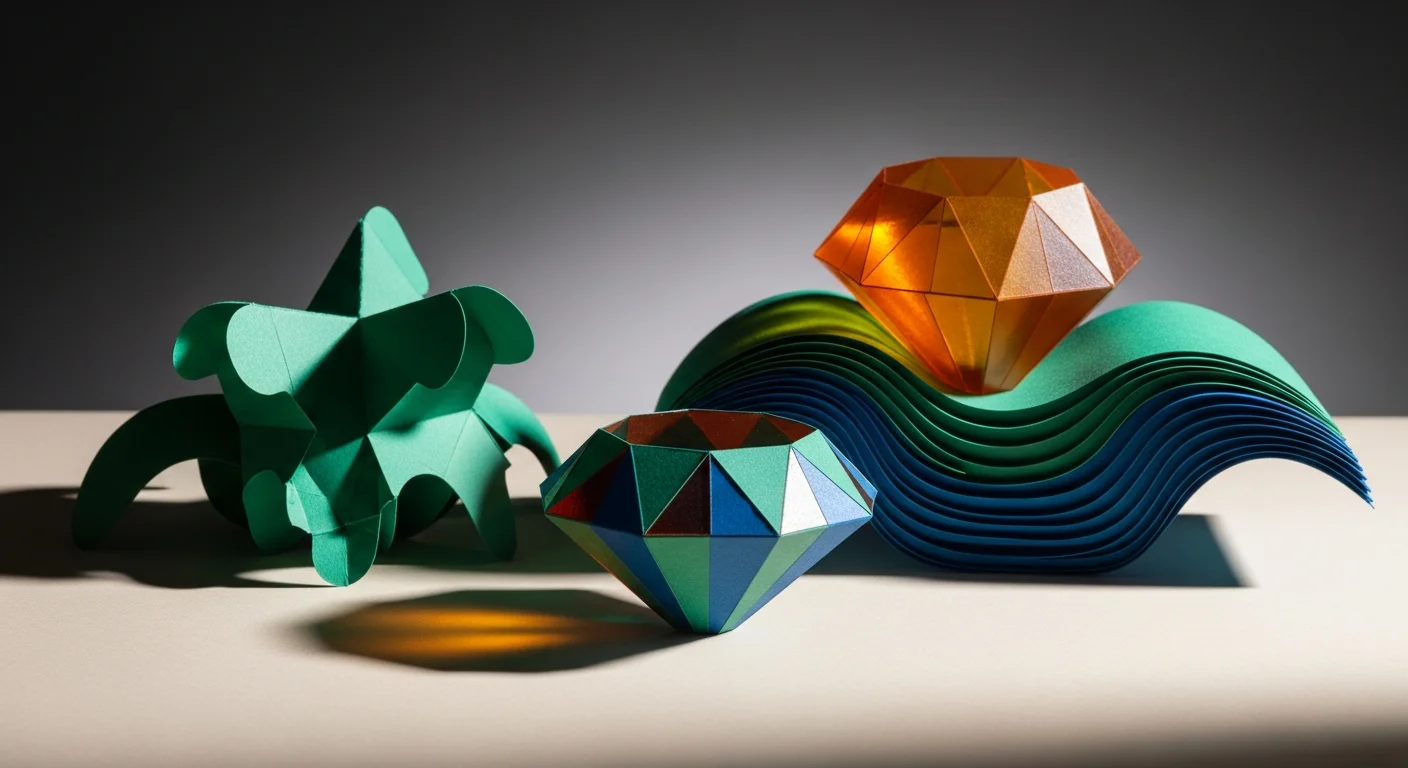
Spline AIはWeb制作と相性が抜群ですが、万能の制作ツールではありません。制作を進めていくうちに、別の専門ツールへ乗り換えたほうが結果的に早く高品質な仕上がりになる場面があります。
乗り換えを検討する主な原因は、次の3点に集約されます。
- 精密なポリゴン造形の限界: 人物や複雑な機械など、細部のディテールが潰れやすい
- ファイル書き出しの互換性: UnityやUnreal Engineなどのゲームエンジンでそのまま使いにくい
- クレジット消費とランニングコスト: 試作を何十回も繰り返すと月額費用が膨らみやすい
人物キャラクターの表情や、工業製品の正確な曲面を作りたい場合、Spline AIの自動生成だけでは造形が甘くなります。モデルのポリゴン構造が整理されていないため、後から手作業で修正する工程が重くなりがちです。
また、スマートフォンアプリやゲーム開発に3Dモデルを流用したい場合、Web専用に最適化されたSplineのシーン構造は扱いづらい点があります。独立した高精度な立体ファイルが欲しいときは、単品生成に特化したAIツールを選ぶのが正解です。
目的別に選ぶSpline AIの代替ツール5選
Spline AIの代わりとなるツールは、用途ごとに明確に役割が分かれています。自分が「どんな完成品を求めているのか」を明確にして、もっとも適した1本を選びましょう。
代表的な代替ツール5本の特徴を整理しました。
| ツール名 | 最も | 主な | 日本語対応 | こんな |
|---|---|---|---|---|
| Meshy | 汎用的な3Dモデルの生成とテクスチャ作成 | テキスト・2D画像 | 英語推奨(UI一部対応) | ゲーム素材や小物アセットを量産したい人 |
| Tripo 3D | 超高速なドラフト生成とメッシュ整理 | テキスト・2D画像 | 英語推奨 | とにかく早くたくさんの立体案を見比べたい人 |
| Rodin (Hyper3D) | キャラクターやフィギュアの高密度造形 | 2D画像中心 | 英語UI | 人物やクリーチャーの緻密なディテールが欲しい人 |
| Tencent Hunyuan 3D | オープンソース基盤での自前環境運用 | テキスト・2D画像 | 英語・中国語 | 費用を抑えてローカル環境で無制限に回したい開発者 |
| Blender + AIプラグイン | 高度な手作業編集と精密な最終調整 | 手作業モデリング+AI補助 | 完全日本語対応 | プロ品質の商用データを1から作り込みたい人 |
つまり、単品の立体モデルを素早く手に入れたいならMeshy、細部の造形美を追求するならRodinを選ぶと失敗しません。
それぞれのツールの強みと注意点を具体的に見ていきます。
1. Meshy: 質感に優れたゲーム・映像用アセットを自動生成する
Meshyは、テキストや1枚の画像から高品質な3Dモデルを短時間で生み出せる特化型ツールです。特にマテリアルの質感表現(PBRテクスチャ)が美しく、金属の反射や木目の凹凸が自然に出力されます。
生成されたデータは一般的なGLBやFBX、OBJ形式で保存できるため、Blenderやゲームエンジンへの持ち込みがスムーズです。リトポロジー(面の並びを綺麗に整える処理)機能も備わっており、ポリゴン数が無駄に膨らみません。立体モデル単体の素材集めなら、もっともバランスの良い選択肢です。
2. Tripo 3D: 数秒で立体化できる驚異的な生成スピード
Tripo 3Dは、指示文や画像を投入してからドラフトモデルが表示されるまでの速さが最大の武器です。わずか10秒前後でおおまかな立体形状をプレビューできます。
短時間で大まかな形を確認し、気に入ったものだけを高解像度化する2段階の生成フローを採用しています。大量のアイデア出しを素早くこなしたいデザイナーにとって、待ち時間の短さは大きな助けになります。スピード重視でプロトタイプを量産したい現場で重宝します。
3. Rodin (Hyper3D): 人物やキャラクター造形のディテールに強い
Rodin (Hyper3D)は、複雑な形状の再現性において他を圧倒する性能を持ちます。人物の顔立ちや衣服のシワ、装飾の細かな陰影まで精密に再現してくれます。
2Dイラストを1枚アップロードするだけで、破綻の少ない立体メッシュへ変換してくれます。平面キャラクターの立体化やフィギュア原型作りに適しており、単純な幾何学図形にとどまらない複雑な造形を求めるクリエイターに選ばれています。
4. Tencent Hunyuan 3D: 自前サーバーで動かせる高精度オープンソース
Tencent Hunyuan 3Dは、モデルの重みやコードが公開されているオープンソースの3D生成基盤です。強力なGPUを積んだパソコンやクラウド環境を用意すれば、利用回数の制限や月額課金を気にせず使えます。
商用サービスのように突然の仕様変更や利用停止のリスクがないため、社内パイプラインにAI生成を組み込みたいエンジニアに向いています。導入にはプログラミング知識が必要ですが、長期的なコストを徹底して抑えたいときの有力な選択肢です。
5. Blender + AIアドオン: 修正作業と生成を直結させる王道の組み合わせ
オープンソースの統合3DソフトBlenderに、外部の生成AIアドオンを連携させる運用方法です。AIが生成したモデルを即座に手作業で彫刻・修正できるため、現場での実用性が極めて高い環境が手に入ります。
画面は完全に日本語化されており、世界中に膨大な解説情報が存在します。AIの出力結果に100%満足できない場合でも、自分の手で直ちに直せる安心感があります。本格的な商用案件を手がけるプロにとっては、今なお最強の作業基盤です。さらに別の切り口で素材を作りたいときは、AI画像生成ツールで元のイラストを仕上げてから3D化へ渡すと工程がスムーズになります。

有料にすると 月1,000クレジットで最大100アセット(Pro $20/月 (月額請求、初月50%オフあり))
Webサイト埋め込みと外部書き出しの手順
Spline AIで制作したシーンをWebサイトへ公開する際、読み込み速度の低下を防ぐための最適化が欠かせません。美しい3Dシーンを作っても、ページの表示に5秒以上かかってしまっては離脱の原因になります。
軽量化と埋め込みを成功させるための標準的なチェックリストを用意しました。
[ ] ポリゴン数の削減(不要な細分割サーフェスをオフにする)
[ ] テクスチャ解像度の最適化(2K以上の巨大な画像は縮小する)
[ ] 光源(ライト)の数を必要最小限に絞る(1〜2灯が目安)
[ ] カメラの描画距離(Clipping)を適切に設定する
[ ] モバイル表示時のタッチ操作ロックを設定する
ページの初期ロードを邪魔しないよう、スクロールして画面内に入ったタイミングで3Dを読み込ませる「遅延読み込み(Lazy Load)」の適用も効果的です。
外部のWebサイトビルダーにコードを貼る際は、レスポンシブ表示の横幅と縦幅の設定をパーセント指定(width: 100%など)にしておきます。スマートフォン画面で立体が枠外にはみ出すトラブルを防げます。
3D生成AIの商用利用と著作権で確認すべき基準
生成した3Dアセットをクライアントワークや自社サービスに組み込む際は、権利関係の事前確認が必須です。ツールごとに商用利用の許可範囲や禁止事項が細かく定められています。
トラブルを防ぐために確認すべき項目を整理しました。
- 商用ライセンスの適用条件: 無料プランでの商用利用が禁止されているツールが多い
- 学習データの透明性: 著作権で保護されたキャラクターの無断複製に該当しないか
- 出力物の独占権: 他のユーザーと類似したモデルが生成された場合の取り扱い
- ロゴ表記の義務: クレジット表記を省くために有料課金が必要かどうか
特に無料アカウントで出力したモデルは「非営利目的に限る」と利用規約に明記されているケースが目立ちます。案件で納品する素材を作る場合は、必ず有償ライセンスを契約した状態で作業を進めてください。
また、既存の有名アニメや映画のキャラクター名を指示文に入れて出力したデータは、商標権や意匠権の侵害にあたる危険があります。独自のオリジナル造形に限定して指示文を組み立てることが、安全な運用の鉄則です。制作の全体の流れを効率化したい方は、AI生産性ツールを組み合わせてスケジュールやタスクを管理すると納品までが安定します。
AI PICKS編集部の判定
Spline AIは、Webデザイナーがコードを書かずに動く3Dをサイトへ組み込む用途において、現在も替えが利かない圧倒的な第一候補です。マウスポインターに吸い付くような心地よいインタラクションを数分で実装できる手軽さは、他の追随を許しません。
しかし、ゲームや3Dプリント用の単体アセットを作る目的であれば、Spline AIに固執するのは正直イマイチです。ポリゴンの細かさやテクスチャの美しさは、MeshyやTripo 3Dのような生成特化型ツールのほうが明らかに一枚上手。用途を混ぜずに使い分ける判断が欠かせません。
「Webサイトに触って動く仕掛けを置きたいならSpline AIの一択」「外部ソフトで使う3Dモデルそのものが欲しいならMeshy」と判断してください。自分のゴールに合わないツールで格闘する時間をなくし、最短距離で制作を完了させましょう。
よくある質問(FAQ)
Q. Spline AIは日本語の指示文でも動きますか?
基本的には英語での指示文入力が推奨されます。日本語を入力してもある程度認識される場面はありますが、細かい質感や形状の指定では意図と異なる結果が出やすいです。「DeepL」などの翻訳ツールを使って、英単語の箇条書きに変換してから入力するのが確実です。
Q. 3Dソフトを触ったことがない初心者でも使いこなせますか?
直感的な画面設計になっているため、初日でも基本的な図形の配置や色の変更は行えます。ただし、光の当たり方やカメラの画角調整など、立体ならではの基礎知識は少しずつ学ぶ必要があります。まずは用意されている公式テンプレートを複製して、数値をいじる練習から始めるのが近道です。
Q. 作成した3Dシーンはスマートフォンでも快適に動きますか?
スマートフォンでも滑らかに動作します。ただし、オブジェクトの数が多すぎたり、光源を4つ以上配置したりすると、古い端末では動作が重くなります。スマホ向けに公開する場合は、オブジェクトの表面をシンプルに保ち、影の計算負荷を落とす工夫を取り入れてください。
Q. 無料版で作った3DをWebサイトに載せるとロゴは消せませんか?
無料プランのままでは、埋め込み画面の右下にSplineのロゴマークが必ず表示されます。このロゴを完全に消去して自社のオリジナルデザインとして公開するには、有料プラン(Proプラン以上)へのアップグレードが必要です。
次に読むならこれ
3Dモデルだけでなく、Webサイト全体の文章作成や構成案の作成も効率化したい方は、AIライティングツールおすすめまとめを続けて読むと制作作業をさらに短縮できます。
各ツールの公式サイト(一次情報)
料金・機能・対応範囲は各社公式が一次情報です。本記事は公開時点の検証に基づきますが、最新かつ正確な条件は必ず各公式ページで確認してください。
- Spline AI:公式サイト(AI PICKSの詳細)
- Meshy:公式サイト(AI PICKSの詳細)
- Tripo AI:公式サイト(AI PICKSの詳細)
- Rodin (Hyper3D):公式サイト(AI PICKSの詳細)
- Tencent Hunyuan 3D:公式サイト(AI PICKSの詳細)