


SuperIntern(スーパーインターン)は、パソコンにアプリを入れて、会議が始まったら「収録を開始」を押せば使えます。料金は無料のFreeプランから始められ、本格的に使うならPlusの月3,300円です。
議事録のAIは便利でも、「会議にBotが参加しました」と表示されるのが気まずい人は多いはず。SuperInternはその気まずさを消す作りになっている一方、録音の扱いには自分で気を配る必要があります。
インストールから会議中の使い方、料金の選び方までを順番に見ていきます。
SuperInternとは?ほかの議事録AIと何が違う?
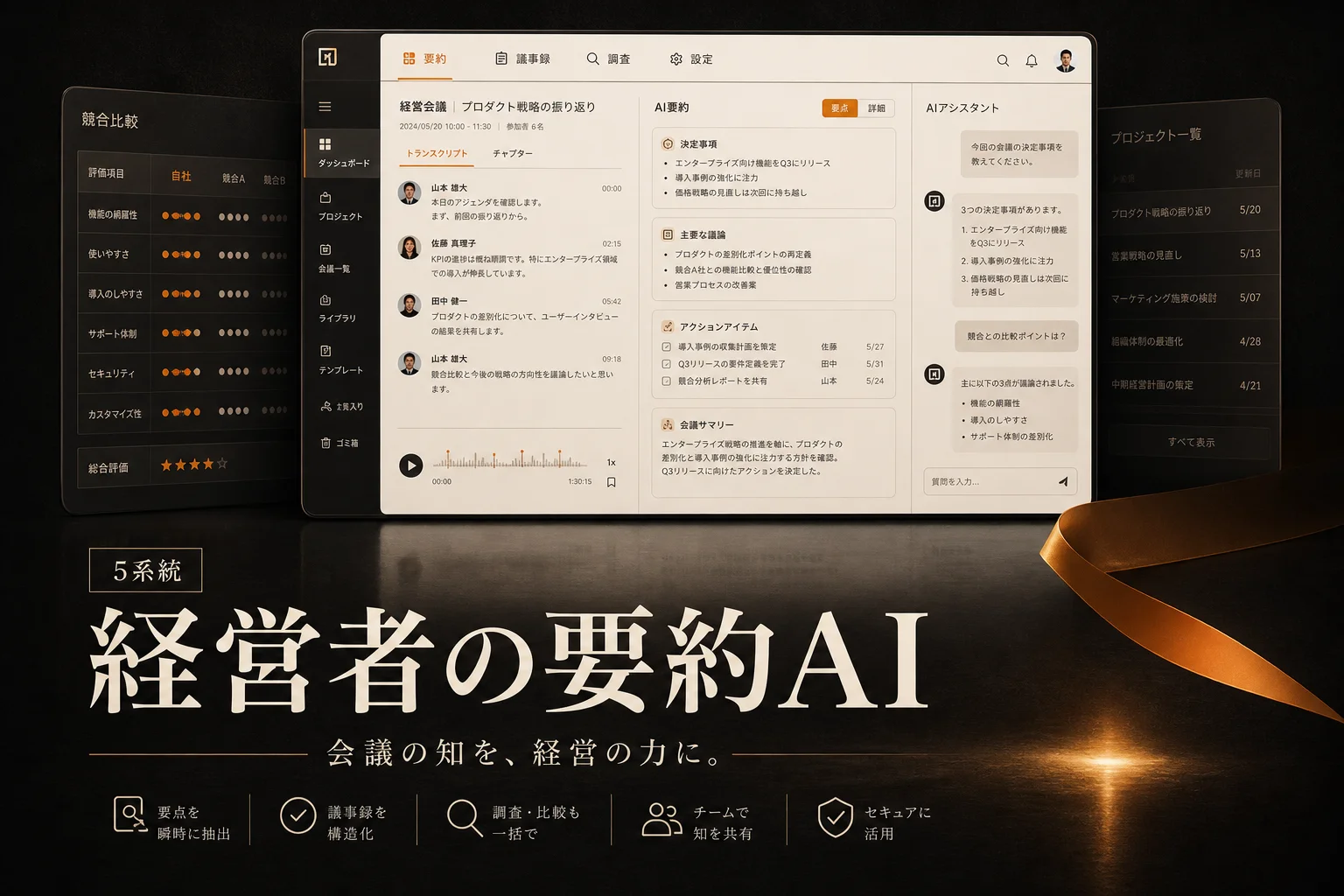
SuperInternとは、会議中の発言をその場で文字にし、要約や翻訳まで画面に出してくれる日本製の会議AIです。パソコンのマイクとスピーカーから音声を拾うので、会議に録音用のBotを入れずに使えます。
公式は自らを「議事録ツールではなく、会議を一緒に進めるAIエージェント」と説明しています。違いは次の3点です。
- Botが入らない:参加者一覧に「〇〇 Notetaker」が出ないので、社外の会議でも使いやすい
- 会議中にノートが埋まる:事前に決めた見出しの形で、会議の最中に要約が書き上がる
- 翻訳が会議中に出る:外国語の発言が、その場で日本語の字幕として表示される
会議のあとに録音をまとめて要約するNottaやtl;dvとは、ここが分かれ目です。会議が終わってから議事録が届けばいい人は、そちらでも困りません。
編集部のおすすめ
PDFや
文書ファイルをアップロードするだけで、図や表の位置を保ったまま翻訳できます。無料プランから試せます。


AI翻訳・多言語 / 最低料金 ¥0〜
料金プランはどれを選ぶ?
料金は月額の円建てで、無料から始められます。公式の料金ページ(2026年10月19日確認)を並べると次のとおりです。
| プラン | 月額 | 使える | 主な |
|---|---|---|---|
| Free | 0円 | 時間の上限あり | 文字起こし・翻訳・ライブ要約・AIチャット・話者分離 |
| Plus | 3,300円 | 月100時間まで定額、超過は1分2円 | AIチャット無制限・MCPサーバー |
| Team | 5,500円 | メンバー数×100時間 | 会議データのチーム共有・権限管理 |
| Enterprise | 要問い合わせ | 個別 | 請求書払い・SSO・優先サポート |
AI PICKS調べ: AI翻訳・多言語カテゴリの有料プラン中央値は月2,000円(n=19、2026-10-20時点)。料金統計レポートで見る
Freeでも主な機能は全部触れます。違いは使える時間とAIチャットの回数なので、まずFreeで自分の会議に合うかを確かめるのが正解です。
Plusの月100時間は、平日に毎日1時間の会議があっても月20時間ほど。1日4時間を超えるような会議漬けの人でなければ、定額の範囲に収まります。
ステップ1: アプリを入れてアカウントを作る
SuperInternは、パソコンに入れるアプリで動きます。公式の対応環境はMacとWindowsです。対応しているのは次の環境です。
- Mac:macOS 15以降。M1以降のApple Siliconを積んだMacが推奨
- Windows:Microsoft Storeから入れる
公式サイトの「Mac版を取得」か「Windows版を取得」からアプリを入れ、起動したらアカウントを作ります。無料プランならクレジットカードの登録は要りません。
会社のパソコンに入れるときは、アプリのインストールが許可されているかを先に確かめておきます。社内の規定で外部への音声送信が制限されている場合もあるので、情報システム部門への確認が先です。
毎週月曜の朝に、今週のAIの主なニュース・新しく載ったツール・よく読まれた記事をまとめて届けます。登録特典は「AIツール選定チェックリスト 2026」。
確認メールのボタンを押すと登録が完了します。配信はいつでも解除できます。
ステップ2: マイクと画面の許可を出す
Macでは、初回の起動時にマイクなどの許可を求められます。SuperInternは、パソコンのマイクとスピーカーから会議の音声を拾う仕組みです。許可を出さないと音が取れず、文字起こしが空のままになります。
許可を出し忘れたときは、Macの「システム設定」から「プライバシーとセキュリティ」を開き、SuperInternにチェックが入っているかを見直します。
文字起こしが始まらないときの原因は、ほとんどがこの許可です。アプリを入れ直す前に、まず設定を見てください。
ステップ3: 会議で「収録を開始」を押す
使い方の本体は、公式の説明どおり2ステップです。
- 会議が始まったら、SuperInternを開く
- 「収録を開始」ボタンを押す
Zoom・Google Meet・Microsoft Teams・Slack Huddle・Webexなど、会議ツールは問いません。パソコンが音を拾える場所なら、対面の会議でも使えます。
収録を始めると、画面に文字起こし・要約・翻訳がリアルタイムで流れます。誰が話したかを分ける話者分離にも対応しているので、議事録を「誰が何を言ったか」の形で残せます。
ステップ4: AIキャンバスに「会議ノートの型」を登録する
SuperInternらしさが出るのが、AIキャンバスです。会議ノートの見出しを事前に登録しておくと、会議中にその形で要約が埋まっていきます。
たとえば週次の定例なら、次のような型を一度だけ登録します。
- 各メンバーの進捗
- 決める必要がある論点
- 予定への影響
- 次にやること
型は会議の種類ごとに切り替えられます。定例、1on1、商談で別の型を用意しておけば、会議が終わった時点で議事録の骨組みができあがっています。
最初から凝る必要はありません。まずは「決まったこと」「次にやること」の2つだけの型から始めると、会議後の手直しが一番減ります。
ステップ5: 外国語の会議で翻訳を使う
翻訳は、外国語の発言を日本語の字幕で出す機能です。日本語・英語・中国語など50以上の言語に対応していて、2つの言語が混ざる会議でも、話された言語を見分けてそれぞれ訳します。
画面共有をする場面で地味に便利なのが、ステルスモードです。公式の説明では、翻訳のウィンドウが相手の画面共有に映らず、自分の画面にだけ表示されます。
ほかの翻訳ツールと比べたい人は、AI翻訳ツールの選び方で、文書の翻訳と会議の翻訳の違いから整理しておくと選びやすくなります。
ステップ6: 会議のあとにAIチャットで聞く
会議が終わったら、AIチャットで中身を聞き返せます。今の会議だけでなく、過去の会議も横断して答えてくれるのが特徴です。
聞き方の例は次のとおりです。
- 「今日の会議で自分が担当になったことは?」
- 「先週と今週で、価格の話はどう変わった?」
- 「この商談の決定事項を、お礼メールの形にまとめて」
Plusでは、MCPサーバー(ClaudeやChatGPTなどのAIから会議データを呼び出す窓口)も使えます。公式ブログでは、Googleスプレッドシートやチャットツールと組み合わせて、議事録からタスクを自動で登録する使い方が紹介されています。
使う前に知っておきたい注意点は?
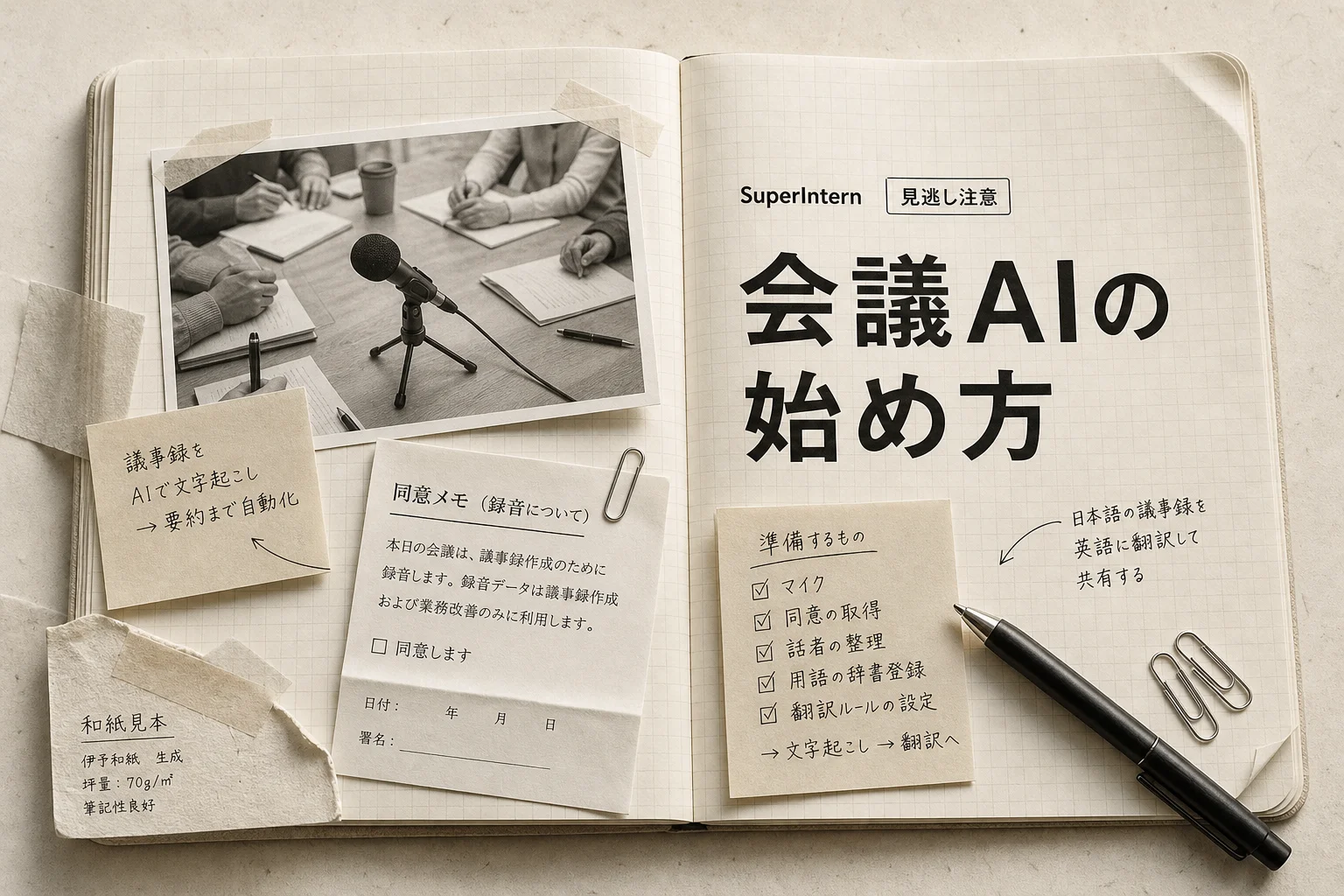
Botが入らない作りは便利な反面、録音していることが相手に見えません。ここは自分で気を配るところです。
| 注意点 | どう |
|---|---|
| 録音の同意 | 社外の会議では、収録を始める前に一言伝える。公式も、全員の同意が必要な地域では事前に知らせるよう案内している |
| 会社の規定 | 外部のクラウドに音声を送ってよいかを情報システム部門に確認する |
| 会議データの扱い | 公式は、録音・議事録・チャット履歴をAIの学習に使わないと明記している |
| セキュリティ認証 | SOC 2 Type IIのレポートは取得予定で、2026年10月時点は監査期間中 |
会議データを学習に使わない点は、法人で入れるときの安心材料になります。一方で、第三者の認証はまだ取得の途中なので、取引先の規定が厳しい場合は、公式のTrust Centerの資料を見せて確認を取るのが確実です。
AI PICKS編集部の判定
SuperInternは、社外との会議が多い人には一択に近い会議AIです。Botの参加表示が出ないだけで、商談やインタビューで議事録AIを使うハードルが一気に下がります。料金も円建ての月3,300円で、ドル建ての海外ツールより予算を組みやすい。
会議中にノートが埋まるAIキャンバスも、地味に効きます。会議が終わった瞬間に「決まったこと」と「次にやること」が並んでいるので、議事録をまとめる時間がほぼ消えます。
正直イマイチなのは、無料プランの時間の上限が料金ページに具体的に書かれていない点です。試してみて上限に当たったら、そこで判断するしかありません。また、スマホだけで会議に出る人には向きません。パソコンのアプリが前提です。
録音のファイルを残して、会議のあとに何度も聞き返したい人は、Nottaのほうが合っています。英語の会議の記録を海外ツールでまとめたい人は、MeetGeekも候補です。
よくある質問(FAQ)
Q. 相手にSuperInternを使っていることは分かりますか?
会議の参加者一覧にBotは出ません。ただ、録音していることを伝えるかどうかは別の話です。社外の会議では、始める前に一言伝えてから収録するのが安全です。
Q. スマホだけで使えますか?
使えません。公式の対応環境はMacとWindowsのデスクトップアプリです。会議に出る端末とは別に、手元のパソコンで収録する使い方もできます。
Q. 古いIntelのMacでも動きますか?
公式の推奨環境は、M1以降のApple Siliconを積んだMacです。macOS 15以降が必要なので、まずは自分のMacのOSのバージョンを確認してください。
Q. 月100時間を超えたらどうなりますか?
Plusでは、100時間を超えた分が1分2円の従量課金になります。超えた後もそのまま使い続けられます。
Q. 支払いはどの通貨ですか?
料金ページは円建てで、Plusは月3,300円です。ドル建ての海外ツールと違い、為替で毎月の金額が変わることはありません。
あわせて見たいツール・カテゴリ
導入が決まったら、ほかの会議AIや翻訳ツールとの使い分けも見ておくと迷いが減ります。
- SuperInternのツール詳細:料金と機能の最新情報を確認できます
- AI議事録ツールおすすめ:会議のあとに要約するタイプも含めて比べられます
- Nottaの使い方:録音を残して聞き返したい人向けの定番です
- tl;dvの使い方:オンライン会議の録画を中心に使いたい人向けです
- AI会議ツールのランキング:会議AIをまとめて見比べられます
- AI翻訳ツールのランキング:会議以外の翻訳ツールも並べて見られます
料金と仕様の出典(2026年10月19日確認): SuperIntern 料金ページ、公式サイトのよくある質問、リアルタイム翻訳の説明
次に読むならこれ。会議AIを社内で使うなら、AI議事録のセキュリティの考え方で、録音データの保存先や社内規定の確認ポイントを押さえておくと、導入の稟議が一度で通りやすくなります。