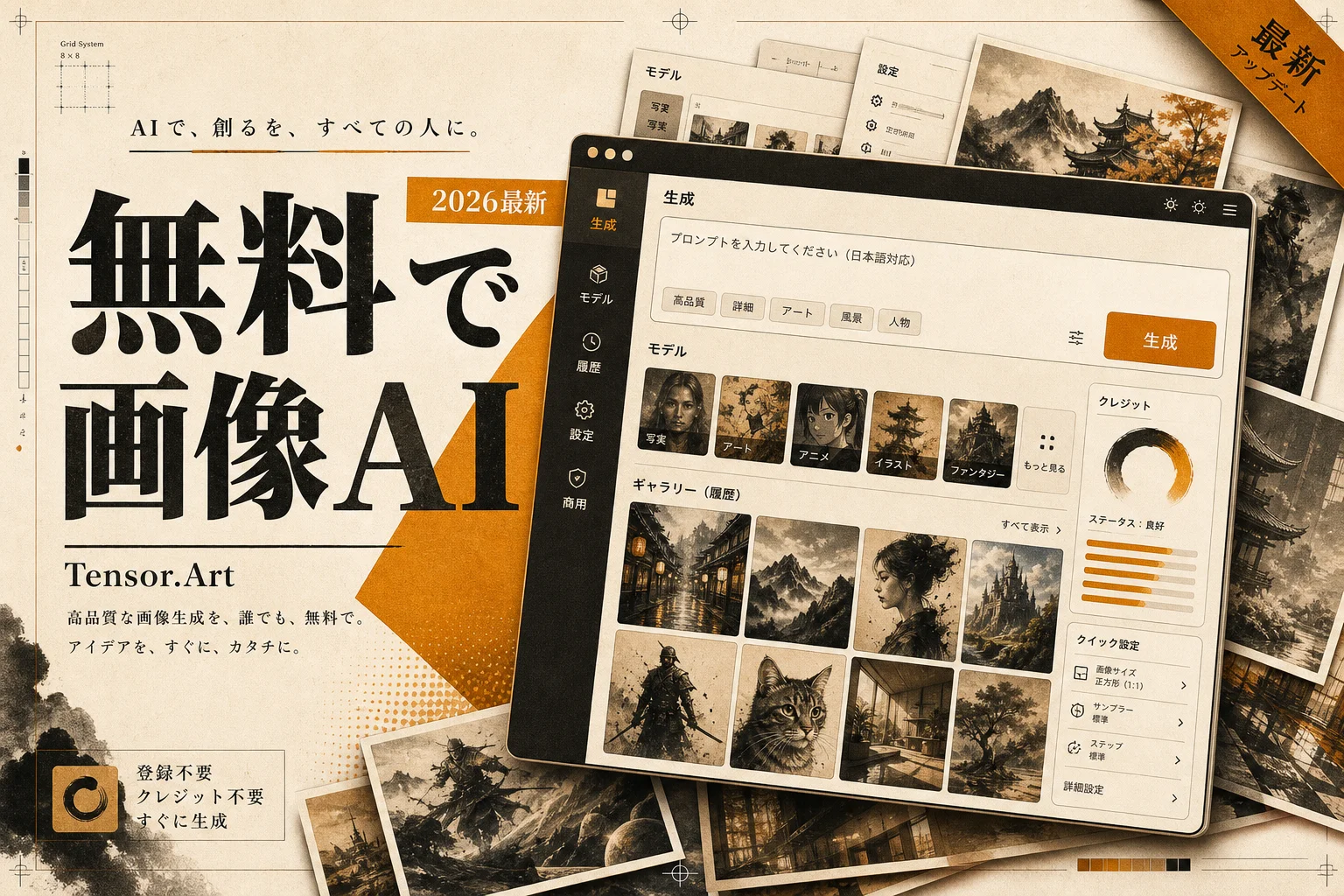

TensorArtは、公式サイトのtensor.artでGoogleまたはDiscordのアカウントを連携して登録し、モデルの選択、プロンプトの入力、画像サイズの設定、生成ボタンの押下の4ステップで画像を作ります。無料プランでは毎日50クレジットが補充されます。
高機能な画像生成AIを試そうとして、高額なグラフィックボードの購入や複雑な環境構築で諦めた経験はないでしょうか。
TensorArtを使えば、手元のスマートフォンや普通のノートPCから数万種類のAIモデルを無料で動かせます。
画像生成の基礎知識を深めたい人は、AIイラストツールの比較記事を先に読むと仕組みをつかみやすくなります。業界全体の動向はAI画像生成ランキングやAI画像生成の基本ガイドで確認できます。
TensorArtとは?ブラウザで1万種類のモデルが動く仕組み
TensorArtは、インターネットブラウザ上で1万種類を超える画像生成モデルを切り替えて利用できるクラウド型のAIサービスです。重い画像生成処理をすべて運営側の高性能サーバーで肩代わりするため、手元の端末を選びません。
TensorArtとは、ブラウザ上で1万種類以上のモデルを動かせるクラウド型の画像生成プラットフォームです。
利用者はブラウザを開き、描きたい内容を文字で入力するだけで作業が完了します。グラフィックボードを積んでいない薄型ノートPCやタブレットでも、数十秒で美麗なイラストを出力できます。
自分のパソコン内にStable Diffusionの環境を一から構築する場合、15万円以上の専用パソコンが必要です。TensorArtはこの機材費と初期設定の手間を省きます。
主要な生成機能を用途別に整理しました。
| 生成タイプ | 主な | 向いている |
|---|---|---|
| Text to Image | 文字の指示文から新しい画像を作る | キャラクター作成、風景画、構想の可視化 |
| Image to Image | 手持ちの画像を下敷きに画風を変える | ラフ画の清書、ポーズ固定、画風の変換 |
| Text to Video | 指示文から短いアニメーションを作る | SNS用のショート動画、動くアイコン |
AI PICKS調べ: AIツール全体の有料プラン中央値は月2,850円(n=1,234、2026-10-21時点)。料金統計レポートで見る
上の表はTensorArtで選べる3つの生成形態をまとめたものです。
つまり文字からの新規生成から手持ち写真の加工、短尺動画の出力まで単一の画面で処理できます。
プラットフォーム内には世界中の愛好家が作成した多種多様なモデルが公開されています。アニメ調、リアルな実写風、水彩画、3Dフィギュア風など、好みの画風をクリック1つで切り替えられます。
追加学習データであるLoRA(絵柄や特定の人物を反映させる追加データ)も画面上で自由に組み合わせ可能です。詳しい構造はLoRAとStable Diffusionの基礎を読むと理解が早まります。
静止画にとどまらず短い動画も作成できるため、AI動画生成ランキングに並ぶ専用ツールと比べても対応範囲が広い設計です。
総合的なデザイン作業の効率化を図るなら、AIデザインツールカテゴリの各種ツールと組み合わせると制作の幅が広がります。
編集部のおすすめ
文章や
ブラウザで画像1枚や短い文章から動画を作れるツールです。無料枠から試せます。


AI動画生成 / 最低料金 ¥0〜
有料にすると Starterは月270クレジットでKling 3.0の720p動画に対応(Starter $19/月(年払い、月払いとの差なし))

TensorArtは無料でどこまで使える?1日50クレジットの消化ペース
TensorArtの無料プランでは、毎日50クレジットが自動でアカウントに補充されます。標準的な設定で画像を生成した場合、1日あたり約25枚のイラストを完全無料で出力できます。
無料枠のクレジットは日本時間の深夜に自動リセットされます。当日に使い切っても、翌朝には再び50クレジットが付与される仕様です。初回の数枚で課金を要求されるお試しサービスとは異なり、長期的な検証を行えます。
消費されるクレジット量は、指定する画像サイズやステップ数(描き込みの計算回数)で変わります。標準解像度(512×768ピクセル程度)であれば、1枚の生成につき1〜2クレジットを消費します。
高解像度補正を掛けたり、一度に4枚まとめて生成したりすると、1回の操作で4〜8クレジットを消費します。生成に失敗した場合でもクレジットは消費され、返却されません。
- 構図の確認段階では標準解像度(512×768)を選ぶ
- プロンプト(AIへの指示文)が固まるまでは同時生成を1枚に留める
- 高画質化機能(Hires.fix)は完成させたい1枚だけに適用する
- サンプリング回数は無料枠上限の25ステップ以内に設定する
無料枠を無駄なく使うルールは上記の4点です。
最初から高画質化や連続生成を行うと、数回の試行でその日の無料枠が底をつきます。下書きと仕上げの工程を分けて作業を進める姿勢が求められます。
他ツールの無料枠と比較したいときは、無料AIイラストツールの比較記事を並行して確認すると違いがはっきりします。
無料枠の制限を正しく把握できれば、追加料金を払わずに日々の素材制作を継続できます。
TensorArtの料金プラン比較|サブスクと買い切り枠の違い
TensorArtの有料プランは、月額制のサブスクリプションと必要な分だけ買い足す買い切り型クレジットの2種類が用意されています。毎日コンスタントに作業する人はサブスクリプション、週末だけ集中して触る人は買い切り型が適しています。
有料プランの基本情報を一覧表にまとめました。
| プラン名 | 月額料金 | クレジット付与形態 | 主な |
|---|---|---|---|
| Free | $0 | 毎日50クレジット補充 | 基本モデル利用、公開生成のみ |
| Basic | 月$5 | 毎日300クレジット補充 | 透かし除去、非公開生成、生成優先権 |
| Standard | 月$10 | 毎日600クレジット補充 | 高速生成、同時タスク数増加、モデル長期保持 |
| 買い切り枠 | $9.90(単発) | 3,000クレジット付与 | 有効期限なし、スポット利用向け |
上の表は現在用意されている有料枠の違いを示したものです。
つまり生成頻度と透かし消しの必要性によって選ぶべきプランが明確に分かれます。
月額$5のBasicプランは、生成した画像の右下に入る透かし文字を消したい人に最適です。毎日300クレジットが付与されるため、1日に100枚以上の画像を余裕を持って生成できます。
月額$10のStandardプランは、生成スピードの高速化と同時並行タスクの増加が強みです。複数の指示文を同時に走らせて当たりを引く作業がスムーズになります。
さらに1回限りの「1-day Pro Plan」も低価格で提供されています。週末の数時間だけ集中して高画質画像を量産したい場面で重宝します。
生成した作品を他人に覗かれたくない場合、非公開設定(プライベートモード)が必須です。この機能はFreeプランでは利用できず、Basic以上の契約が必要です。
自分の作業ペースに合わせて無理のない課金枠を選ぶのが失敗しないコツです。
毎週月曜の朝に、今週のAIの主なニュース・新しく載ったツール・よく読まれた記事をまとめて届けます。登録特典は「AIツール選定チェックリスト 2026」。
確認メールのボタンを押すと登録が完了します。配信はいつでも解除できます。
TensorArtの始め方|Googleアカウント連携と初期設定の手順
TensorArtのアカウント作成は、ブラウザから公式サイトにアクセスして外部アカウントを連携するだけで完了します。面倒なメール認証や個人情報の入力作業はありません。
登録手順は簡潔です。
- 公式サイト(tensor.art)にアクセスする
- 画面右上のログインボタンを押す
- GoogleまたはDiscordのアカウントを選択して連携を承認する
- 画面右上のアイコンから表示言語を「日本語」に切り替える
初期登録に必要な操作は上記の4項目です。
連携が完了した時点で、当日の無料クレジット50ポイントが自動的に付与されます。
画面右上の地球マークアイコンをクリックすると、表示言語を日本語に変更できます。操作メニューやパラメータの説明が日本語化されるため、英語が苦手な人でも迷わず操作できます。
初期状態のプロフィールは公開状態になっています。自分の作品一覧ページに表示されるユーザー名やアイコンは、アカウント設定からいつでも変更可能です。
スマートフォンから利用する場合も専用アプリをインストールする必要はありません。SafariやChromeなどの標準ブラウザで同等の操作画面が開きます。
登録作業が完了したら、さっそく最初の画像生成に取り掛かりましょう。
TensorArtの基本的な使い方|モデル選択から指示文入力までの4ステップ
TensorArtでの画像生成は、モデルの選択、プロンプトの入力、画像サイズの設定、生成ボタンの押下の4ステップで進めます。操作の流れを一度覚えれば、誰でも迷わず作業できます。
1. ベースとなるモデルを選ぶ
画面上部の検索窓やトップページの一覧から、好みの画風を持ったモデルを探します。アニメ調なら「Anime」、実写調なら「Realistic」などのタグで絞り込めます。
気に入ったモデルを見つけたら、モデル詳細画面の「Run」ボタンを押して作業画面を開きます。この操作でモデルの読み込みが完了します。
2. プロンプト(指示文)を入力する
画面上部の入力欄に、描かせたい要素を英語で入力します。「1girl, black hair, smile, school uniform」のように、要素をカンマで区切って並べるのが基本です。
描いてほしくない要素はネガティブプロンプト欄に入力します。「bad anatomy, blurry, low quality」などを指定しておくと、手足の崩れやぼやけた描写を抑えられます。
3. 画像サイズと比率を設定する
出力したい画像の縦横比を選択します。スマートフォンの壁紙や立ち絵なら縦長(2:3や9:16)、PC用の背景や風景画なら横長(3:2や16:9)を指定します。
サイズを大きく設定しすぎると消費クレジットが跳ね上がります。最初のテスト生成では標準的なサイズ(512×768など)にとどめるのが賢明です。
4. 生成ボタンを押して出力結果を待つ
画面下部の「Generate」ボタンを押すと、クラウドサーバー側で生成処理が始まります。混雑状況にもよりますが、通常は15秒から30秒ほどで画像が画面に表示されます。
完成した画像をクリックすると拡大表示され、手元のパソコンやスマートフォンにダウンロードできます。
| 操作手順 | 設定の | 注意点 |
|---|---|---|
| モデル選択 | プレビュー画像の雰囲気に近いものを選ぶ | 商用利用条件を個別確認する |
| プロンプト入力 | 単語をカンマ区切りで具体的に並べる | 日本語ではなく英語で記述する |
| アスペクト比設定 | 用途に合わせた比率を1つ指定する | 初期サイズを極端に大きくしない |
| 生成実行 | 1枚ずつ出力して構図を確認する | 生成ボタン連打によるクレジット浪費を避ける |
上の表は基本操作における設定のコツと注意点を整理したものです。
つまり焦って大きな画像を一括生成せず、1枚ずつ確認しながら調整を進めるのが成功への近道です。
基本の操作手順を把握したら、次はクオリティを一段階引き上げる詳細設定に進みます。
生成クオリティを高める実践設定|サンプリングとLoRAの組み合わせ方
標準設定の出力結果に物足りなさを感じたときは、サンプリングステップ数やLoRAの掛け合わせを調整します。細かな数値を微調整するだけで、イラストの緻密さが劇的に向上します。
サンプリングステップの調整
サンプリングステップとは、ノイズまみれの画面から画像を綺麗に描き直す計算回数のことです。標準設定では20前後に設定されています。
数値を25〜30程度まで引き上げると、瞳の描き込みや服のしわなどの細部が整います。ただし30を超えると計算時間が長くなり、クレジットの消費も増えるため、25前後が最も効率的です。
サンプラー(生成アルゴリズム)の選び方
サンプラーは画像を組み立てる計算方式です。迷った場合は「DPM++ 2M Karras」または「Euler a」を選ぶのが確実です。
「DPM++ 2M Karras」は少ないステップ数でも破綻が少なく、安定した線画を出力してくれます。
LoRAの追加で特定の画風や衣装を固定する
基本モデルだけでは表現しきれない衣装や特定のポーズは、LoRAを追加して補強します。作業画面の「Add LoRA」ボタンから好きなデータを追加できます。
LoRAの適用強度は0.6〜0.8の範囲に抑えるのがコツです。強度を1.0以上に設定すると画像全体が過剰に歪み、線が潰れてしまいます。
ControlNetで構図やポーズを完全に制御する
手持ちの画像と同じポーズで生成したいときは、ControlNet機能を使用します。「OpenPose」を選択して参考画像を読み込ませると、骨格情報を抽出して全く同じ姿勢のイラストを描き出してくれます。
構図の偶然性に頼らず狙ったイラストを確実に得られるため、作業効率が圧倒的に向上します。
AIを活用した創作全体の知識を深めたい人は、AI画像生成ツール一覧やAIコーディングツール一覧など周辺技術の情報も目を通すと視野が広がります。
高度な設定を使いこなすことで、狙い通りの構図を短時間で再現できるようになります。
商用利用の境界線|モデルごとのライセンス確認手順と透かしの注意点
TensorArtで生成した画像を販売したり、Webサイトの素材として収益化したりする場合、利用規約とモデルごとの個別ライセンスの両方を満たす必要があります。ツール全体が一律で商用利用可能となっているわけではありません。
商用利用における主な確認ポイントを整理しました。
- TensorArtの有料プランに加入して透かしを消去しているか
- 選択したベースモデルのページで商用利用(Commercial use)が許可されているか
- 追加したLoRAのライセンス条項で商用販売が禁止されていないか
- 実在する著名人や特定のアニメキャラクターを模倣していないか
安全に商用利用するための前提条件は上記の4項目です。
特に注意すべきはモデル個別の利用規約です。ベースモデルの詳細画面右側に記載されているライセンス情報を必ず確認してください。
「Have commercial use permissions」に緑のチェックが付いていれば商用利用が認められています。赤いバツ印が付いているモデルで出力した画像は、個人的な利用に留めなければなりません。
また無料プランで出力した画像には、右下に「TensorArt」の透かしロゴが挿入されます。このロゴをトリミング等で手動消去して販売する行為は規約違反に該当する恐れがあります。
商業利用を前提とするなら、月$5のBasicプランを契約して透かしのない画像を正規に出力するのが鉄則です。
ルールを正しく守って運用することが、トラブルを防ぎながら長く使い続ける基盤になります。
AI PICKS編集部の判定
TensorArtは、手元に高価なPCを持たない個人クリエイターにとって破格のサービスです。
ブラウザだけで1万種以上のStable DiffusionモデルやLoRAを手軽に切り替えられる利便性は圧倒的です。自分のPCに十数万円の機材を用意し、数GBのモデルファイルを何十個もダウンロードして管理する手間と比べると、この手軽さは重宝します。
無料枠が毎日50クレジット自動補充される点も非常に良心的です。他のサービスのように数回で締め出されることがなく、日々のアイデア出しに十分使えます。
一方で、無料版の画像右下に入る透かしと、生成画像が全体公開される仕様は正直イマイチです。他人に見せられない下絵の作成や、商用素材の制作には使えません。
透かしを消して非公開で作業したいなら、月$5のBasicプラン一択です。月数百円の出費で1日300クレジットと非公開生成が手に入るため、費用対効果は抜群です。
機材への投資を抑えつつ、まずは手軽に最新の画像生成技術を試してみたい人に向いている選択肢です。
よくある質問(FAQ)
Q. TensorArtはスマートフォンでも使えますか?
スマートフォンのブラウザから全く問題なく利用できます。アプリのインストールは不要で、SafariやChromeから公式サイトにアクセスするだけでPCと同じ機能が動きます。生成処理はクラウド上のサーバーで行われるため、端末が熱くなったりバッテリーが急激に減ったりする心配もありません。
Q. 生成した画像が勝手に公開されてしまうのは本当ですか?
無料プランで生成した画像は、原則としてTensorArt内の公開フィードに掲載されます。他人にプロンプトや生成物を見られたくない場合は、月$5のBasicプラン以上に加入して「Private Mode(非公開設定)」をオンにして生成する必要があります。
Q. 日本語のプロンプト(指示文)でも画像を生成できますか?
基本的には英語での入力が推奨されます。内部のAIモデルは英語の単語と画像の結びつきを中心に学習しているためです。日本語を入力しても一部認識されるケースはありますが、意図通りの構図や色合いを再現したい場合は、翻訳ツールを使って英語の単語に変換してから入力するのが確実です。
Q. クレジットが余った場合、翌日に繰り越されますか?
無料プランのデイリークレジット(50クレジット)は繰り越されません。日本時間の深夜にリセットされ、毎日定額の50クレジットに再設定されます。一方で、別途購入した買い切り型のクレジットパック($9.90で3,000クレジットなど)には有効期限がなく、使い切るまでアカウントに残り続けます。
次に読むならこれ
画像生成の基礎知識を深め、より思い通りの作品を作りたいなら画像生成AIの基本ガイドを読むと、プロンプトの構成や破綻を防ぐノウハウが体系的に身につきます。