
動画の編集画面を開いた瞬間、無数に並ぶ帯を見て手が止まった経験はありませんか。複雑なトラック操作やキーフレーム調整は、動画づくりを足踏みさせる大きな壁です。
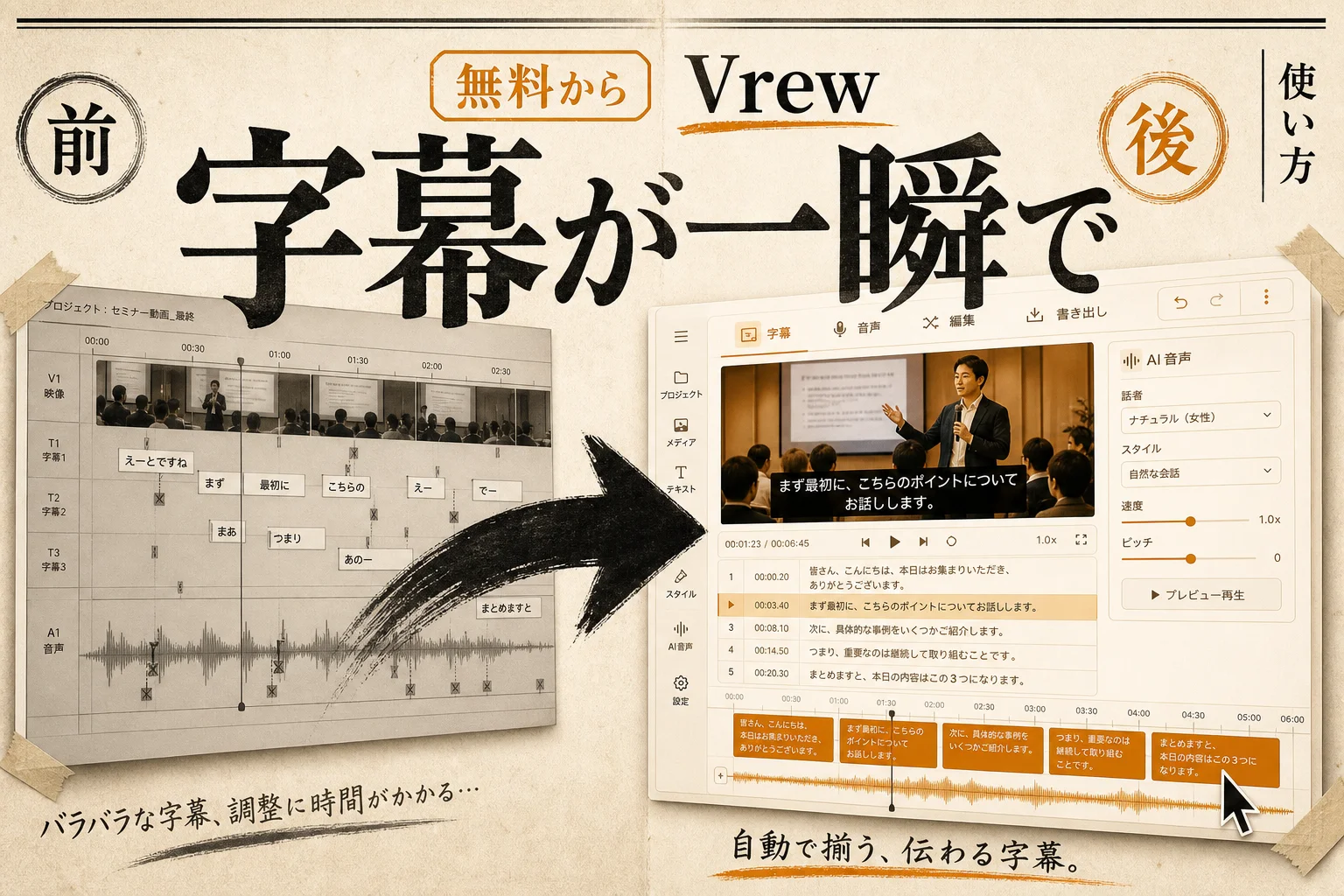
ブリュー(Vrew)は、動画をタイムラインではなくテキスト原稿として並べ替えます。キーボードのDeleteキーで不要な文を消すだけで、映像の該当箇所が消えます。
無料枠の制限から実務で迷わない編集手順、有料プランの選び方まで整理しました。
ブリュー(Vrew)とは、動画内の音声を自動でテキスト化し、文章を削除する感覚で映像のカットや字幕生成ができるAI動画編集ソフトです。直感的なテキスト操作で動画の下処理を完結できます。
ブリューとは?テキストを消して動画を切る基本の仕組み
ブリューは、話した声をAIが認識してテキスト化し、文章を削る操作で動画のカット編集ができるソフトウェアです。韓国のAI開発企業であるVOYAGERX(ボイジャーエックス)が提供しています。
従来の編集ソフトは、音声波形のふくらみを目で探してハサミツールを入れます。この作業は時間がかかります。10分のトーク動画を整えるだけで1時間以上かかることも珍しくありません。
ブリューはこの手順を文字中心に変えました。動画ファイルを読み込ませると、音声認識AIが発言内容をすべてテキストブロックに変換します。
左側に表示された原稿から不要な言い淀みを消すと、右側のプレビュー動画も連動して切り取られます。タイピングや文書作成ができる人なら、初日から迷わず粗編集を終えられます。
ブリューの土台となる技術仕様と動作環境をまとめました。
| 項目 | 仕様 | 実務での |
|---|---|---|
| 対応OS | Windows / macOS / iOS / iPadOS | 職場のPCでも自宅のタブレットでも同一アカウントで作業可能 |
| 音声認識言語 | 日本語を含む40以上の言語 | 多言語のインタビュー音声もそのまま文字起こし可能 |
| 編集方式 | テキストブロック連動型カット | 波形を目視で探す手間を削り作業時間を半分以下に短縮 |
| 連携形式 | Premiere Pro XML / SRT字幕 / MP4書き出し | 他の動画ソフトへ下地としてデータをそのまま渡せる |
AI PICKS調べ: AI動画生成カテゴリの有料プラン中央値は月2,850円(n=92、2026-10-18時点)。料金統計レポートで見る
つまり、話す内容をテキスト化して粗編集を高速化する下処理ツールとして秀逸です。
動画全体の編集効率を上げたいときは、AI動画編集ツールの全体像を把握しておくと目的に合った道具を選びやすくなります。
編集部のおすすめ
文章や
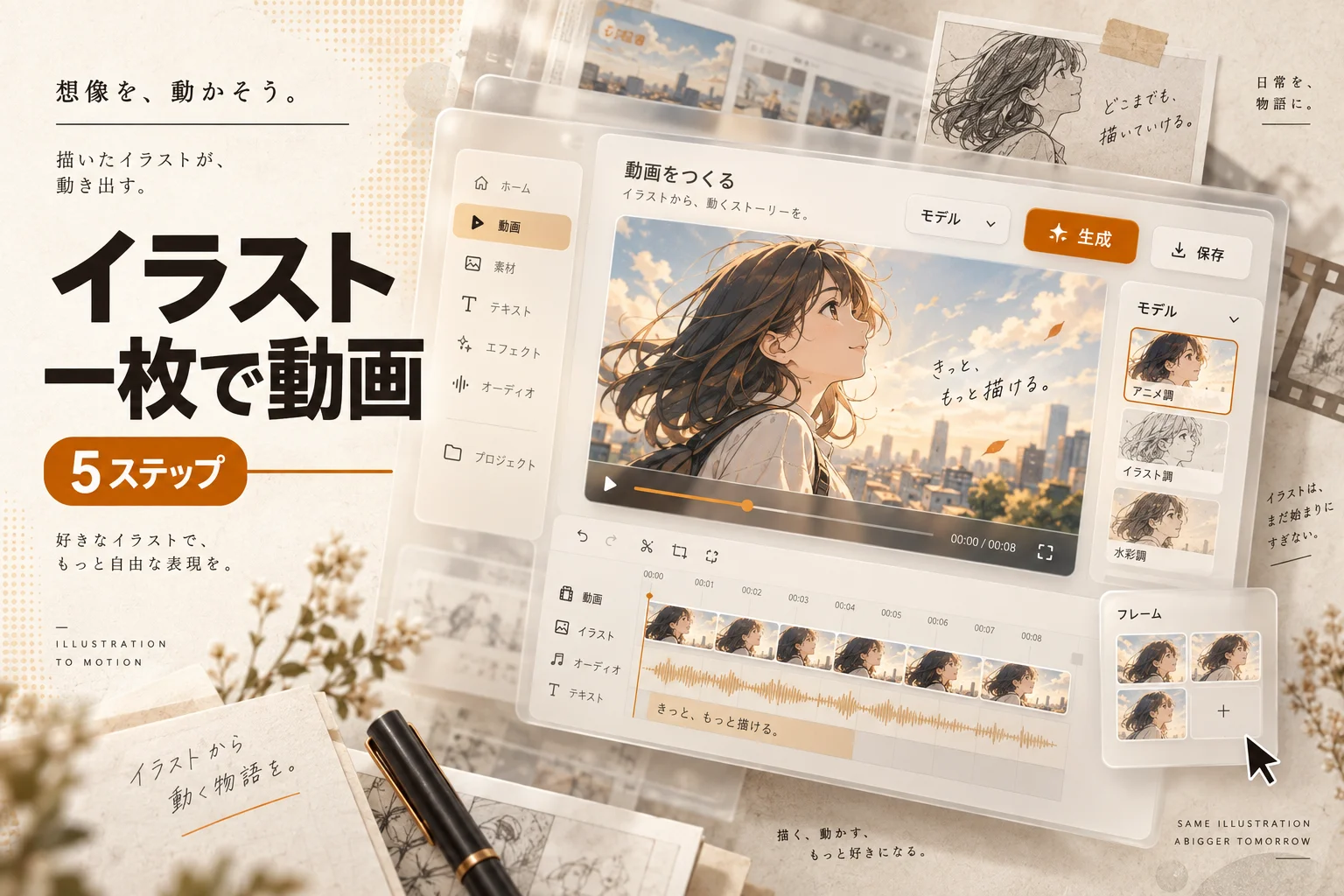
ブラウザで画像1枚や短い文章から動画を作れるツールです。無料枠から試せます。

AI動画生成 / 最低料金 ¥0〜
有料にすると Starterは月270クレジットでKling 3.0の720p動画に対応(Starter $19/月(年払い、月払いとの差なし))


ブリューは無料でどこまで使える?プラン別の料金と制限
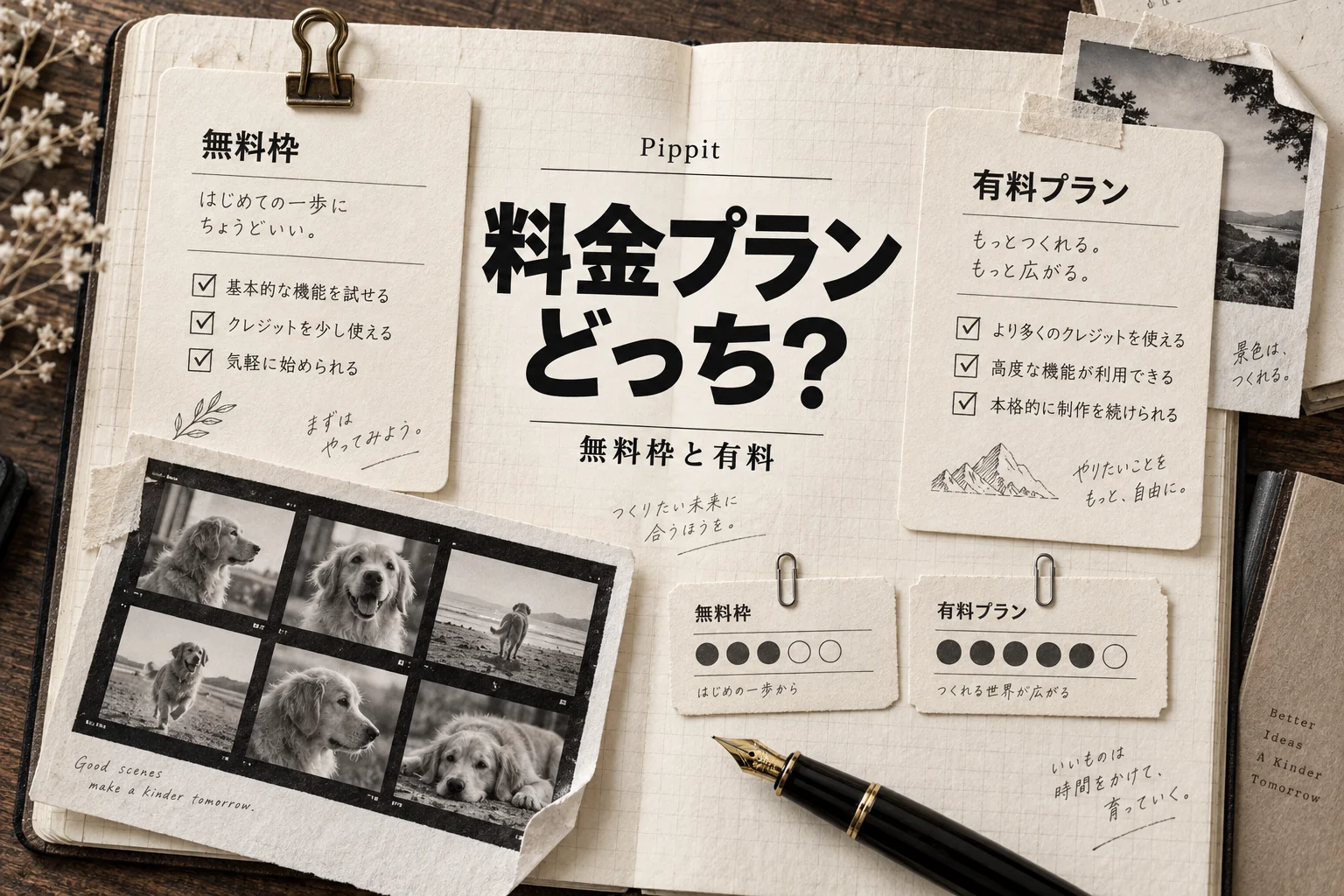
無料プランは毎月120分の音声認識枠が与えられ、動画末尾のクレジットを消せば透かしなしで書き出せます。
無料版の書き出し解像度はフルHD(1080p)まで選べます。他社ソフトのように、動画の中央に目立つ巨大なロゴ透かしが強制表示される制限はありません。
ただし、無料枠には毎月の利用上限が厳密に定められています。2026年現在の料金体系と各プランの付与枠を下表にまとめました。
| プラン | 年払い | 月額払い | 月間クレジット | AI音声生成枠 |
|---|---|---|---|---|
| Free | 0円 | 0円 | 200(約120分) | 10,000字/月 |
| Light | 1,267円(年額15,200円) | 約1,600円 | 2,000(約300分) | 30,000字/月 |
| Standard | 1,992円(年額23,900円) | 約2,500円 | 10,000(約1,200分) | 100,000字/月 |
| Business | 3,583円(年額43,000円) | 約4,500円 | 12,000(約3,000分) | 300,000字/月 |
つまり、月1本から2本の短いショート動画を作る目的なら無料プランで足ります。
音声の文字起こしやテロップ入れを中心に据えるなら、AI音声の専門サービスやAI音声・文字起こしツールと比較しておくと用途ごとの使い分けが明快になります。
月4本以上のYouTube長尺動画を投稿するなら、Standardプランが一択です。Lightプランは枠の割に割高感があり、途中でクレジット切れを起こすリスクが高くなります。
料金プランを検討する際に注意すべきルールが4点あります。
- 音声認識の時間は「読み込んだ動画の実時間」でカウントされる
- 音声認識をやり直すと再度同じ枠が消費される
- 使い残したクレジットは翌月に繰り越されずリセットされる
- 商用利用は無料プランを含めて全プランで認められている
無料版の末尾に挿入される「Created by Vrew」のクリップは、選択して削除キーを押せば消去できます。実質的に0円のまま商用利用が可能です。
ブリューの初期設定と作業画面はどのような構成ですか?
初期設定はブリューの公式サイトからインストーラーをダウンロードし、無料アカウントを登録する手順で進みます。
ソフトウェアを起動すると、中央に大きな作業エリアが広がります。初期状態ではサンプルプロジェクトが読み込まれますが、上部メニューの「新規で作成」を押せば白紙のキャンバスで開始できます。
作業画面は大きく3つの区画に分かれています。
- 上部メニューバー: ファイルの読み込み、AI音声の追加、字幕デザイン、書き出しボタンが並ぶ
- 左側テキストエディタ: 音声から文字起こしされた台本が段落ごとに並ぶメイン操作エリア
- 右側プレビュー画面: 現在の再生位置の映像とテロップの配置を確認するモニター
画面の構成がワープロソフトに近いため、動画編集の予備知識がなくても迷いません。
フォントの初期設定だけは最初に見直してください。日本語フォントが正しく指定されていないと、テロップの一部が文字化けすることがあります。画面上部の「字幕」メニューから、視認性の高い角ゴシック体を選んでおくと安心です。
毎週月曜の朝に、今週のAIの主なニュース・新しく載ったツール・よく読まれた記事をまとめて届けます。登録特典は「AIツール選定チェックリスト 2026」。
確認メールのボタンを押すと登録が完了します。配信はいつでも解除できます。
音声読み込みから不要シーンを削るカット編集の手順とは?
カット編集は、動画を読み込んで自動生成されたテキストの不要部分を削除する手順で行います。
手元の録音ファイルや撮影データを画面中央へドラッグ&ドロップしてください。「音声認識言語の選択」という画面が表示されたら、「日本語」を指定して実行します。
10分の動画であれば、およそ1分から2分で文字起こしが完了します。画面左側に、発言ごとに区切られたテキストボックスが縦に並びます。
ここからのカット編集は3ステップで進めます。
- テキストを目で追い、「えーと」「あのー」などの言い淀みを探す
- いらない発言の文字列をマウスでドラッグして選択する
- キーボードのDeleteキーまたはBackSpaceキーを押す
文字を消した瞬間に、該当する音声と映像が切り取られます。文章の間に挟まる長い沈黙を消したいときは、「無音区間を短縮」機能が重宝します。
上部メニューの「編集」から「無音区間の短縮」を選ぶと、設定秒数以上の無音箇所をソフトが自動検出します。
| 設定項目 | 推奨値 | 調整の |
|---|---|---|
| 検出する無音の長さ | 0.5秒〜0.8秒 | 会話の間を自然に残しながらテンポを向上 |
| 残す無音の長さ | 0.1秒〜0.2秒 | ブレス(息継ぎ)が不自然に途切れる違和感を防止 |
| 対象範囲 | クリップ全体 | すべての沈黙を一括で短縮して編集時間を削減 |
つまり、ワンクリックでトークの余白が詰まり、テンポのよい動画に仕上がります。
不自然なブツ切りを防ぐため、残す長さを「0.2秒」に設定するのが安全です。完全に無音を0秒にすると、息継ぎの音が削られて機械的な不気味さが残ります。
作業が一段落したら、スペースキーを押してプレビュー再生で音声の繋がりを耳で確かめてください。
字幕デザインとテロップを整える配置テクニックとは?
字幕編集は、左側のテキストボックスに入力されている文字を整え、フォントや装飾を一括で指定して進めます。
文字起こしAIは優秀ですが、固有名詞や同音異義語で誤変換を起こします。左側のテキストをダブルクリックすると文字入力モードになり、ワープロ感覚で誤字を打ち直せます。
ここで修正した文字は、右側のプレビュー画面のテロップに即座に反映されます。映像の位置と文字の表示タイミングはAIが自動計算しているため、手動でタイムラインを合わせ直す必要はありません。
視認性の高いテロップを作る基本パラメータを整理しました。
| デザイン要素 | おすすめの | 狙いと |
|---|---|---|
| フォント種別 | 太めの角ゴシック(Noto Sans JP Boldなど) | スマホの小さな画面でも文字が潰れず読める |
| フォントサイズ | 横動画: 60〜80pt / 縦動画: 80〜100pt | 画面下部で主張しすぎず、かつ流し見でも読める大きさ |
| 文字色と縁取り | 白文字 + 黒縁取り(太さ8〜12px) | 背景の映像が明るくても暗くても文字が埋もれない |
| 背景ボックス | 黒の半透明(不透明度40〜60%) | 映像の動きが激しいシーンでもテロップの可読性を保持 |
つまり、白文字に黒縁取りを太めに付ける設定が最も外れのない定番です。
長すぎる一文は、動画を見る人の視線移動を増やして疲れさせます。1行あたり15字から20字を目安に区切ってください。
テキストボックスの途中で「Enter」キーを押すと、そこでテロップが2行に分かれます。「Shift + Enter」キーを押すと、クリップそのものが2つに分割されます。話の区切りに合わせてテンポよく文字を切り替えるのが、飽きさせないテロップ作りの鉄則です。
デザインした字幕スタイルは、上部の「全体の字幕に適用」ボタンを押すとプロジェクト内の全テロップへ一瞬で反映されます。1クリップずつ色や枠線を変更する不毛な作業は一切発生しません。
AI音声と画像生成で台本から動画を作る手順とは?
自分の声を出さずに動画を作りたい場合、用意した台本をAI音声に読ませ、背景にAI画像を配置して動画を形にできます。
顔出しやマイク録音を避けたいYouTube解説動画や社内マニュアル動画に便利な制作ルートです。
まず、上部メニューの「新規で作成」から「テキストからビデオを作成」を選択します。あらかじめ用意しておいた台本テキストを貼り付けます。
台本作成の段階で言い回しを工夫したいときは、AIライティングの活用法を押さえつつAIライティングツールを併用すると自然な原稿を短時間で準備できます。
テキストを入力したあとの制作ステップは3段階です。
- 声のキャラクターを選ぶ: 落ち着いた男性アナウンサー、親しみやすい女性の声などからイメージに合う話者を選択
- 読み上げ速度を調整する: 標準の1.0倍から1.1倍に少し速めると、聞き取りやすく離脱されにくいリズムになる
- 背景素材を割り当てる: 文章の内容に合わせて、ブリュー内の無料ストック素材やAI生成画像を自動配置
ブリューには画像生成AIが組み込まれています。プロンプトと呼ばれる指示文を日本語で入力すると、その場でクリップに合ったイラストや写真素材を生成します。
素材サイトを巡回してイメージに合う写真を探し回る手間が省けます。生成された画像がイメージと異なる場合は、クリップごとに再生成ボタンを押すだけで別の構図へ差し替えられます。
BGMも無料のフリー音源ライブラリがソフト内に用意されています。曲の長さを動画の尺に合わせて自動調整してくれるため、フェードアウトの微調整に頭を悩ませる必要もありません。
手ぶらの状態からでも、テキスト原稿さえあれば15分程度で1本のショート動画が完成します。
他ソフトとの使い分けやCapCut・Premiere Proとの違いとは?
Vrewは万能の動画ソフトではありません。テロップ入れと粗編集に特化しているため、派手なエフェクトや複雑な色調補正は他社ソフトに軍配が上がります。
制作現場でよく比較されるCapCutおよびAdobe Premiere Proとの違いを下表に整理しました。
| 比較項目 | ブリュー | CapCut | Adobe |
|---|---|---|---|
| 最大の強み | 文章削除による高速カット編集 | 豊富なトランジションと流行エフェクト | 高度な色調補正とプロ向けマルチトラック |
| 自動文字起こし精度 | 高い(日本語の専門用語にも強い) | 高い(日常会話の認識が得意) | 標準(アップデートで改善中) |
| 操作の難易度 | 初心者向け(ワープロ感覚) | 初級〜中級向け(直感的なスマホ型) | 上級向け(プロ仕様で習得に時間が必要) |
| 推奨される立ち位置 | トークの下処理・テロップ入れ | SNSショート動画の仕上げ | YouTube長尺や企業案件の本編集 |
つまり、ブリューで音声カットとテロップ入れを済ませてから、他ソフトへ渡す分業が最も合理的です。
CapCutはTikTokやInstagramリール用の派手なアニメーション付けに優れています。一方、30分を超える長尺対談のカット編集をCapCutで行うと、タイムラインの操作が重くなり作業効率が落ちます。
Premiere Proをすでに使っている映像制作者なら、ブリューを「前処理ツール」として組み込む手法が定着しています。
ブリューで動画を読み込み、不要な言い淀みを消して字幕を整えたら、上部メニューの「他の形式でエクスポート」から「Premiere Pro XML」で書き出します。
このXMLファイルをPremiere Proに読み込ませると、ブリューで切ったカット割りとテロップがタイムライン上にそのまま復元されます。
波形と格闘しながら手動でカットを入れていた時間が消滅します。動画編集の全工程を1つのソフトで抱え込まず、得意な作業ごとにツールを切り替える姿勢が生産性を底上げします。
トラブルを防ぐ書き出し設定と商用利用の注意点とは?
編集が終わったら、目的に適したファイル形式で動画を書き出します。設定を誤ると、文字がぼやけたりファイルサイズが膨らみすぎたりします。
画面右上の「エクスポート」ボタンを押し、用途に合わせたパラメータを指定してください。
書き出し時に推奨される設定基準を下表に示します。
| 設定項目 | YouTube長尺・ | SNSショート・ | 高画質マスター保存 |
|---|---|---|---|
| ファイル形式 | MP4 | MP4 | MOV(ProRes相当) |
| 解像度 | 1920×1080(FHD) | 1080×1920(縦型FHD) | 3840×2160(4K) |
| フレームレート | 30fps | 30fpsまたは60fps | 60fps |
| ハードウェア加速 | 有効にする | 有効にする | 有効にする |
つまり、一般的な配信用途であれば「MP4・1080p・30fps」の組み合わせで間違いありません。
パソコンにグラフィックボードが搭載されている場合は、「ハードウェア加速」にチェックを入れてください。書き出し時間が大幅に短縮されます。
商用利用に関するルールも再点検が必要です。ブリューで作成した動画は、YouTubeの収益化動画や企業のPR動画として公開しても規約違反になりません。
ただし、以下の2点については利用者の責任で管理する必要があります。
- AI音声の商用利用: ブリュー内の標準音声は商用利用可能だが、外部連携している一部の音声エンジンは商用利用に個別許諾が必要な場合がある
- フリー素材の権利: 付属のBGMやストック画像は商用利用可能だが、素材自体の単体再配布や商標登録は禁止されている
無料プランで書き出す場合、末尾に表示されるロゴクリップを消し忘れるとそのまま動画に残ります。納品物や公開動画にする際は、タイムライン末尾のクレジットクリップが確実に消去されているかプレビュー画面で再確認してください。
AI PICKS編集部の判定とおすすめの導入基準は?
ブリュー(Vrew)に対する当編集部の評価は「トーク系動画のテロップ・粗編集において圧倒的な時短をもたらす神ツール」です。
タイムラインの波形編集を文章の推敲へと完全に置き換えた設計思想は秀逸です。特に、言い淀みや無音区間を数クリックで一掃できる快適さは、一度慣れると元の手動カットには戻れません。
無料プランで毎月120分の認識枠を提供し、ロゴ透かしを実質無料で消せる仕様も破格です。
ただし、映像表現を極めたい人にとっては正直イマイチな側面もあります。画面の切り替え効果やカラーグレーディング、細かなオーディオ調整機能は貧弱です。これ1本でテレビ番組のような派手な映像を作る用途には向きません。
解説動画やインタビュー、ウェビナーのアーカイブ編集をこなす個人や広報担当者なら、導入しない手はありません。月額換算1,992円のStandardプランは、毎月数時間の作業時間を削減できる対価として極めて費用対効果が高い投資です。
よくある質問(FAQ)
Q. ブリューの無料版は期間制限なくずっと使えますか?
期間制限はありません。登録から何ヶ月経過しても、毎月付与される200クレジット(音声認識約120分、AI音声10,000字)の範囲内であれば永久に無料で使い続けられます。クレジットはアカウント登録日を基準に毎月自動更新されます。
Q. スマホやiPadだけでもパソコンと同じように編集できますか?
iOS版およびiPadOS版のアプリが提供されており、基本的なテキストカットや字幕入れはモバイル端末だけでも行えます。ただし、長時間の重い動画を読み込むと端末の発熱やアプリのクラッシュが発生しやすくなります。30分以上の動画や本格的な編集作業にはデスクトップ版(Windows / Mac)を強く推奨します。
Q. 文字起こしの精度はどの程度正確ですか?
雑音の少ない静かな環境で録音された日本語音声であれば、体感で90%以上の高い精度でテキスト化されます。専門用語や固有名詞、早口の箇所で誤変換が起こる程度です。誤字修正もテキストエディタ感覚で素早く行えるため、白紙から手動で字幕を打ち込む作業と比べて大幅に作業時間を短縮できます。
Q. クレジットが途中で足りなくなった場合はどうすればいいですか?
月途中で音声認識枠を使い切った場合、上位プランへアップグレードするか、翌月のクレジット更新日を待つ必要があります。単発の追加クレジット購入も用意されていますが、頻繁に枠不足に陥るようであれば最初から10,000クレジットが付与されるStandardプランを契約するほうが割安です。
次に読むならこれ: ブリューで作った動画の品質をさらに一段階引き上げたいなら、AI動画編集が無料でどこまでできます?ツール7選と限界 (2026年版)をあわせて確認すると、他の編集ソフトとの組み合わせ方がより鮮明になります。
各ツールの公式サイト(一次情報)
料金・機能・対応範囲は各社公式が一次情報です。本記事は公開時点の検証に基づきますが、最新かつ正確な条件は必ず各公式ページで確認してください。
- Vrew:公式サイト(AI PICKSの詳細)