





編集部のVRAM 8GBのノートPC(RTX 4070 Laptop)でも、SDXL系の1024×1024を1枚ずつ作れました。時間は2回目以降で約19秒、Mac Studio(M5 Max)では約15秒です。Windowsの値は、ドライバー621.24と、ComfyUIの標準のポータブル版で測りました。
PCの選び方の節には、販売店(FRONTIER)への広告(提携)リンクがあります。おすすめの順位は付けていません。
この記事では、NVIDIAのGPUを積んだWindows PCと、Apple シリコンのMacで、ComfyUIを入れて起動するところまでの手順と、同じワークフローを送って作った画像の時間を扱います。画面でワークフローを組んで実行する操作の説明はありません。SDXL系は編集部の検証機3台、SD1.5はWindowsノートPCとMacの2台で、同じ設定の画像を3回ずつ作り、1枚の時間を記録しました。メモリは、WindowsではGPU全体のVRAM、MacではComfyUIのプロセスのメモリを記録しています。VRAM 8GBのノートPC(GeForce RTX 4070 Laptop GPU)では、SD1.5の512×512が約5.1秒、SDXL系の1024×1024が約19秒でした(どちらも2回目と3回目。1回目は15.6秒と27.9秒)。SDXL系の間に記録したVRAMの最大は7,124MiBで、搭載量は8,188MiBです。
Windowsでは、ドライバーが古いままでは標準のポータブル版が動きませんでした。ComfyUIの標準のポータブル版は、ドライバーが561.00のままではGPUを使えずに止まりました(11月12日)。公式のREADMEの案内は、起動しない時はNVIDIAのドライバーを更新すること。11月13日にドライバーを621.24に更新すると、同じ標準版がGPUを認識して動きました。この記事のWindowsの時間とVRAMの値は、更新したあとの標準版で測ったものです。
確かめた条件は次のとおりです。
- 日時:2026年11月12日 10時17分〜10時58分と、11月13日 11時49分〜12時21分(日本時間)。MacとGPUサーバーは12日、WindowsノートPCは13日に測定
- 機材:編集部の検証機3台(Windows 11のノートPC、Mac Studio、GPUサーバーのDGX Spark)。くわしい構成は下の表
- ソフト:ComfyUI 0.45.0(GPUサーバーは0.44.0)。Windowsは標準のポータブル版(CUDA 13.0のPyTorch)で、ドライバーは621.24
- モデル:SD1.5(v1-5-pruned-emaonly)と、SDXL系のIllustrious XL v0.1。Illustrious XLは3台で同じファイル(SHA-256で照合)。SD1.5はWindowsとMacの2台で、同じファイル
- 測った回数:設定ごとに3回。シードは101、102、103
- 試していないもの:VRAM 12GB以上や6GB以下のGPU、AMDとIntelのGPU、メモリの少ないMac、Comfy Desktop、Stable Diffusion WebUI、LoRA、高解像度化、動画
測った3台と、そろえた設定
3台に同じワークフローを送り、1枚ずつ作りました。時間はComfyUIが記録した実行時間です。起動の記録に出る「Prompt executed in ○ seconds」の値と、Windowsの6回では0.02秒以内で一致しました。
| 検証機 | GPUと | OS | ComfyUIの |
|---|---|---|---|
| Windows ノートPC(ASUS ROG Zephyrus G16) | GeForce RTX 4070 Laptop GPU(VRAM 8GB)、メモリ32GB、Core Ultra 9 185H | Windows 11 Home、ドライバー621.24 | ポータブル版 0.45.0(標準版、CUDA 13.0のPyTorch) |
| Mac Studio | Apple M5 Max、メモリ128GB(GPUと共用) | macOS 27.0.1 | GitHubから取得して手動で導入(Python 3.12、PyTorch 2.15.0) |
| GPUサーバー NVIDIA DGX Spark | NVIDIA GB10、メモリ128GB(GPUと共用) | Ubuntu 24.04、ドライバー580.178.04 | 編集部で常に動かしているもの(0.44.0、コンテナ) |
| 設定 | SD1.5 | SDXL系 |
|---|---|---|
| モデルのファイル | v1-5-pruned-emaonly.safetensors(4.27GB) | Illustrious-XL-v0.1.safetensors(6.94GB) |
| 大きさ | 512×512 | 1024×1024 |
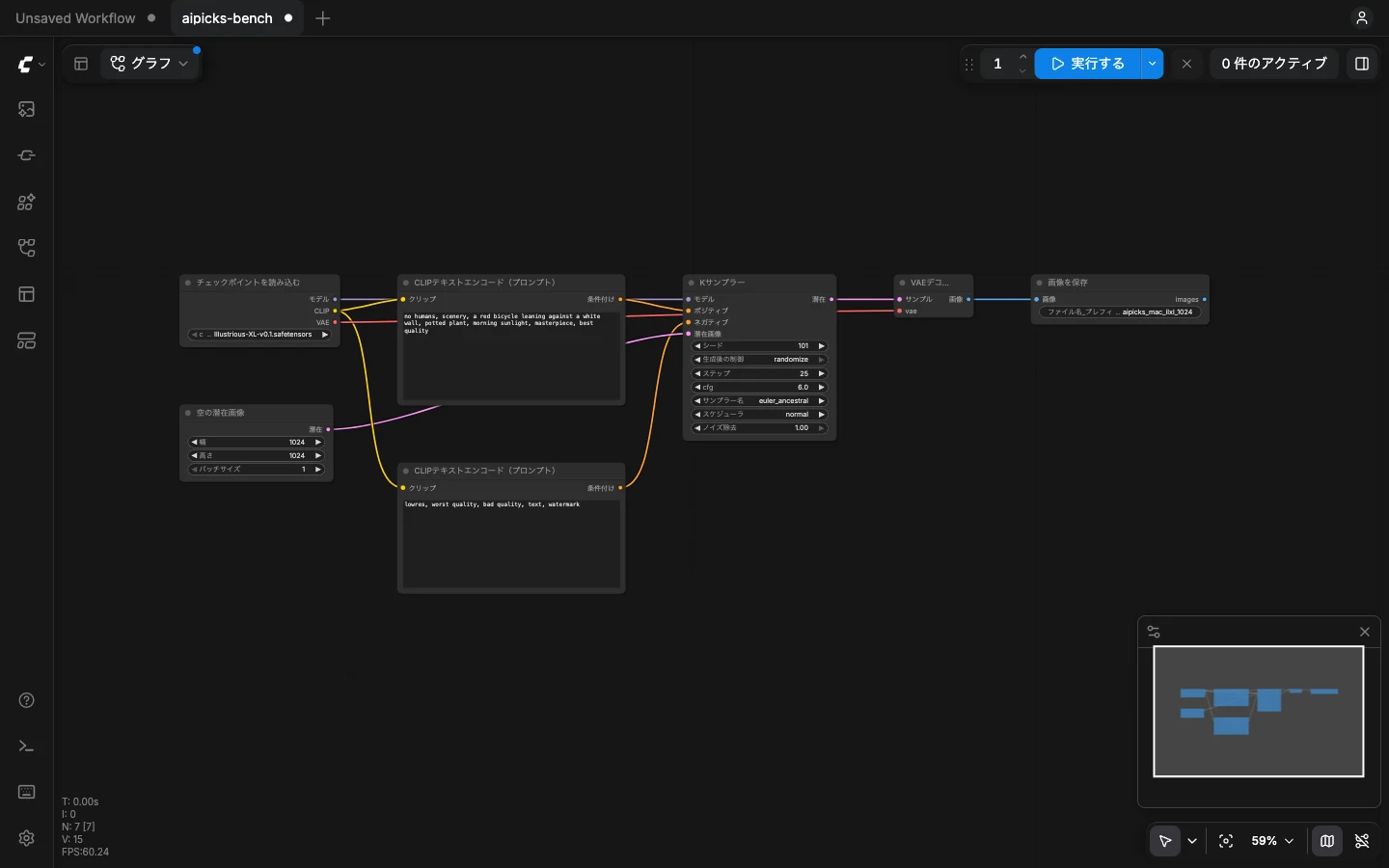
| ステップ数 | 20 | 25 |
| CFG | 7 | 6 |
| サンプラー | euler、normal | euler_ancestral、normal |
| 1回に作る枚数 | 1 | 1 |
プロンプトは両方とも「no humans, scenery, a red bicycle leaning against a white wall, potted plant, morning sunlight, masterpiece, best quality」、ネガティブは「lowres, worst quality, bad quality, text, watermark」です。
GPUサーバーのDGX Sparkは、一般向けのPCとは作りが違います。家庭のPCの目安としてではなく、参考の1台として見てください。SD1.5のファイルはこのサーバーに入っておらず、動いているComfyUIのモデルは入れ替えない決まりにしているので、SD1.5は測っていません。
1枚あたりの生成時間(3回ずつ)
| 検証機 | SD1.5 | SDXL系 |
|---|---|---|
| Windows ノートPC(VRAM 8GB) | 15.6秒/5.1秒/5.1秒 | 27.9秒/19.3秒/19.1秒 |
| Mac Studio(M5 Max) | 8.8秒/2.7秒/2.7秒 | 17.0秒/14.8秒/14.9秒 |
| DGX Spark(GB10) | 測っていない | 14.8秒/11.1秒/11.0秒 |
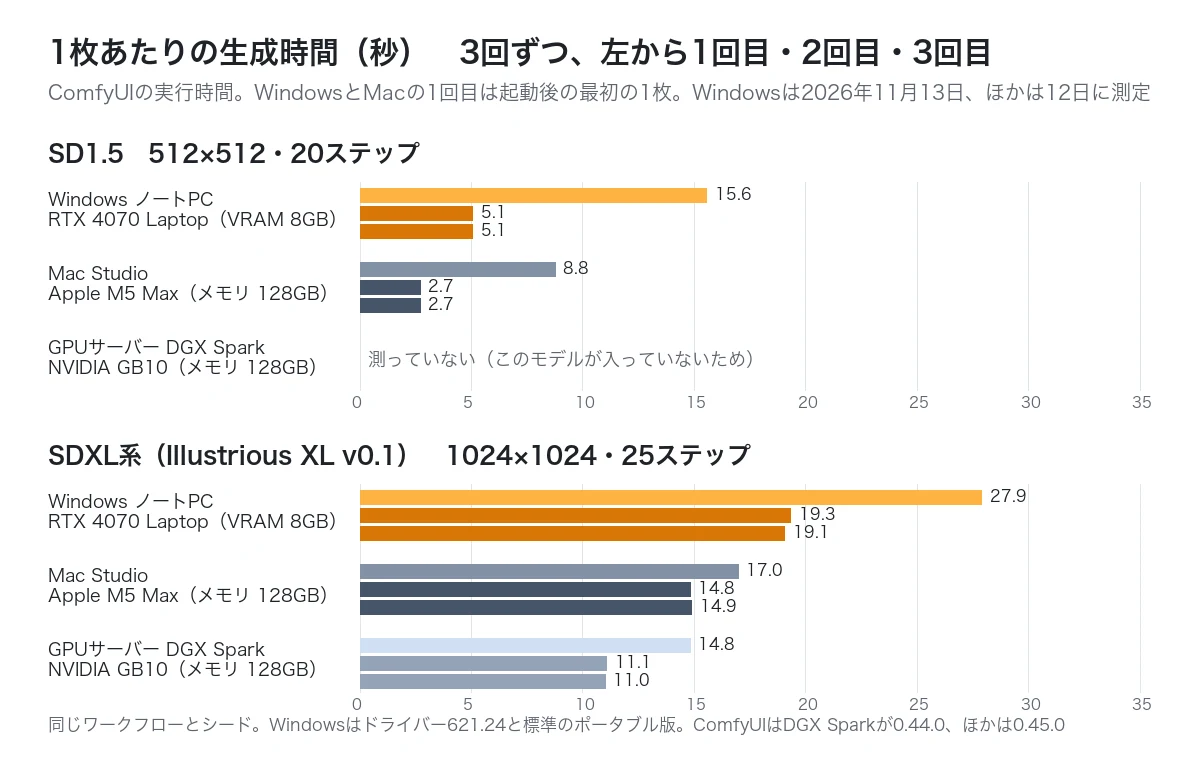
どの台でも1回目がいちばん長くなりました。1回目にはモデルの読み込みが入っているとみられますが、内訳は測っていません。2回目と3回目の差は、どの台でも0.3秒以内でした。何十枚も続けて作った時に同じ速さが続くかは、試していません。
送ってから画像を受け取るまでの時間も記録しました。どの回もComfyUIの実行時間より0.1〜0.8秒長いだけでした。
WindowsノートPCの値は、ドライバー621.24と標準のポータブル版で、11月13日に測ったものです(MacとDGX Sparkは12日)。電源につないだ状態で、Windowsの電源プランは「Silent」でした。3回の測定なので、ばらつきの幅は分かりません。室温、電源の設定、ほかに動いているアプリでも変わりえます。
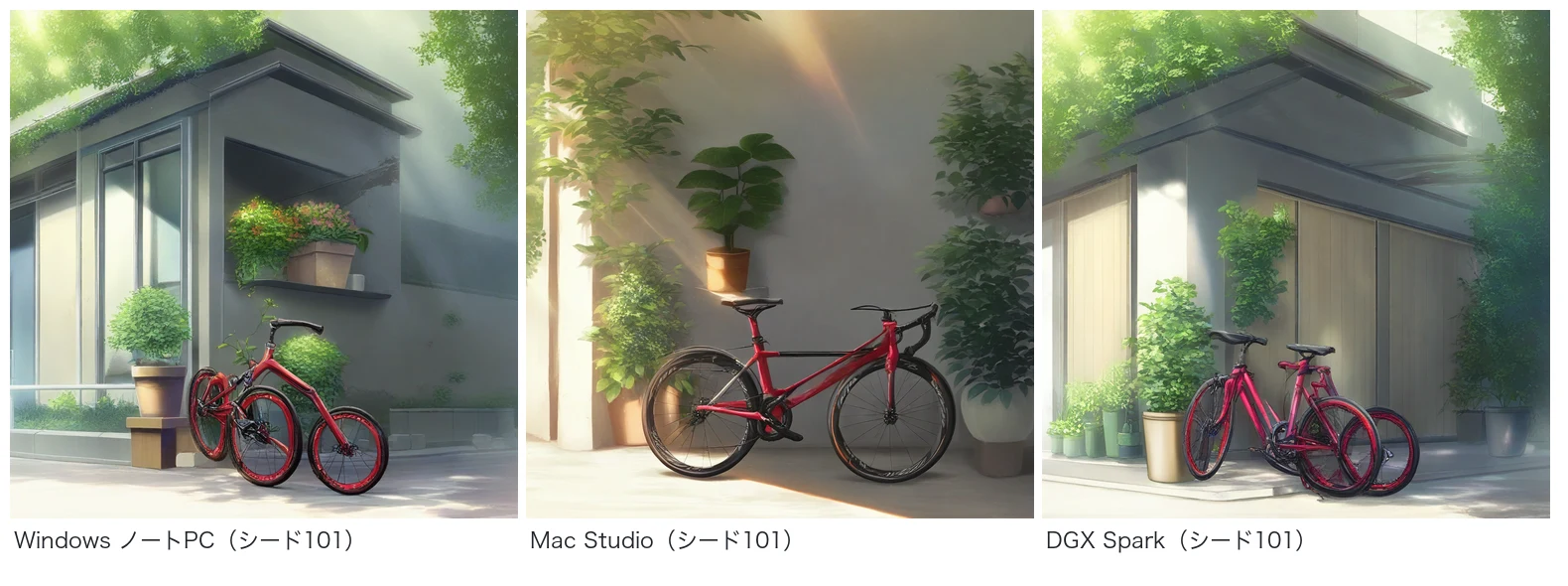
SD1.5で作った3枚が下の画像です。プロンプトでは白い壁を指定しましたが、3枚とも壁の大部分が赤くなりました。原因は調べていません。

SDXL系では、同じシード(101)と同じ設定でも、3台で絵が変わりました。どれも赤い自転車と植物の入った明るい場面ですが、自転車の形や建物はそれぞれ違います。3台は機材だけでなく、OSとPyTorchの版も違います(DGX SparkはComfyUIの版も違います)。原因は調べていません。WindowsノートPCでは、ドライバーとポータブル版を変える前と後で、同じシードの絵は構図が同じで、画素までは一致しませんでした(Windowsの節の表の下)。ソフトも同じままで作り直した時に同じ絵になるかは、試していません。
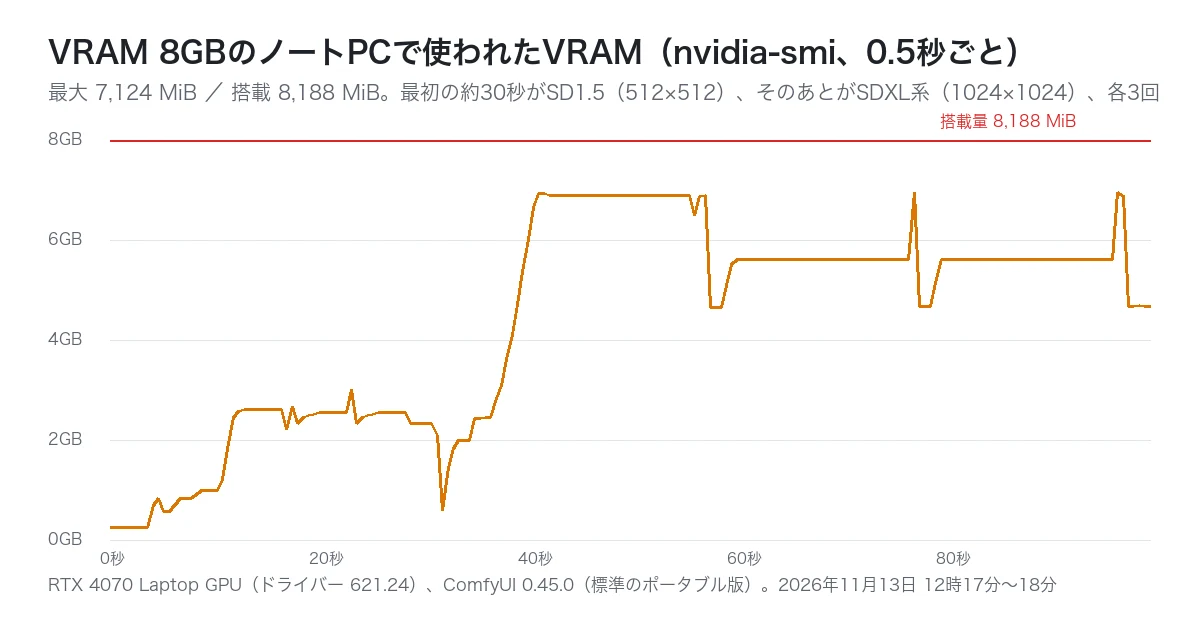
VRAMとメモリはどれだけ使ったか
WindowsノートPCでは、nvidia-smiでVRAMの使用量を0.5秒ごとに記録しました。GPU全体の値で、記録の始めの何もしていない時は252MiBでした。いちばん多かったのはSDXL系の1024×1024を作っている時で、7,124MiBでした。搭載量は8,188MiBなので、記録の上での残りは1,064MiBです。これは記録した中での最大で、この設定に最低限要る量を測ったものではありません。SD1.5の512×512を作っている間の最大は3,092MiBでした。測定の間は、ComfyUIの画面を出したEdgeも開いていました。GPU全体の値なので、その分も入りえます。
ComfyUIの起動時の記録では、VRAMの状態は「NORMAL_VRAM」と出ていました。
Mac Studioでは、ComfyUIのプロセスのメモリをtopで1秒ごとに読みました。2つのモデルを続けて作った間の最大は約13GBでした(topの表示は「13G」)。MacはメモリをGPUと共用しますが、この値にGPUの使った分がどこまで入っているかは確かめていません。WindowsのVRAMの値とは別の物差しです。メモリが16GBや24GBのMacで同じ設定が動くかは、試していません。
DGX Sparkでは、ほかのサービスも同じメモリを使っているため、ComfyUIの分だけを取り出せませんでした。使用量は載せていません。
毎週月曜の朝に、今週のAIの主なニュース・新しく載ったツール・よく読まれた記事をまとめて届けます。登録特典は「AIツール選定チェックリスト 2026」。
確認メールのボタンを押すと登録が完了します。配信はいつでも解除できます。
測った範囲で動いた構成
| やりたい | 編集部で | 目安の |
|---|---|---|
| まず1枚作る(SD1.5、512×512) | VRAM 8GBのノートPC、M5 Max・メモリ128GBのMac Studio | ノートPCで約5.1秒、Macで約2.7秒 |
| SDXL系で1024×1024を作る | VRAM 8GBのノートPC、M5 Max・メモリ128GBのMac Studio、DGX Spark | ノートPCで約19秒、Macで約15秒、DGX Sparkで約11秒 |
今回の範囲では、VRAM 8GBのRTX 4070 Laptop GPU 1台で、SD1.5もSDXL系の1024×1024も1枚ずつなら作れました。LoRAを足す、一度に何枚も作る、大きく引き伸ばす、といった使い方で8GBが足りるかは、試していないので分かりません。PCを選ぶ前に、使いたいモデルと機能の配布ページや説明に書かれた条件を確かめてください。
VRAM 12GBや16GBのGPUで何が変わるか、6GB以下のGPUで動くかは、手元に機材がなく測っていません。
公式が出している動作条件
ComfyUIの公式ドキュメントとGitHubのREADMEを11月12日に読みました(READMEは13日にも読み、同じ内容でした)。GPUごとのVRAMの目安の表はありません。READMEの特長の一覧には、独自の読み込み方で「VRAM 4GBとメモリ8GBでも、大きなオープンなモデルを比較的速く動かせる」とあります。動作条件ではなく特長として書かれた文で、編集部は4GBのGPUでは試していません。
| 項目 | 公式の |
|---|---|
| 対応OS | Windows、Linux、macOS(Apple シリコンのMシリーズ) |
| 対応するGPU | NVIDIA、AMD、Intel Arc、Apple シリコン(M1〜M4と書かれている)など。CPUだけでも動くが遅い |
| Windowsのポータブル版(標準、README) | NVIDIAのGPUかCPUだけで動かす版。Python 3.13とCUDA 13.0のPyTorchが入っていて、起動しない時はNVIDIAのドライバーを更新するよう書かれている。NVIDIA向けは20シリーズ以降に対応 |
| Comfy Desktop(Windows) | Windows 10以降。専用のGPU(NVIDIAかAMD)を推奨。1つのインストールに4.85GB以上の空きを推奨 |
| NVIDIAのGPUのPyTorch | 20シリーズ以降では、CUDA 13.0(cu130)以上のPyTorchが必要と書かれている |
| Windowsのポータブル版(CUDA 12.6版、README) | GeForce 10シリーズ以前向け。20シリーズ以降には使わないよう書かれている |
NVIDIAのCUDAのリリースノートでは、CUDA 13.xのアプリは580以上のドライバーで動くと書かれています。標準のポータブル版がドライバー561.00で止まり、621.24に更新すると動いたのは、これと合っています。
ComfyUIのリリースにはCUDA 12.6版のポータブル版もありますが、READMEではGeForce 10シリーズ以前のGPU向けで、20シリーズ以降には使わないよう書かれています。
始め方:Windows(NVIDIAのGPU)
公式の案内(ComfyUIのREADMEとNVIDIAのリリースノート)をもとに、編集部が並べた順番です。編集部の検証機では、11月12日に手順3〜6を行い、ドライバーが561.00のままだったので標準版は起動しませんでした(下の「ドライバーが古いままだと止まった」を参照)。13日に手順2のドライバーの更新をして、手順6の起動をやり直しています。
- ドライバーの版を確かめる。コマンドプロンプトで
nvidia-smiと打つと、表の上に「Driver Version」が出ます。更新の前は561.00でした - ドライバーが580より前なら、NVIDIAのドライバーを更新する。ComfyUIのREADMEは、標準のポータブル版が起動しない時はドライバーを更新するよう書いています。編集部の検証機では、NVIDIAの公式サイトにあるノートPC向けのGeForce Game Ready ドライバー 621.24(約1.04GB)を落として入れました。画面を出さずに進める指定(
-s -noreboot)で実行しています。遠隔の接続から直接起動した1回目は、約10分たっても進まなかったので止めました。タスク スケジューラから起動し直した2回目は約11分で終わり、再起動をしなくてもnvidia-smiの表示は621.24に変わりました。この入れ方では、ドライバーといっしょにNVIDIA App(11.0.9.585)も入りました。インストーラーの画面から入れるふつうの方法は試していません。測定は、再起動をしないまま行いました - ComfyUIのGitHubのリリースページから、標準のポータブル版「ComfyUI_windows_portable_nvidia.7z」(2.07GB)を落とす。READMEでは、GeForce 20シリーズ以降はこの版です
- 7zを展開する。公式のREADMEは、7-Zipか、新しいWindowsならエクスプローラーで展開するよう案内しています。今回はWindows 11に入っている
tar -xfで展開でき、3分48秒かかりました - モデルのファイルを
ComfyUI_windows_portable\ComfyUI\models\checkpointsに置く。今回はHugging Faceの配布ページから落としました(13日の測定でも、12日に落とした同じファイルを使っています) - 起動する。フォルダの
run_nvidia_gpu.batの中身は.\python_embeded\python.exe -s ComfyUI\main.py --windows-standalone-buildで、今回はこれと同じ命令に、待ち受けるアドレスとポートの指定を足して起動しました。起動の記録には「To see the GUI go to: http://127.0.0.1:8188」と出ます。このアドレスをブラウザで開くと画面が出る作りです
Windowsでは画面を操作せず、ComfyUIのAPIへ同じワークフローを送って測りました。13日に手順6の命令で起動したところ、ブラウザ(Edge)でComfyUIの画面が自動で開きました。測定の間もこの画面は開いたままでした。
ドライバーが古いままだと止まった
11月12日、ドライバー561.00のままで標準版(Python 3.13.14、CUDA 13.0のPyTorch)を起動すると、まず「cudaGetDeviceCount() returned cudaErrorNotSupported, likely using older driver or on CPU machine」という警告が出て、そのあと「Windows fatal exception: access violation」で止まりました。
13日にドライバーを621.24に更新したあとは、12日に展開した同じフォルダの標準版がそのまま起動しました。起動の記録には「Device: cuda:0 NVIDIA GeForce RTX 4070 Laptop GPU」と出ています。この記事のWindowsの時間とVRAMの値は、この状態で測ったものです。
更新の前の12日には、同じリリースにあるCUDA 12.6版のポータブル版(Python 3.12.10、PyTorch 2.14.1)でも同じ測定をしていました。READMEが「GeForce 10シリーズ以前のGPU向け」とし、20シリーズ以降のGPUには使わないよう書いている版です。ドライバー561.00でもGPUを認識して生成でき、値は次のとおりでした。
| 測った | SD1.5 | SDXL系 | VRAMの |
|---|---|---|---|
| 12日:ドライバー561.00、CUDA 12.6版 | 16.1秒/4.6秒/4.5秒 | 31.2秒/19.2秒/19.1秒 | 7,101MiB |
| 13日:ドライバー621.24、標準版 | 15.6秒/5.1秒/5.1秒 | 27.9秒/19.3秒/19.1秒 | 7,124MiB |
SDXL系の2回目と3回目は、どちらの組み合わせでも約19秒でした。SD1.5の2回目と3回目は、13日のほうが約0.5秒長くなっています。ドライバーとポータブル版を同時に変えています。12日は、電源プランと、ブラウザの画面が開いていたかを記録しておらず、13日と同じ条件だったかも確かめられません。この測定から違いの原因は分けられず、3回ずつの結果では、ふだんのばらつきの範囲かどうかも分かりません。同じシードで作った絵は、2日とも構図は同じで、画素までは一致しませんでした。
ディスクの空き
標準版のフォルダは、モデル2つを入れた状態で約15.8GBでした(Windowsの表示の単位で14.69GB)。そのうちモデルの2つのファイルが約11.2GB(4.27GBと6.94GB)なので、ソフトの部分は約4.6GBです。落とした7zのファイルも残すなら、さらに約2GB要ります。ドライバーのインストーラーは約1.04GBでした。ここでのGBは10億バイトです。
始め方:Mac(Apple シリコン)
Mac Studioでは、公式の手動インストールの手順に沿って入れました(Pythonの仮想環境はuvで作りました)。
git cloneでComfyUIの0.45.0を取得する- Python 3.12の仮想環境を作り、PyTorch(torch、torchvision、torchaudio)と、ComfyUIの
requirements.txtを入れる。入れたPyTorchは2.15.0で、仮想環境の大きさは1.8GBでした - 公式ドキュメントにある
python -c "import torch; print(torch.backends.mps.is_available())"で、MacのGPU(MPS)が使えるかを確かめる。今回は「True」でした - モデルを
ComfyUI/models/checkpointsに置き、python main.pyで起動する。ComfyUIの記録では、GPUとして「mps」が使われていました
公式は、Python 3.13を推奨し、3.12を代わりの選択肢としています。今回は3.12で動きました。MacにはComfy Desktopというインストーラー型のアプリもありますが、試していません。
モデルのライセンスは、ファイルごとに違う
ComfyUIの入手に支払いが要らなくても、作った画像の使い方はモデルのライセンスにも左右されます。今回の3つのモデルの配布ページを11月12日に読みました。
| モデル | 配布ページに |
|---|---|
| Stable Diffusion v1.5(今回のSD1.5) | CreativeML OpenRAIL-M |
| Stable Diffusion XL base 1.0(今回は使っていない) | CreativeML Open RAIL++-M |
| Illustrious XL v0.1(今回のSDXL系) | fair-ai-public-license。配布ページには、生成した画像の公開や配布は制限しないこと、派生モデル(追加学習やマージ)は公開すること、ソースや重みを公開しない派生モデルで収益を得てはいけないことが書かれている |
ライセンスの本文には、使い方の条件がそれぞれ書かれています。この記事では本文の中身までは説明していません。
今回のSDXL系の測定に使ったIllustrious XL v0.1は、GPUサーバーにすでに入っていたため、3台で同じファイルを比べられるモデルとして選びました。配布ページは生成の詳しい条件の公開もお願いしているので、この記事ではプロンプトと設定をすべて載せています。仕事の画像に使うモデルを選ぶ時は、配布ページのライセンスを先に読んでください。
PCを買うなら:VRAMの欄を見る(広告)
この節には広告(提携)リンクがあります。FRONTIERへのリンクがそれです。
これからGPUを積んだPCを買うなら、販売店の仕様表で「ビデオメモリ」(VRAM)の欄を見るのが近道です。たとえばBTOパソコンのFRONTIERでは、商品ページの仕様表にビデオメモリの欄があります。11月12日に見たセールのページでは、GeForce RTX 5060 Ti(ビデオメモリ8GB)、メモリ32GB、SSD 1TBの構成(FRGHLB550/WS1008/NTK)が210,980円(税込)でした。仕様は同じ型番の商品ページで確かめました。セールの終了日はページに見当たりませんでした。価格・在庫・送料は変わるので、買う前に販売店のページで確かめてください。
編集部はFRONTIERのPCで生成を試していません。RTX 5060 Tiも今回の検証機には入っていません。上のノートPCと同じVRAM 8GBでも、GPUが違えば時間は変わります。
PCを買う前にクラウドで試す選択肢
GPUのPCを持っていない場合は、ブラウザから画像生成の環境を借りる方法もあります。その1つのConoHa AI Canvasは、公式サイトによると、AUTOMATIC1111とComfyUIのどちらかを選んで使えるサービスです。料金は11月12日に公式ページで確認しました(税込)。
| プラン | 基本料金 | WebUIの | ストレージ |
|---|---|---|---|
| エントリー | 1,100円/月 | 10時間 | 30GB |
| スタンダード | 4,378円/月 | 50時間 | 100GB |
| アドバンス | 9,878円/月 | 100時間 | 500GB |
無料時間を超えると、WebUIを起動している時間に6.6円/分(1時間なら396円)かかると書かれています。編集部はConoHa AI Canvasに登録しておらず、生成の速さや使い勝手は確かめていません。
この記事で確かめていないこと
- VRAM 12GB以上、6GB以下のGPU、AMDとIntelのGPU
- メモリが16GBや24GBのMac、M5 Max以外のApple シリコン
- WindowsノートPCで、ドライバーとポータブル版の片方だけを変えた時の違い、電源プランを変えた時やブラウザの画面を閉じた時の違い
- Comfy Desktop、Stable Diffusion WebUI(AUTOMATIC1111)、Forge
- Stable Diffusion XL base 1.0そのものでの生成時間
- LoRA、ControlNet、高解像度化、一度に複数枚作る設定、動画のモデル
- 長い時間続けて作った時の温度や速さの変化、電気代
- ConoHa AI Canvasなどクラウドのサービスでの生成
Macのアプリで始める方法はDraw Thingsの記事にまとめています。モデルの配布サイトについてはCivitaiの記事があります。
参考にした公式ページ
NVIDIAのドライバーのページは2026年11月13日、ほかは11月12日に開いて読みました(ComfyUIのREADMEは13日にも)。仕様と料金は変わることがあるので、導入や購入の前に最新の内容を見てください。
- ComfyUI System Requirements:対応OS、対応GPU、Python、ポータブル版に入っているPyTorch
- Comfy Desktop(Windows):Windowsの動作条件とディスクの空き
- ComfyUI v0.45.0 のリリース:ポータブル版のファイル(標準版とCUDA 12.6版)
- ComfyUIのREADME(GitHub):ポータブル版の展開、ドライバーの更新、CUDA 12.6版の対象GPU
- CUDA Toolkit Release Notes(NVIDIA):CUDA 13.xに要るドライバーの版
- GeForce Game Ready ドライバー 621.24(NVIDIA):ノートPC向けのドライバーの版、公開日、ファイルの大きさ
- stable-diffusion-v1-5(Hugging Face):SD1.5のファイルとライセンス
- stable-diffusion-xl-base-1.0(Hugging Face):SDXL base 1.0のライセンス
- Illustrious-xl-early-release-v0(Hugging Face):Illustrious XL v0.1のファイルとライセンス
- ConoHa AI Canvasと料金:プランごとの基本料金、無料時間、超過時の料金