
ドット絵は、味があるぶん手描きだと時間がかかるジャンルです。1体のキャラを歩かせるだけでも、コマを何枚も描く必要があります。ここをAIで一気に短くできるのがPixelLabの立ち位置。まずは「何ができて、いくらかかるのか」から見ていきます。
PixelLabとは?何ができるツールなのか
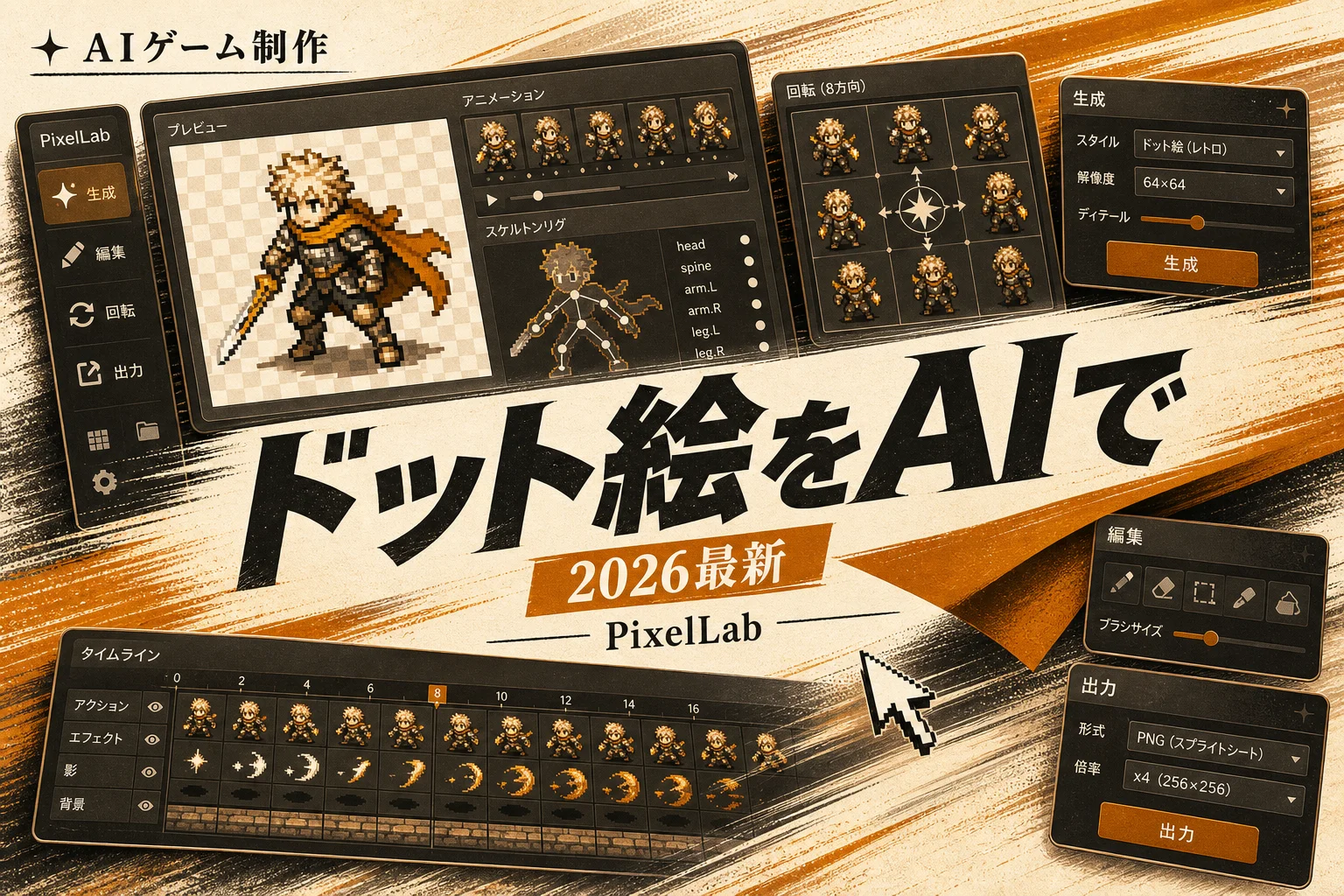
PixelLabとは、テキストの指示からゲーム用のドット絵(ピクセルアート)を作るAIツールです。キャラクター、アイテム、背景タイルなどを、プロンプト(AIへの指示文)で生成できます。
分類としてはAIゲーム制作カテゴリのツールにあたります。当編集部の独自スコアは56.43点(100点満点)。尖った強みはあるものの、万能型ではない、という位置づけです。
できることを整理すると、大きく3つ。
- テキストからドット絵キャラやアイテムを生成
- 生成したキャラにアニメーション用の動きをつける
- Asepriteなどのドット絵エディタと連携して細部を詰める
ただ生成して終わり、ではありません。生成した1枚を、ゲームで動かせる状態まで持っていく機能がそろっているのが特徴です。ここが、汎用の画像生成AIとの一番の違いです。
イラスト全般をAIで作りたいなら、AIイラスト作成ツールの比較を先に読むと、ドット絵特化のPixelLabがどの層をカバーしているか掴みやすいです。
では、気になるお金の話へ。
編集部のおすすめ
あわせて
 レアジョブ英会話
AIの次は人と話して試したいなら、講師とのマンツーマン英会話を無料体験から始められる
オンライン英会話
同じ名前のアプリ「PixelLab - Text on pictures」との見分け方
「PixelLab」で探すと、ドット絵AIとは別の写真加工アプリがよく出てきます。名前は同じでも中身はまったくの別物。ここを取り違えると、入れたのにドット絵が作れないという事態になります。
別物のほうは、Google Playで配信されている「PixelLab - Text on pictures」です。写真に文字やスタンプを重ねる編集アプリで、パッケージ名はcom.imaginstudio.imagetools.pixellab。配布サイトによって、開発元はImagin StudioともApp Holdingsとも書かれています。
Uptodownによれば、最新版は2026年1月19日公開の2.1.9です。ダウンロード数は860万件。人気アプリなので、検索結果で目立つのも無理はありません。
2つの違いを表にしました。
| 比べる | ドット絵AIの | 写真加工アプリの |
|---|---|---|
| 何をするものか | AIへの指示文からゲーム用のドット絵を作る | 写真に文字・スタンプ・図形を重ねる |
| 目立つ機能 | スケルトンリグ、4方向・8方向回転 | 3D文字、100種類以上のフォント、背景の透明化 |
| つながる先 | Aseprite・API・MCP | Androidのギャラリー |
| 向く人 | 絵に自信のない個人ゲーム開発者 | SNS用の画像を作りたい人 |
AI PICKS調べ: AIゲーム制作カテゴリの有料プラン中央値は月2,250円(n=33、2026-10-21時点)。料金統計レポートで見る
つまり、ゲーム素材が欲しいならAI側の一択です。
紛らわしいのが「PixelLab for PC」という名前のWindows版の配布ページ。Softmanyの説明では、Androidの写真加工アプリを、PC上でスマホの環境を再現するソフト(エミュレーター)で動かす形です。ドット絵AIのパソコン版とは別物なので、ダウンロードは要りません。
写真加工アプリのほうは無料です。そのかわり、Softonicは長くてスキップできない広告を欠点に挙げています。ストアで「PixelLab」を見つけたら、説明文に「ドット絵」「ピクセルアート」の言葉があるかを先に見る。これだけで取り違えはほぼ防げます。
見分けがついたら、ドット絵AIどうしの違いはAIピクセルアートツールのまとめで一覧できます。PixelLabを選ぶべきかを決める材料がそろいます。
料金はいくら?無料でどこまで使える?
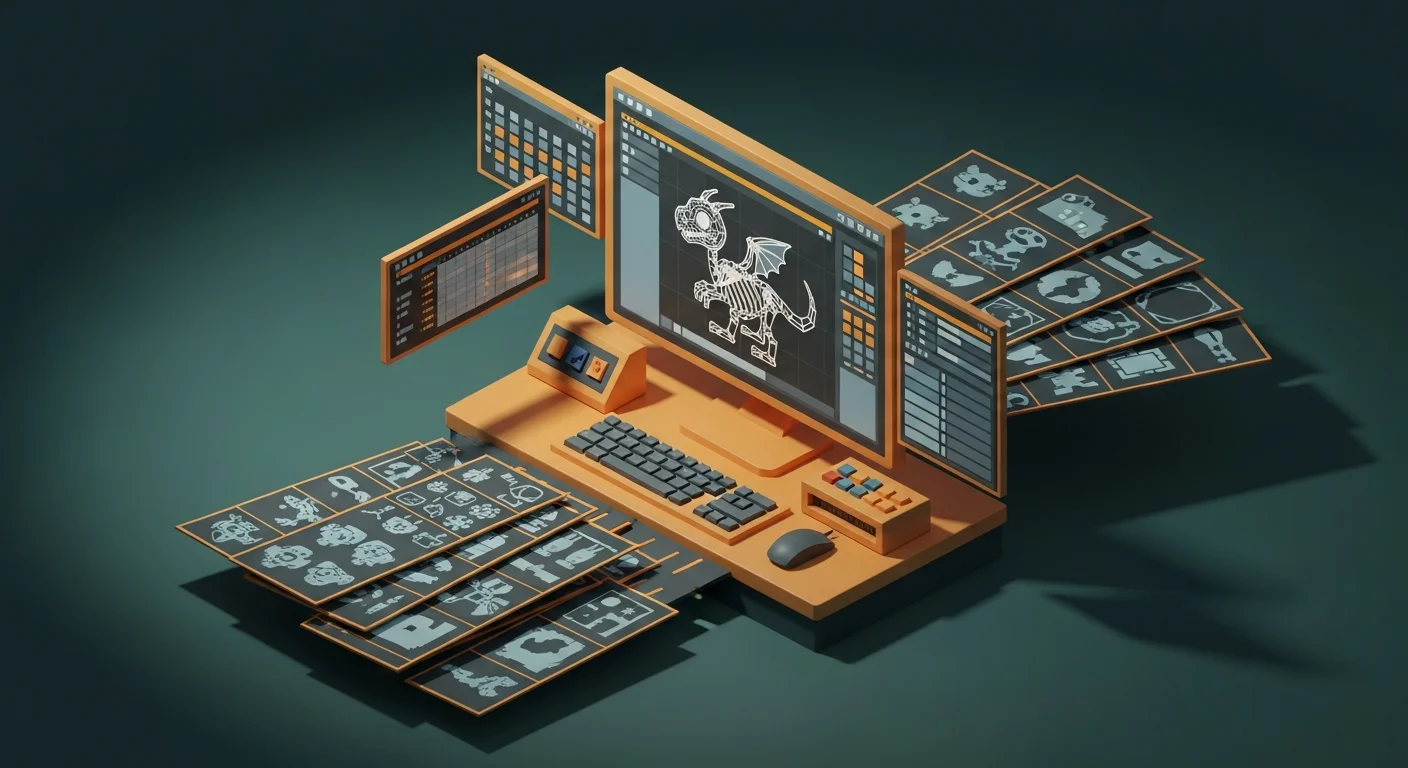
PixelLabには無料プランがあります。いわゆるフリーミアム型で、まず0円で試してから有料に進める形です。
無料の範囲は「生成回数に上限がある」タイプ。試しに何体か作ってみて、手に馴染むか確かめる用途には十分です。逆に、毎日大量に生成する制作フェーズに入ると、無料枠だけでは足りなくなります。
料金プランの考え方を、ざっくり表にまとめました。
導入として、無料と有料の線引きはシンプルです。
| プラン | 費用 | 主な |
|---|---|---|
| 無料 | 0円 | 動作確認・お試し生成 |
| 有料 | 月額制(公式で要確認) | 継続的なアセット制作 |
有料プランの具体的な金額は、時期や為替で変わります。2026年4月時点の情報として、正確な月額は公式サイトで確認してください。ここで数字を断言すると、古い値をつかまされる読者が出てしまいます。
つまり、まず無料で相性を見て、制作が本格化したら有料へ、という流れが現実的です。
料金の感覚がつかめたら、中身の機能を見ていきます。
毎週月曜の朝に、今週のAIの主なニュース・新しく載ったツール・よく読まれた記事をまとめて届けます。登録特典は「AIツール選定チェックリスト 2026」。
確認メールのボタンを押すと登録が完了します。配信はいつでも解除できます。
PixelLabの主な機能
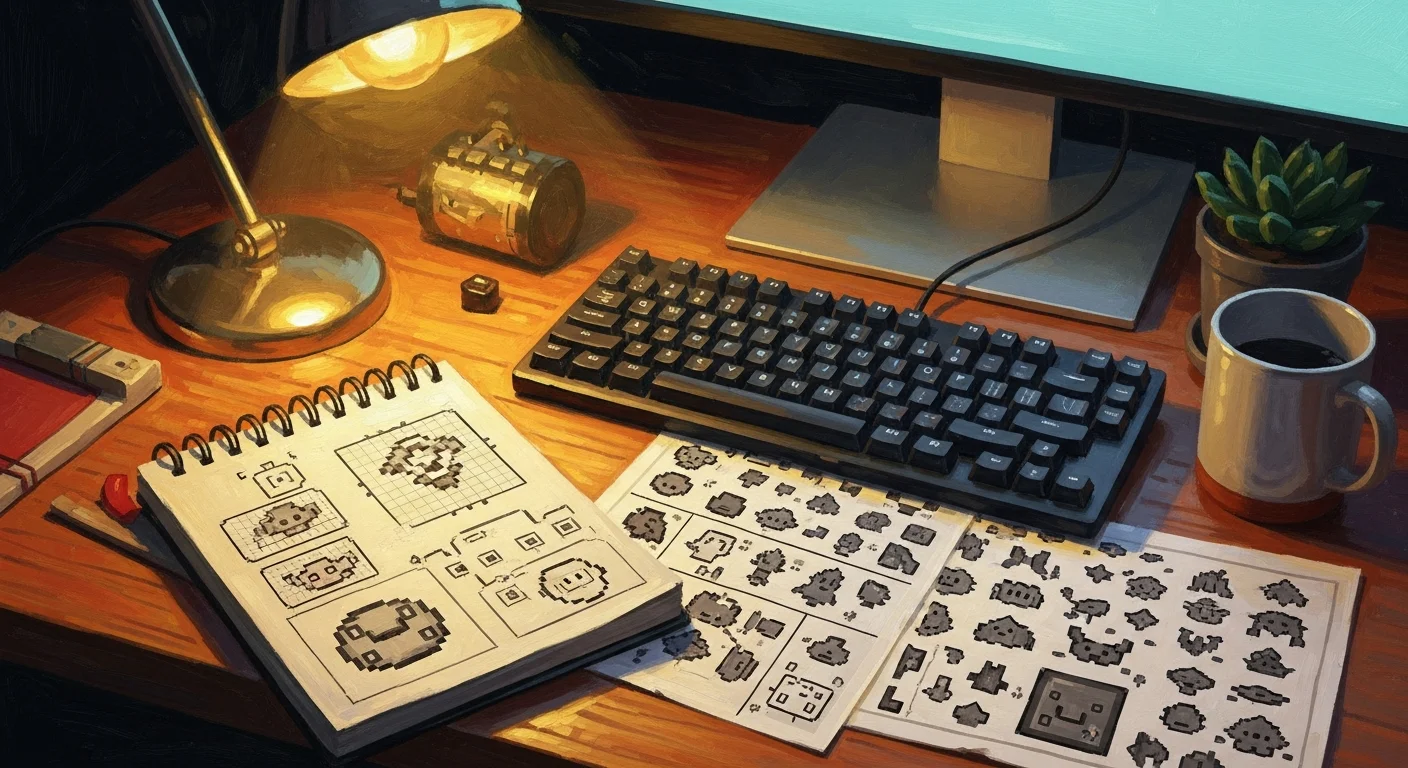
PixelLabの機能は、「作る」だけでなく「動かす」まで踏み込んでいます。ここがドット絵ツールとしての完成度を左右する部分です。
主な機能を4つに絞りました。
- テキストからのドット絵生成
- スケルトンリグ(骨組みを入れて動かす仕組み)
- 4方向・8方向の回転
- Asepriteとの連携
スケルトンリグは、キャラに骨組みを入れて動きをつける機能です。手足の関節を指定して、歩きや攻撃のモーションをコマ単位で調整できます。1枚絵をパラパラ漫画にする作業を、大幅に短くできる。
4方向・8方向の回転も地味に効きます。トップダウン視点(見下ろし型)のゲームでは、キャラが上下左右に向く絵が必要です。これを1体ずつ描くのは骨が折れる。PixelLabなら、正面のキャラから各方向のドット絵を展開できます。
機能ごとの使いどころを、表で確認します。
各機能が「どの制作フェーズで効くか」を並べました。
| 機能 | 何が | 効く |
|---|---|---|
| テキスト生成 | 指示からドット絵を作る | キャラ・アイテムの量産 |
| スケルトンリグ | 骨組みで動きをつける | 歩き・攻撃モーション作り |
| 4/8方向回転 | 向きを変えた絵を展開 | 見下ろし型ゲーム |
| Aseprite連携 | 生成後に手で微調整 | 仕上げ・品質の作り込み |
この表からわかるのは、PixelLabが「生成→アニメ→仕上げ」の一連の流れをカバーしていること。単発の画像生成AIには、この動線がありません。
続いて、こうした機能が誰の役に立つのかを掘り下げます。
どんな人に向いている?
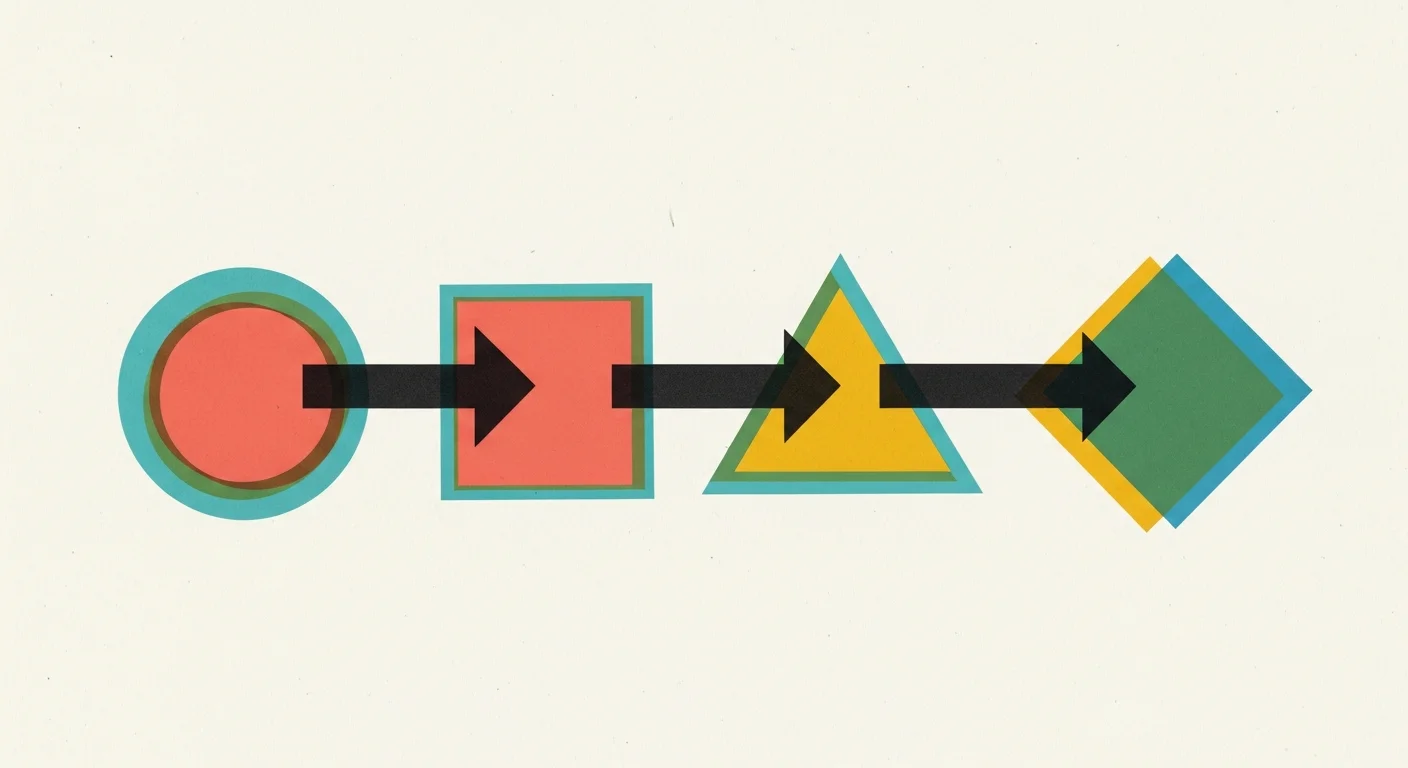
PixelLabが向いているのは、はっきりしています。絵に自信のない個人ゲーム開発者です。
プログラミングはできます。ゲームのアイデアもあります。でもドット絵だけがどうしても描けません。この一点で止まっている人にとって、PixelLabは詰まりを外す道具になります。
向き不向きを表で整理しました。
自分がどちら側かを、先に確かめてください。
| 向いている | 向いていない |
|---|---|
| 個人でゲームを作る開発者 | 大規模チームの分業制作 |
| ドット絵を描けないプログラマ | すでに専属ドッターがいる現場 |
| プロトタイプを速く作りたい人 | 高精細な手描き表現にこだわる人 |
| 2Dゲームが主戦場の人 | 3Dが主役のゲーム開発 |
逆に、3Dモデルが必要な制作には向きません。PixelLabはあくまで2Dのドット絵に特化したツールです。3Dが主役なら、別系統のツールを検討することになります。この線引きは後半の比較で詳しく触れます。
自分に合いそうだと感じたら、実際の使い方を順に見ます。
PixelLabの使い方の流れ
使い方はシンプルです。難しい設定はほとんどありません。おおまかに、次の順で進みます。
- 作りたいキャラやアイテムをテキストで指示する
- 生成された候補から使うものを選ぶ
- スケルトンリグで動きをつける
- Asepriteに持ち込んで細部を仕上げる
プロンプトは英語で書くのが無難です。UIも英語中心なので、日本語で細かく指示するより、シンプルな英語のほうが狙った絵に近づきます。「a knight with a blue shield」のように、要素を短く並べるのがコツ。
最初の生成で完璧を狙わないことも大事です。何度か作り直して、方向性が合う1枚を選びます。この試行回数が、無料枠を使い切る要因にもなります。だから、本番制作前に無料で「何回くらいで狙いに近づくか」を体感しておくと、有料プランの必要量が読めます。
仕上げの工程では、Asepriteのような専用エディタが効きます。AIが8割作って、残り2割を手で詰めます。この分担が現実的な使い方です。
ワークフローの発想は、画像生成AI全般に通じます。生成と仕上げの分担を深く知りたいなら、ComfyUIとStable Diffusionの比較が参考になります。生成AIを「素材工場」として使う考え方が共通しているからです。
ここまでで単体の使い方は見えました。次は、ライバルと並べて立ち位置を確かめます。
他のAIピクセルアートツールとの違いは?
AIでドット絵を作るツールは、PixelLabだけではありません。2026年時点で名前が挙がる主なものを並べます。
インディー開発の界隈でよく比較されるのが、次の3つです。
| ツール | 得意分 | PixelLabとの |
|---|---|---|
| PixelLab | ドット絵の生成〜アニメ | スケルトンリグと方向回転が強い |
| Gamelabs Studio | スプライトシート生成 | 素材の一括生成に寄っている |
| SpriteCook | スプライト系ツール | 生成の焦点が異なる |
| Meshy | 3Dアセット生成 | そもそも3D主体で領域が違う |
PixelLabの持ち味は、スケルトンリグと4方向・8方向の回転です。ドット絵に「フレーム単位の制御」を持ち込み、Aseprite内で細かく調整できます。ここが、単なる素材生成ツールとの分かれ目です。
一方、3Dが必要ならMeshyのようなツールが土俵になります。Meshyは3Dアセット、Higgsfieldはコンセプト画像、PixelLabは2Dドット絵。同じ「ゲームアート」でも、担当する工程が違います。1つで全部まかなおうとすると、どれも中途半端になりがち。
ここまでの整理:PixelLabは「2Dドット絵を、動かせる状態まで作る」ツール。3Dや高精細イラストが主役なら、別ツールと組み合わせる前提で考えると失敗しません。
自社でどのツールを採用すべきか迷うなら、ゲーム素材の量産に特化したLayer AIの料金と使い方と見比べるのが判断軸の作り方の参考になります。ツールを増やす前に「本当に必要か」を見極める視点です。
比較で立ち位置が見えたところで、良い点と注意点を率直に見ていきます。

有料にすると 月1,000クレジットで最大100アセット(Pro $20/月 (月額請求、初月50%オフあり))
PixelLabのメリット
PixelLabの強みは、ドット絵制作の「手数」を大きく減らせる点にあります。
- 絵が描けなくてもキャラを用意できる
- アニメーション用のコマ作りが速い
- 見下ろし型の多方向スプライトを展開できる
- API・MCP連携で開発フローに組み込める
特にAPI・MCP連携は、AI支援の開発と相性がいいです。ゲームエンジンやツールチェーンから生成を呼び出せるので、手作業のコピペを減らせます。プログラマ寄りの開発者ほど、この連携の恩恵を受けます。
無料で試せる点も、地味に大きいです。ドット絵ツールは相性の差が出やすく、実際に触らないと合うか分かりません。0円で手触りを確かめられるのは重宝します。
ただ、良いことばかりではありません。注意点も正直に書きます。
PixelLabの注意点・デメリット
PixelLabにも弱点はあります。導入前に知っておくと、期待とのズレを避けられます。
- 無料枠は生成回数に上限があり、本番制作では足りない
- UIが英語中心で、日本語での操作はやや不便
- 3Dや高精細イラストには非対応
- 一発で理想の絵は出にくく、試行回数がいる
一番つまずくのは、生成の当たり外れです。プロンプト次第で結果が大きく変わり、狙った絵が出るまで回数がかかることがあります。無料枠を試行錯誤で使い切り、「まだ本番に入れていないのに上限」という事態も起きがち。
日本語対応も課題です。UIは英語が中心で、細かいニュアンスを日本語で伝えるのは難しいです。英語のプロンプトに慣れていないと、最初は戸惑います。
とはいえ、これらは「ドット絵特化ゆえの割り切り」でもあります。何でも屋を目指していないぶん、得意分野では強いです。この割り切りを理解して使えるかが分かれ目です。
続いて、商用利用まわりの気になる点を確認します。
商用利用と著作権はどうなる?
AI生成アセットを自作ゲームに使えるか。ここは個人開発者が最も気にする点です。
生成したアセットをゲームに使うことは基本的に認められています。ただし、プランの条件によって扱いが変わる場合があるので、商用リリース前に公式の利用規約を必ず確認してください。ここは自己判断で進めず、一次情報を読むのが安全です。
もう1つ、最近のゲーム配信で増えているのが「AI開示」の動きです。ストアやコンテストによっては、AIアセットをどう使ったかを申告する欄が設けられているケースがあります。生成物を使う前提なら、配信先のルールも合わせて確認しておくと安心です。
| 確認項目 | チェック |
|---|---|
| 商用利用の可否 | プランごとの利用範囲 |
| 著作権の帰属 | 生成物の権利の扱い |
| AI開示 | 配信先の申告ルール |
つまり、「作れる」と「商用で問題なく使える」は分けて考える必要があります。制作前の10分の確認が、リリース後のトラブルを防ぎます。
このあたりの判断は、他のAI画像サービスの利用規約の読み方とも共通します。近い領域ではPixAIの商用利用と規約の見方も、プランとモデルの2軸で確認する手順の参考になります。
最後に、編集部としての率直な見立てをまとめます。
日本語対応とサポートの実際
PixelLabは、日本語ネイティブとは言いにくいツールです。UIもドキュメントも英語が中心。プロンプトも英語で書くほうが、狙った結果に近づきます。
英語が苦手でも、使えないわけではありません。生成に使う指示は短い単語の組み合わせが多く、翻訳ツールを併用すれば十分回せます。長い公式ドキュメントは、PDF要約AIツールの比較で扱う要約系を併用すると、読解が楽になります。
とはいえ、細かいサポートを日本語で受けたい人には向きません。ここは正直、割り切りが必要な部分です。
AI PICKS編集部の判定
PixelLabは、「ドット絵が描けないから、ゲーム制作が一歩も進まない」個人開発者にとって一択に近い道具です。テキストからキャラを起こし、スケルトンリグで動かし、Asepriteで仕上げます。この一連の動線がそろっているのは、単発の画像生成AIにはない強みで、重宝します。
一方で、万能ではありません。編集部スコアが56.43点にとどまるのは、UIが英語中心で日本語対応が弱く、無料枠が本番制作には足りず、生成の当たり外れが大きいから。3Dや高精細イラストが主役の制作なら、そもそも土俵が違います。
判定としては、「2Dドット絵のゲームを個人で作るなら、まず無料で試す価値あり」。相性が良ければ有料へ、合わなければ他ツールへ、と身軽に判断できるのがフリーミアムの利点です。過度な期待は禁物ですが、詰まりを外す一手としては十分に候補になります。
関連する比較・代替を見る
- PixelLab vs Gamelabs Studio
- PixelLab vs SpriteCook
- PixelLab vs Meshy
- PixelLab vs Higgsfield
- PixelLab vs Stable Diffusion
- PixelLabの代替ツールを見る
よくある質問(FAQ)
Q. PixelLabは無料で使えますか?
無料プランがあります。生成回数に上限のあるフリーミアム型で、まず0円で相性を試せます。ただし本格的な制作に入ると無料枠だけでは足りなくなるため、その段階で有料プランを検討する流れになります。
Q. 日本語に対応していますか?
UIとドキュメントは英語が中心です。プロンプトも英語で書くほうが狙った絵に近づきます。翻訳ツールを併用すれば日本語話者でも使えますが、日本語での手厚いサポートを求める人には不向きです。
Q. 生成したドット絵は商用ゲームに使えますか?
基本的にゲーム内での利用は認められています。ただしプランによって条件が異なる場合があるため、商用リリース前に公式の利用規約を必ず確認してください。配信先のAI開示ルールも合わせてチェックすると安心です。
Q. 3Dモデルは作れますか?
作れません。PixelLabは2Dのドット絵に特化したツールです。3Dアセットが必要なら、Meshyのような3D生成ツールを別途検討することになります。
Q. PixelLabとGamelabs Studioはどう違いますか?
どちらもテキストからゲーム用の素材を作れますが、PixelLabはスケルトンリグや4方向・8方向の回転など「動かす」機能に強みがあります。Gamelabs Studioはスプライトシートの一括生成に寄っています。動きの作り込みを重視するならPixelLabが向きます。
Q. Asepriteがないと使えませんか?
必須ではありません。PixelLab単体でも生成はできます。ただし細部を手で詰める仕上げの工程では、Asepriteのような専用エディタと連携すると品質を上げやすくなります。AIで8割、手作業で2割、という分担が現実的です。
Q. プログラミングの知識は必要ですか?
生成そのものにプログラミングは不要です。テキストで指示するだけで使えます。ただしAPI・MCP連携を活用して開発フローに組み込む場合は、相応の開発知識があると恩恵を受けやすくなります。
Q. pixel labやピクセルラボAIで検索して出てくるものは、PixelLabと同じツールですか?
書き方が違うだけで、AIでドット絵を作るPixelLabを指していることがほとんどです。ただし「PixelLab」だけで検索すると、Google Playの写真加工アプリ「PixelLab - Text on pictures」も混ざります。説明文に「ドット絵」「AI生成」があるかで見分けてください。
Q. Google PlayでPixelLabを入れたのに、ドット絵が作れないのはなぜですか?
入れたのは同じ名前の写真加工アプリです。パッケージ名がcom.imaginstudio.imagetools.pixellabなら、写真に文字を入れたり背景を透明にしたりするアプリ。ドット絵を作るAIのPixelLabとは別のサービスです。
Q. PixelLabのPC版(Windows版)はありますか?
「PixelLab for PC」として配られているWindows版は、写真加工アプリをAndroidエミュレーターで動かすものです。Softmanyでは容量27.75MBの無料ソフトとして載っています(2026年10月時点)。ドット絵AIを使いたいなら、このファイルは要りません。
ドット絵ツールの相性を確かめたあとは、生成AI全体の使い分けも押さえておくと制作が速くなります。次に読むなら、生成と仕上げの分担を体系的に整理したComfyUIとStable Diffusionの比較がおすすめです。素材工場としてのAIの使い方が、ドット絵以外にも応用できます。
関連記事
- ドット絵AIの作り方と無料ツール7選|生成と整形の2段構え (2026年版)
- Rokoko Visionの料金と使い方|3.0統合と代替5選 (2026年版)
- Astrocade 代替の選び方|無料・オープンソース・日本語対応で比べる (2026年版)
各ツールの公式サイト(一次情報)
料金・機能・対応範囲は各社公式が一次情報です。本記事は公開時点の検証に基づきますが、最新かつ正確な条件は必ず各公式ページで確認してください。
- PixelLab:公式サイト(AI PICKSの詳細)
- Meshy:公式サイト(AI PICKSの詳細)
参考にした一次情報
記事の事実関係は、次の公式ページで確認しています。仕様や料金は変わることがあるため、最新の内容は各ページで確かめてください。
- PixelLabドキュメント「pixflux」(公式):無料枠と有料Tierで、生成できるキャンバス面積の上限が異なります(2026年10月確認)
- PixelLabドキュメント「よくある質問」(公式):生成画像は商用利用でき、条件は新しいモデルの学習に使わないことだけです。料金はサブスク制(2026年10月確認)
- PixelLabドキュメント「利用方法の一覧」(公式):MCPでAIコーディングアシスタントから、APIで自作アプリから生成を呼び出せます(2026年10月確認)
- PixelLabドキュメント「スケルトンで動かす」(公式):スケルトンを使って、キャラのアニメーションを細かく制御して作れます(2026年10月確認)
- PixelLabドキュメント「アニメ付きキャラ生成」(公式):テキストの説明だけで、キャラやオブジェクトをアニメーション付きで新しく生成できます(2026年10月確認)