
Upscaylとは?無料で画像を高解像度化できるソフト
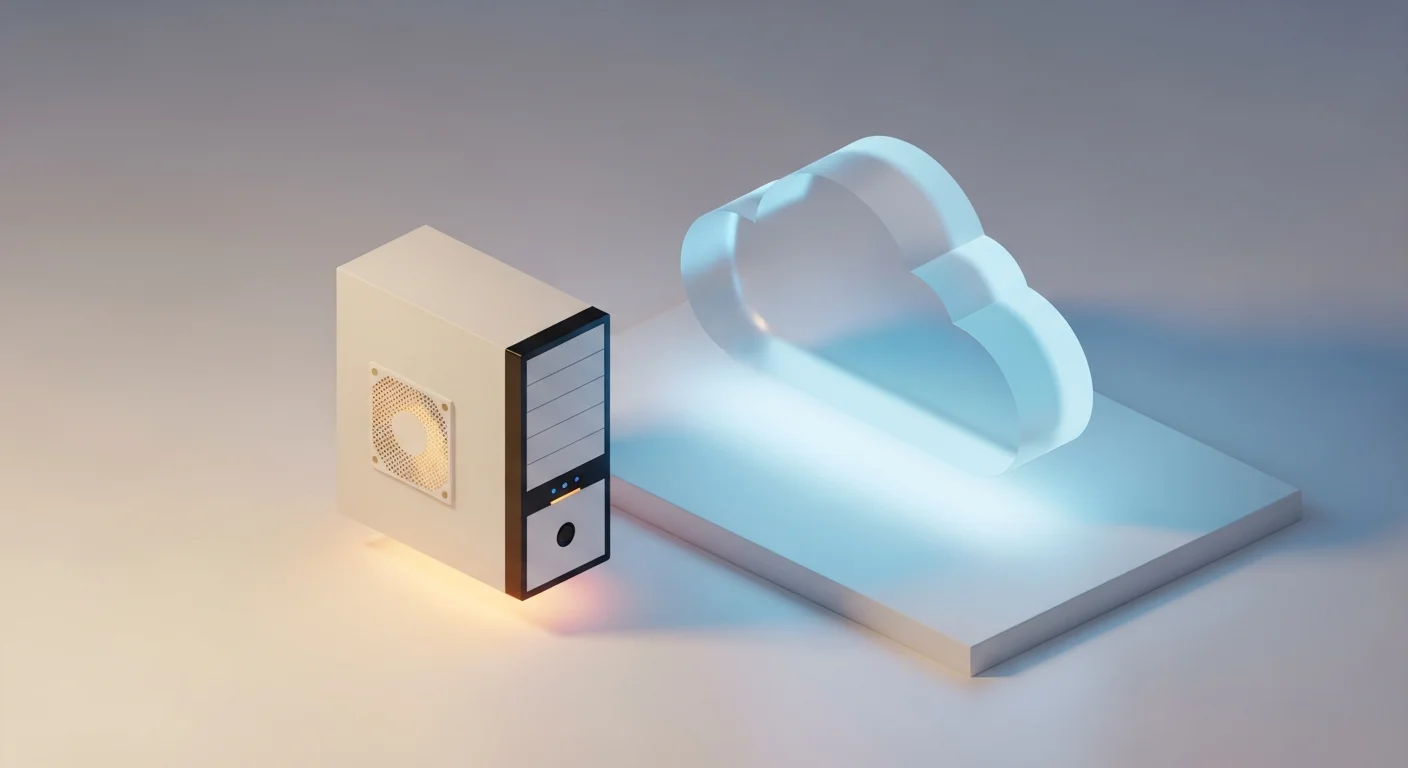
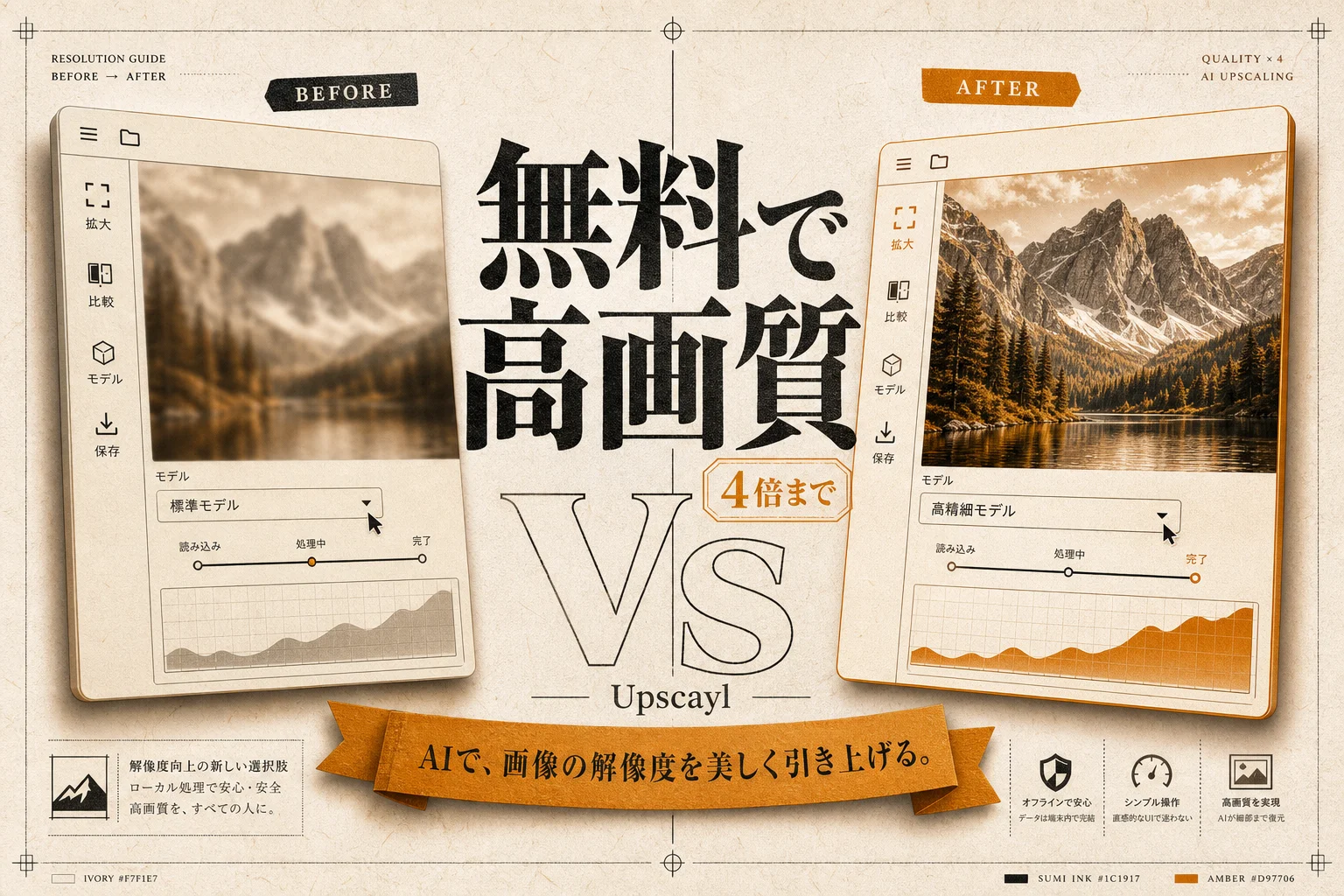
Upscaylとは、画像をAIで拡大・鮮明化する、無料でオープンソースの高解像度化ソフトです。Windows・macOS・Linuxのどれでも動きます。
高解像度化(アップスケーリング)とは、小さい・粗い画像のピクセルをAIが推測で補って、大きく・くっきりさせる処理のこと。単純な拡大と違って、輪郭やディテールを「それらしく」描き足してくれます。
Upscaylの最大の特徴は、有料クラウドサービスがやっていることを、無料かつ自分のPCの中でやってくれる点。オープンソースソフトウェア(誰でも中身を見られて無料で使えるソフト)として公開されていて、記事執筆時点の最新はバージョン2.15.0系です。
ターミナル(黒い画面にコマンドを打つやつ)を一切触らずに使えるのも大きいです。ドラッグして、ドロップして、アップスケール。それだけ。
似た領域の話として、画像そのものをゼロから作る生成AIに興味があるなら、AIイラスト作成ツールおすすめ比較を先に眺めておくと、「作る」と「引き伸ばす」の役割分担が見えてきます。

編集部のおすすめ
PCに
GPUや環境構築がなくても、登録してすぐブラウザで生成できます。多くは無料枠から試せます。


Upscaylは安全?画像の扱いとダウンロード先の見分け方
無料で高性能なソフトほど、裏で何をしているのか気になるものです。Upscaylに関しては、安全性の判断材料がはっきりしています。
まず処理の場所。デスクトップ版は自分のパソコンの中だけで画像を処理します。インターネットにつながっていなくても動く、と公式の解説動画でも手順として示されています(2026年1月公開)。つまり、家族の写真も、仕事の未公開素材も、どこかのサーバーにアップロードされません。ここが有料のクラウド型サービスと決定的に違うところ。
ソースコードが公開されている点も大きいです。UpscaylはGitHubでオープンソースとして配布されていて、中身を誰でも読める状態にあります。何か不審な通信を仕込めば、世界中の開発者に見つかります。
ダウンロード先だけは注意してください。
検索すると upscayl.org と upscayl.app の両方が出てきます。デスクトップ版の入手元は公式サイトのupscayl.orgです。チュートリアル動画でも、ブラウザでupscayl.orgを開いてダウンロードする手順が示されています。一方のupscayl.appはブラウザ上で動くオンライン版で、こちらは画像をアップロードして処理する仕組みです(アップロード上限は1枚20MB、最大5枚まで、2026年9月時点)。
名前が似ているせいで混同されやすいのですが、性格はまったく別物。「外に画像を出したくないからUpscaylを選んだ」人が、うっかりオンライン版に画像を投げてしまうのが一番もったいないパターンです。配布ページは必ずupscayl.orgから入る。ここだけ守れば大丈夫。
もう一点、無料で使ううえで知っておきたいのが出力画像の扱いです。次で触れます。
Upscaylの料金はいくら?デスクトップ版とクラウド版の違い
Upscaylのデスクトップ版は無料です。ここが一番大事な部分。回数制限も、透かしも、広告もありません。
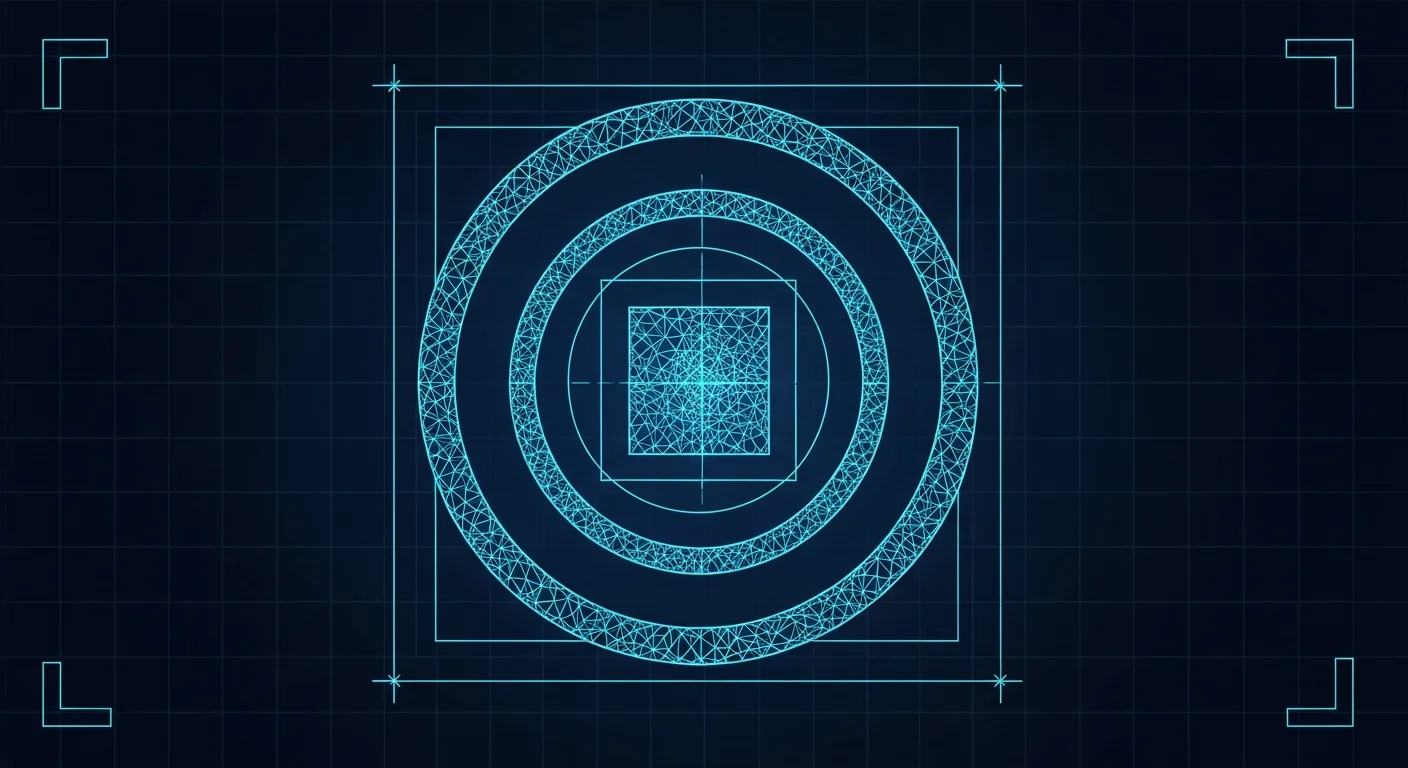
ややこしいのが、名前のよく似た「Upscayl Cloud(Upscayl AI Upscaler)」というブラウザで動く別サービスがあること。こちらはクレジット制の有料プランを持っています。同じ名前でも、無料なのはインストールして使うデスクトップ版のほうだと覚えておいてください。
料金の全体像を整理します。
下の表は、2つの提供形態のざっくりした比較です。
| 項目 | デスクトップ版 | Upscayl |
|---|---|---|
| 料金 | 無料 | 有料プランあり(クレジット制) |
| 処理場所 | 自分のPC(ローカル) | サーバー側 |
| 回数制限 | なし | プランのクレジット内 |
| ネット接続 | 不要 | 必要 |
| インストール | 必要 | 不要(ブラウザ) |
クラウド版の有料プランには、新規登録時に無料クレジットが付与される仕組みや、月額のProプラン、写真の変換枚数に応じたクレジットパックなどが用意されています。プロの写真家やデザイナー向けに、月あたりのHD変換枚数を含むプランが案内されています。
つまり、お金をかけたくないなら迷わずデスクトップ版。自分のPCにソフトを入れられない環境や、非力なPCで重い処理を回したくない場合だけクラウド版を検討する、という切り分けが素直です。
無料ツールの選び方をもっと体系的に知りたいなら、高画質化ツールを横並びで比べたAI高画質化ツールおすすめ8選も判断材料になります。
毎週月曜の朝に、今週のAIの主なニュース・新しく載ったツール・よく読まれた記事をまとめて届けます。登録特典は「AIツール選定チェックリスト 2026」。
確認メールのボタンを押すと登録が完了します。配信はいつでも解除できます。
Upscaylで何ができる?対応形式と主な機能
Upscaylの基本機能は、画像の拡大・鮮明化です。倍率は2倍・4倍などから選べ、モデルによってはさらに大きくできます。
主にできることを箇条書きで整理します。
- 画像を2倍・4倍などに拡大(最大16倍まで指定可)
- 用途別のAIモデルを切り替えて画質を最適化
- 複数画像をまとめて処理するバッチ機能
- 出力形式(PNG / JPGなど)や保存先の指定
対応する入力形式は一般的な画像フォーマット。写真、イラスト、ロゴ、スクリーンショットなど、ラスター画像(点の集まりでできた画像)なら幅広く受け付けます。
一部の情報では動画の超解像度化に触れているものもありますが、Upscaylの本体はあくまで静止画向けと考えるのが安全です。動画をやりたいなら、フレームを画像として書き出してから処理するか、動画専用ツールを使うのが現実的。
カスタムモデルの追加にも対応しています。標準搭載のモデルで物足りない場合、外部で配布されているモデルを読み込ませて画質を調整できます。ここは中級者以上向けの遊び場。
Upscaylの使い方(インストールから書き出しまで)
使い方は拍子抜けするほど単純です。ドラッグ、選ぶ、押します。この3ステップで終わります。
大まかな流れを表にまとめます。
| ステップ | 操作 |
|---|---|
| 1. 入手 | 公式サイトから自分のOS用をダウンロードしてインストール |
| 2. 画像を読み込む | ソフトに画像をドラッグ&ドロップ |
| 3. モデルを選ぶ | 写真用・イラスト用などから用途に合うものを選択 |
| 4. 倍率を決める | 2倍・4倍などを指定 |
| 5. 保存先を指定 | 書き出しフォルダを選ぶ |
| 6. 実行 | 「Upscayl」ボタンを押して処理を待つ |
初期設定でつまずくとしたら、保存先フォルダの指定を忘れて処理ボタンが押せない、というケース。ここだけ最初に済ませておけば迷いません。
処理時間はPCのGPU性能と画像サイズ、倍率で変わります。高性能なグラフィックボードなら数秒、内蔵GPUだと数十秒〜数分かかることも。焦らず待つのがコツ。
画像を外に送らずローカルで完結するので、社外に出せない資料や個人写真でも安心して使えます。この「手元で処理が終わる」安心感は、クラウド型の高解像度化サービスにはない強みです。
出力画像の透かしと、1枚ずつ処理しないための設定
海外のAIアップスケーラー比較には「Upscaylは画像の下に小さなロゴが入る」と書いたものがあります。ただ、デスクトップ版の公開ソースコード(GitHub、v2.15.0)には透かしやロゴを画像に合成する処理がありません。デスクトップ版で書き出した画像にロゴは入りません。
無料で回数制限なし、透かしもなし。ここが有料ツールとの大きな違いです。
手順の面で、初心者が取りこぼしがちな設定が3つあります。
- Batch Upscayl: 画面左側から切り替えると、フォルダごとまとめて処理できます。1枚ずつ開き直す必要がありません
- Double Upscayl: 同じ画像に拡大処理を2回かける機能です。元がかなり荒い素材のときだけ使います
- 出力先フォルダ: 初期設定はダウンロードフォルダです。枚数が増えると他のファイルに埋もれるので、専用フォルダを指定しておくと後が楽
ここまでの整理: 安全性はローカル処理とオープンソースで担保され、入手元はupscayl.org。デスクトップ版は透かしなし。まとめ処理はBatch、荒い素材はDoubleで底上げ。
拡大率は最大16倍まで指定できます。ただしチュートリアル動画でも、スケールを上げすぎるとそれなりのマシンでないと処理が重くなると注意されています。2Kの画像をいきなり16Kにしようとすれば、そのぶんメモリも時間も食う。実用上は4倍を基準にして、足りなければDouble Upscaylで詰める。この順番が失敗しにくいです。
自分のパソコンで動くかどうかが不安なら、画像の高解像度化ツール全体の選び方を見ておくと、GPUが弱い場合の逃げ道まで分かります。
搭載モデルの選び方(写真・イラストでどう変わる?)
Upscaylには複数のAIモデルが入っていて、素材に合わせて選ぶと仕上がりが大きく変わります。ここを適当にやると「なんかベタッとした絵」になりがち。
モデル選びの目安を表にします。素材のタイプごとに向き不向きがあります。
| 素材の | 向いている | 期待できる |
|---|---|---|
| 実写の写真 | 写真向け・自然な質感重視のモデル | 肌や風景を過度に塗りつぶさず拡大 |
| イラスト・アニメ絵 | ライン重視・シャープ系モデ | 輪郭がくっきり、塗りが均一に |
| ロゴ・線画 | シャープ系モデル | エッジが鋭く、にじみが減る |
| ノイズが多い画像 | デノイズ寄りのモデル | ざらつきを抑えつつ拡大 |
この表の使い方はシンプルで、まず素材が「写真か、絵か」を決め、その上でシャープにしたいかナチュラルにしたいかで選びます。それだけで失敗がぐっと減ります。
コツは、同じ画像で2〜3個のモデルを試して見比べること。プレビューで比較すれば、どのモデルが素材と相性がいいか一目でわかります。
線がはっきりした素材ほどAIの推測が当たりやすく、結果もきれいです。逆に、もともと情報が潰れている画像は、どのモデルでも限界があります。
Upscaylの画質は実際どうなの?得意なものと苦手なもの
正直に言うと、Upscaylは万能ではありません。得意な素材ではしっかり効き、苦手な素材では粗が目立ちます。
海外のレビューでも、クリーンな線の画像ではうまく機能する一方、ノイズ・ボケ・細かいディテールには苦戦する、という評価が出ています。つまり素材を選ぶツール。
得意・苦手を整理します。
得意なもの。
- 線がくっきりしたイラスト、ロゴ、線画
- 比較的きれいな元画像の単純な拡大
- 背景がシンプルなグラフィック素材
苦手なもの。
- ノイズだらけの古い写真
- ピンボケ・手ブレした画像
- 髪の毛や布の織り目など、細かいディテール
- 顔の細部(不自然に加工されることがある)
ここで押さえておきたい大前提。AIの高解像度化は、構造を補強してボケを減らし、切り抜いた画像を使いやすくすることはできますが、失われた情報を完璧に復元するわけではありません。「ないものを正確に作り直す」魔法ではないのです。
ここまでの整理: Upscaylは「無料・ローカル処理・手軽」が三拍子そろった高解像度化ソフト。ただし万能ではなく、線のきれいな素材で真価を発揮し、ノイズや細部の多い写真は苦手。過度な期待をしなければ、コスパは破格です。
期待値を正しく持てば、無料でここまでやれるのは十分すぎるほど。仕事の下処理から個人利用まで、幅広く重宝します。
動作環境とスペック|自分のPCで動く?
Upscaylを動かすにはVulkan対応のGPUが必要です。ここが唯一のハードル。
Vulkanとは、グラフィック処理を高速に行うための仕組みのこと。近年のPCなら内蔵GPUでも対応していることが多いですが、かなり古いマシンだと非対応で起動しない、または極端に遅い場合があります。
動作環境の目安をまとめます。
| 項目 | 目安 |
|---|---|
| 対応OS | Windows / macOS / Linux |
| 必須 | Vulkan対応GPU |
| 快適に動く条件 | 独立GPU(グラフィックボード)搭載機 |
| 内蔵GPUのみ | 動くが処理は遅め |
| 価格 | 無料(フリーウェア) |
macOSのAppleシリコン機(M1以降)は、GPU性能が高く相性が良好。Windowsでゲーミング向けのグラボを積んでいるなら、大きな画像でもサクサク処理できます。
逆に、5年以上前のオフィス向けノートPCだと、動いても待ち時間が長くなりがち。そういう環境なら、前述のクラウド版に頼るほうがストレスは少ないです。
自分のPCのスペックに自信がないなら、まず無料のデスクトップ版を入れて試すのが一番。ダメなら消せばいいだけなので、リスクはゼロ。
他の高解像度化ツールとの違い
Upscaylの立ち位置を、ざっくり他の選択肢と比べて確認します。結論、「無料・ローカル・手軽さ」で選ぶならUpscaylが有力です。
タイプ別の比較を表にします。ツール名ではなく「種類」で見ると、自分に合うものが選びやすいです。
| タイプ | 料金傾向 | 処理場所 | 手軽さ | 向いている |
|---|---|---|---|---|
| Upscayl(OSS) | 無料 | ローカル | 高い | コスト重視・プライバシー重視 |
| クラウド型サービス | 有料(クレジット) | サーバー | 高い | 非力なPCの人 |
| Stable Diffusion系の拡張 | 無料〜 | ローカル | 低い | 細かく作り込みたい人 |
| 画像編集ソフトの機能 | サブスク | ローカル/併用 | 中 | 既に契約している人 |
もっと自由度が欲しい、生成から拡大まで一気通貫でやりたい、という上級者は、ノードを組んで画像処理を自動化できる環境が向いています。その世界の入り口はComfyUIとStable Diffusionの違いで解説しているので、Upscaylで物足りなくなったら読んでみてください。
一方、「難しいことは抜きで、とにかく画像をくっきりさせたいだけ」なら、Upscayl以上に手軽な選択肢はそう多くありません。ここが一番の差別化ポイント。

Upscaylが向いている人・向いていない人
向き不向きをはっきりさせます。ツールは相性がすべて。
向いている人。
- 無料で高解像度化を済ませたい人
- 画像を外部にアップロードしたくない人
- イラストやロゴを扱うことが多い人
- インストール型のソフトに抵抗がない人
向いていない人。
- Vulkan非対応の古いPCしか持っていない人
- ノイズだらけの古写真を完璧に復元したい人
- ソフトを入れずブラウザだけで完結させたい人
AIツールをどう選び、どう使い分けるかという視点そのものを鍛えたいなら、Claid AIの使い方と料金のような「特定ツールを深掘りした記事」を何本か読むと、判断の型が身についてきます。
Upscaylは、この「型」でいうと迷ったらとりあえず入れておく無料の常備薬のような存在。手元に一つあると、地味に効きます。
よくある質問(FAQ)
Q. Upscaylは本当に無料ですか?
デスクトップ版は完全無料です。回数制限も透かしも広告もありません。オープンソースとして公開されています。名前の似た「Upscayl Cloud」は別の有料サービスなので、混同しないよう注意してください。
Q. インターネット接続は必要ですか?
デスクトップ版は不要です。処理はすべて自分のPCの中で完結するため、オフラインでも動きます。画像を外部サーバーに送らないので、機密性の高い素材でも使いやすいです。
Q. どれくらい画像を大きくできますか?
一般的に2倍・4倍から選べ、モデルや設定によってはさらに大きくできます。ただし倍率を上げるほど処理は重くなり、素材によっては粗も目立ちます。用途に合う倍率で止めるのが賢いです。
Q. 古い写真をきれいに復元できますか?
得意ではありません。ノイズやボケが強い写真は、AIが情報を補いきれず不自然になることがあります。線がはっきりした素材のほうが得意です。過度な期待は禁物。
Q. 商用利用はできますか?
ソフト自体はオープンソースで自由に使えます。ただし出力画像を商用利用できるかは、元画像の著作権や利用規約に依存します。他人の画像を無断で拡大して使うのはNG。素材の権利を必ず確認してください。
Q. 日本語には対応していますか?
UIの言語切り替えに対応しており、日本語で操作できます。設定画面から変更可能です。
Q. 動画の高解像度化はできますか?
本体は静止画向けです。動画をやりたい場合は、フレームを画像として書き出して処理するか、動画専用のツールを使うのが現実的です。
Q. upscayl.orgとupscayl.appはどちらが本物ですか?
デスクトップ版の配布元はupscayl.orgです。公式のチュートリアルでもここからダウンロードする手順が示されています。upscayl.appはブラウザ上で動くオンライン版で、画像をアップロードして処理します。外部に画像を出したくない人はupscayl.orgのデスクトップ版を選んでください。
Q. 無料版で作った画像は仕事に使えますか?
デスクトップ版の出力画像に透かしやロゴは入りません(公開ソースコードに合成処理がないことを2026年10月に確認)。仕事で使えるかどうかは、透かしではなく元画像の権利で決まります。他人の画像を拡大して使う場合は、素材の利用条件を確認してください。
Q. インターネットに接続していなくても使えますか?
デスクトップ版は使えます。処理はすべて自分のパソコンの中で完結するので、インストール後はオフラインでも動きます。公式の解説動画でも、一度ダウンロードすればネット接続なしで無制限に使える点が説明されています(2026年1月時点)。
関連する比較・代替を見る
Upscaylと近い領域のツールや代替を検討したい人は、以下も参考にしてください。
- Upscaylの代替ツールを探す
- 画像生成カテゴリの一覧
- ComfyUIの始め方と使い方|導入4ルートとGPU無しで試す9手順 (2026年版) vs Stable Diffusion
- Stable Diffusion vs Midjourney
- イラストAIの選び方とおすすめ7選 料金と商用利用まで比較(2026年版)
- AI写真加工ツールおすすめ4タイプ|背景除去・不要物消し・高画質化を用途別に比較 (2026年版)
AI PICKS編集部の判定
Upscaylは、無料でここまでやれるのは破格、というのが率直な見立てです。ローカルで動いて画像を外に出さない安全性、ドラッグ&ドロップだけの手軽さ、回数制限なしの太っ腹さ。この3点だけで、常備しておく価値は十分あります。
ただし万能ではありません。線のきれいなイラストやロゴでは重宝しますが、ノイズだらけの古写真や細部の多い画像は苦手で、そこを期待すると正直イマイチに感じるはず。Vulkan対応GPUが要る点も、古いPCの人には引っかかります。
結論。「無料・手軽・イラスト系が多い」なら一択に近い選択肢。「古写真の完璧な復元」を求めるなら別の手段を足すべきです。まずは無料で入れて自分の素材で試します。それが一番後悔しない使い方です。
次に読むなら、生成AIそのものの実力を知りたい人向けにAIイラスト作成ツールおすすめ比較がおすすめ。「引き伸ばす」の次は「作る」を押さえると、画像まわりの作業がぐっと速くなります。
関連記事
- Ask Pinterest の代替8選|無料・日本語・オープンソースで選ぶ (2026年版)
- Stitchの代替11選|無料・日本語・オープンソースで比較(2026年版)
- FocuSee 2.0 代替の本命は?無料・日本語・オープンソース別に9本比較 (2026年版)
- Khromaの代替7選|無料・日本語・オープンソースで選ぶ配色ツール(2026年版)
- GDevelop 代替に使える無料エンジン9選|日本語とオープンソースで選ぶ (2026年版)
各ツールの公式サイト(一次情報)
料金・機能・対応範囲は各社公式が一次情報です。本記事は公開時点の検証に基づきますが、最新かつ正確な条件は必ず各公式ページで確認してください。
- Upscayl:公式サイト(AI PICKSの詳細)
- Stable Diffusion:公式サイト(AI PICKSの詳細)
参考にした一次情報
記事の事実関係は、次の公式ページで確認しています。仕様や料金は変わることがあるため、最新の内容は各ページで確かめてください。
- Upscayl Wiki「Troubleshooting」(公式):拡大処理にはVulkan対応GPUが必要で、CPUや内蔵GPUの多くは動かない(2026年10月確認)
- Upscayl Wiki「Compatibility List」(公式):対応OSはUbuntu 20.04・Windows 10・macOS 12以降(2026年10月確認)
- Upscayl GitHub「Releases」(公式):最新リリースは2.15 New Year Update(v2.15.0)(2026年10月確認)