Clipdropの使い方は、公式サイトにアクセスして目的の機能を選び、作業したい画像をドラッグ&ドロップする手順から始まります。画像編集ソフトの複雑なレイヤー操作を覚えなくても、直感的なブラシ操作やテキスト入力だけで高度な編集作業を終わらせたいと考えていませんか。
商品写真の切り抜きや人物ポートレートの影の調整など、細かな作業に時間を取られる場面は少なくありません。Clipdropを使えば、AIによる自動処理でこうした日常的な画像修正をわずかな手順に短縮できます。
Clipdropとは?主要な機能と特徴
Clipdropとは、AIを活用した画像生成や背景削除、不要物の消去などの加工処理をブラウザ上で実行できる画像編集プラットフォームです。
複雑なパラメーター調整を必要とせず、単機能ごとに分かれたWebアプリを呼び出して作業を進める設計が採用されています。元々は画像切り抜きやAR技術のスタートアップとして開発され、現在は画像生成AIモデルを組み込んだ多機能な制作環境として提供されています。
ECサイトの商品写真の白抜き、SNS用アイコンの背景差し替え、広告バナーの解像度引き上げなど、作業目的に合わせて専用画面を選ぶだけですぐに処理を走らせられます。
Clipdropで利用できる主な編集機能一覧
Clipdropは単一のキャンバスで全作業を行うソフトとは異なり、機能ごとに専用のツールが独立して配置されています。
次の表は、2026年10月時点のClipdrop公式画面で提供されている主要な編集ツールと用途のまとめです。
| ツール名 | 主な | 操作方 |
|---|---|---|
| Remove Background | 写真から被写体を自動で切り抜き、背景を透明化 | 画像をアップロードするだけで自動判定 |
| Cleanup | 写真に写り込んだ電線や通行人などの不要物を消去 | 消したい対象をブラシで塗りつぶす |
| Text to Image | テキストの指示文から画像を新規生成 | 英語プロンプトを入力して生成ボタンを押す |
| Image Upscaler | 低解像度の画像を拡大し、ぼやけた輪郭を鮮明化 | 拡大倍率を選んでアップロード |
| Relight | 人物や物体の光源位置を後から変更 | 画面上のライト位置をドラッグして調整 |
| Uncrop | 画像の外側をAIで予測してキャンバスを拡張 | 拡張したい枠のサイズを指定して実行 |
つまり、画像の一部分だけを手直ししたい場面で、目的に応じたツールを個別に起動して最短の操作で修正を完結できます。
編集部のおすすめ
資料・
テンプレートとAIで、提案資料やバナーを短時間で仕上げられます。



AIデザイン / 最低料金 ¥0〜
有料にすると 毎月クレジットが付き、プラン継続中は繰り越せる(Starter $15/月 (月払い。年払いは2か月分無料))
Clipdropの料金プランと無料プランの制限は?
Clipdropにはアカウント登録のみですぐに試せる無料プランと、月額15ドルから利用できる有料のProプランが用意されています。
料金設定や各機能の回数制限は定期的に見直されるため、最新の契約条件はClipdrop公式サイトの記載を確認する必要があります。2026年10月時点の公開情報に基づくと、無料プランでも主要な編集ツールの挙動をブラウザ上で確かめることが可能です。
日常的な業務で高画質な画像を大量に書き出す用途でなければ、まずは無料枠の範囲で使用感を掴む方針が堅実です。
無料プランとProプランの違い
無料プランの大きな制約は、出力される画像の解像度に上限がある点と、混雑時に処理待ちのキューが発生する点です。
次の表は、Clipdropの無料プランとProプランの利用条件の違いを整理した比較です。
| 項目 | 無料プラン | 有料プラン |
|---|---|---|
| 開始価格 | 0円(要ログインまたはゲスト利用) | 月額15ドル〜(2026年10月時点公式案内) |
| 背景削除・Cleanup | 利用可能(解像度制限・制限回数あり) | 高解像度書き出し・回数無制限 |
| 画像生成(Text to Image) | 1日あたりの生成数に制限あり | 高速キュー・優先生成 |
| 出力解像度 | 標準画質(Webプレビュー相当) | 最大解像度でのダウンロード対応 |
| 透かし(ウォーターマーク) | 一部機能で付与される場合あり | 透かしなし |
つまり、Webサイト用のサムネイルや社内向けのラフ制作であれば無料プランでも役立ちますが、印刷用や高精細ディスプレイ向けの納品データを作るならProプランの契約が前提となります。
Remove Backgroundで背景を削除する手順
写真から背景を瞬時に切り抜くRemove Backgroundは、Clipdropの中で最も利用頻度の高い機能です。
ECショップの出品画像やプレゼン資料に載せる人物写真など、被写体だけを綺麗に抽出したい場面で力を発揮します。
ステップ1:画像をアップロードする
まずはClipdropのツール一覧から「Remove Background」を選択します。
画面中央の点線枠に、背景を消したい写真ファイルを直接ドラッグ&ドロップします。クリップボードにコピーした画像をショートカットキーで直接貼り付ける操作にも対応しています。
ステップ2:自動切り抜き結果を確認して保存する
アップロードが完了すると、AIが自動的に被写体と背景の境界線を認識して背景を透明化します。
処理後のプレビュー画面が表示されたら、髪の毛の周辺や指先の輪郭が正しく残っているか確認します。問題がなければ右上の「Download」ボタンを押して、背景が透明なPNG形式で画像を保存します。
手動でパスを選択する手間を完全に省けるため、白抜き作業の効率化において頼もしい選択肢です。
毎週月曜の朝に、今週のAIの主なニュース・新しく載ったツール・よく読まれた記事をまとめて届けます。登録特典は「AIツール選定チェックリスト 2026」。
確認メールのボタンを押すと登録が完了します。配信はいつでも解除できます。
Cleanupで不要な物体や人物を消去する手順
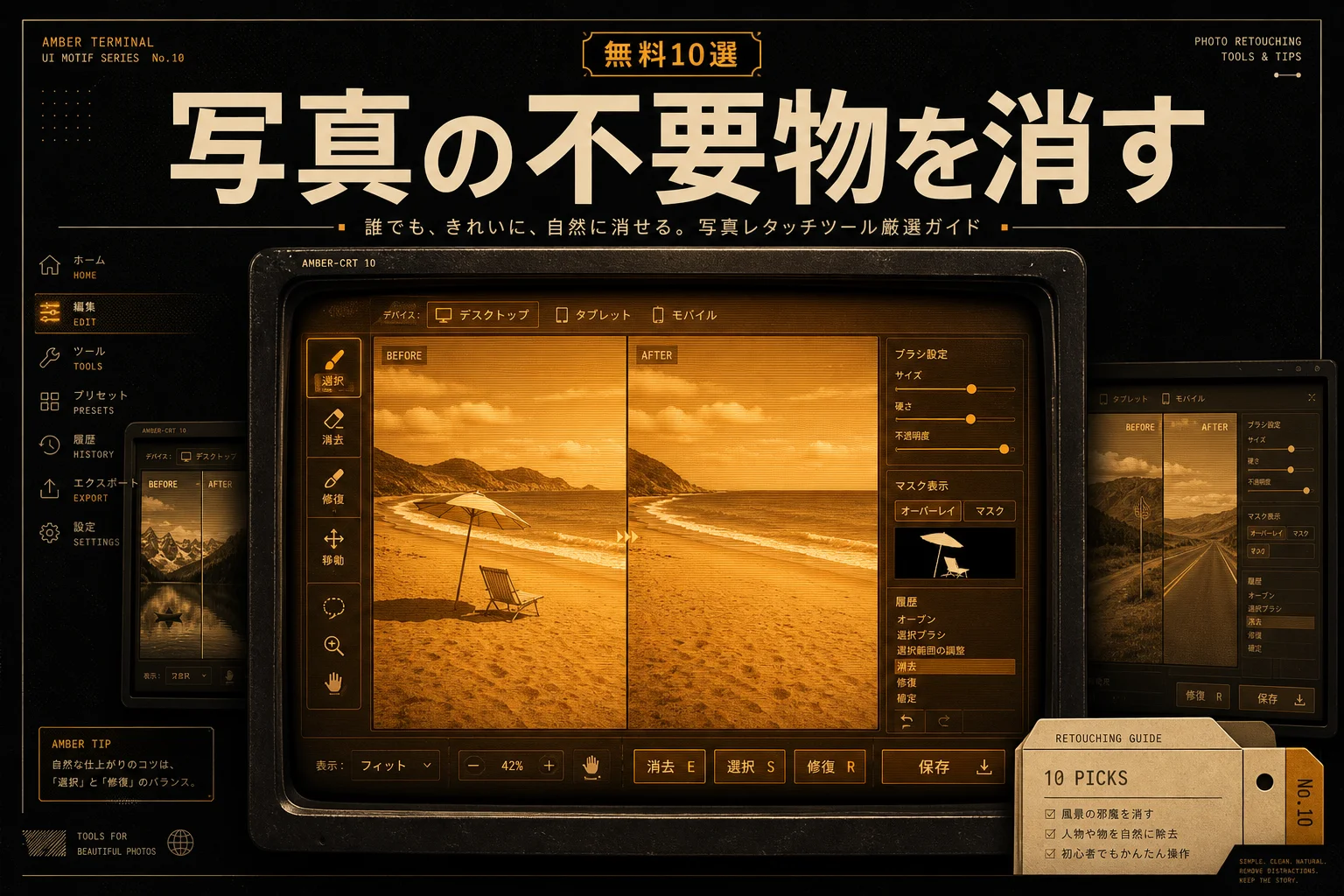
写真に写り込んでしまった通行人、背景の電柱、机の上のゴミなどを消去する際は「Cleanup」を使用します。
周囲のピクセルの質感やパターンを読み取り、対象物が最初から存在しなかったかのように自然に塗りつぶしてくれます。
ステップ1:消したい範囲をブラシで塗る
Cleanupツールを開き、修正したい写真を読み込みます。
画面下部のスライダーでブラシの太さを調整し、消したい対象物の上をドラッグして緑色のマスクで塗りつぶします。消したい物体の輪郭よりわずかに広めに塗るのが自然に仕上げるコツです。
ステップ2:クリーンアップを実行してダウンロードする
塗り終えたら「Clean」ボタンをクリックします。数秒ほどでAIが対象物を消去し、背景を補完した画像が表示されます。
一度の処理で違和感が残った場合は、同じ箇所をもう一度小さなブラシで塗り直して再度実行します。満足のいく仕上がりになった段階で画像を書き出します。
画像内の細かいノイズを消したいだけなら、複雑なレタッチソフトを立ち上げるよりも高速に処理できます。
Text to ImageでAI画像を新規生成する手順
Clipdropの「Text to Image」は、入力したプロンプト(指示文)に基づいてゼロから画像を生成する機能です。
生成エンジンには高品質な画像生成モデルが採用されており、リアルな質感の写真風画像からイラストまで幅広い作風を出力できます。
ステップ1:プロンプトを英語で入力する
Text to Imageの入力欄に、生成したい画像の内容を言葉で入力します。
日本語での入力も一定程度解釈されますが、意図通りの構図やディテールを得るには英語で記述するのが確実です。被写体の特徴、背景の場所、光の当たり方、画角をカンマ区切りで指定します。
ステップ2:アスペクト比とスタイルを選択して生成する
テキストボックスの下にある設定パネルから、画像の縦横比(1:1、16:9、9:16など)や希望のスタイル(Cinematic、Anime、Photographicなど)を選びます。
「Generate」ボタンを押すと複数の生成候補が画面に並びます。気に入った画像を選んで個別プレビューを開き、ダウンロードまたは他の編集ツールへ直接転送します。
他の生成専用ツールに引けを取らない画質を手軽に確認できる点が魅力です。
Uncropで画像の構図や背景を拡張する手順
撮影した写真の画角が狭すぎたり、バナー広告の横幅に合わせるために背景の余白を広げたかったりするときに役立つのが「Uncrop」です。
元の写真のコンテキストを壊さずに、フレームの外側に存在したであろう風景を違和感なく描き足してくれます。
キャンバスの枠を広げて生成する流れ
- Uncropの画面に元画像をドラッグ&ドロップします。
- 画像の四隅に表示されるハンドルをドラッグし、広げたい方向へキャンバス枠を拡大します。
- 必要に応じて追加したい要素のプロンプトを入力し、「Next」を押します。
- AIが描き足した領域の候補が複数提示されるため、矢印キーで切り替えて最も自然な構図を選びます。
- 「Download」をクリックして保存します。
縦向きで撮影してしまったスマートフォンの写真を横長のヘッダー画像へ変換したい場面で重宝します。
Relightで写真の照明や光の当たり方を調整する手順
人物の顔が暗く写ってしまった場合や、商品にドラマチックな陰影をつけたいときに役立つツールが「Relight」です。
2Dの画像から奥行きや立体構造を解析し、3次元の空間に仮想の照明を配置したかのような再ライティングを実現します。
仮想ライトをドラッグして調整する
Relightに画像を読み込ませると、画面上に色付きの球体(ライト)が表示されます。
- ライトの位置調整: マウスで球体をドラッグし、光を当てたい位置(正面、斜め上、背面など)へ移動させます。
- 光の強さと範囲: ライトのプロパティから明るさ(Intensity)と照射範囲(Radius)の数値をスライダーで変更します。
- ライトの追加と色変更: 新しいライトを追加して複数の光源を作ったり、ライトの色を暖色や青色に変えて雰囲気を演出したりできます。
フラッシュを焚き忘れたポートレート写真でも、後から自然なハイライトを足せるため仕上がりの完成度が一段と上がります。
Clipdropは商用利用できる?規約と注意点
業務で制作するWebサイトや広告素材にClipdropを使う場合、商用利用の可否は重要な判断基準です。
Clipdropの利用規約および公式の案内によると、ユーザーが作成または編集した画像に関する権利や商用利用の可否は、契約しているプランや元の画像の権利関係によって規定されています。商用利用の可否や条件は更新される場合があるため、最新の公式規約を事前に確認することが大切です。
業務利用時に確認すべきチェック項目
自身が著作権を持つ写真素材をClipdropで編集する場合、背景削除や不要物消去を行った画像の商業利用は基本的に認められています。
ただし、Text to Imageなどの画像生成機能を使って出力した画像に関しては、生成AI特有の著作権ガイドラインやサードパーティモデルのライセンス規定が適用されます。他者の商標や著作物に類似した画像を出力して販売・広告利用することは避ける必要があります。
トラブルを防ぐためにも、クライアントワークで利用する際は元データの権利クリアランスと規約の最新条項を照らし合わせておくのが賢明です。
Clipdropと主要な競合ツールとの違いを比較
AI画像編集や背景削除の分野には、remove.bgやCanvaなど多数の競合サービスが存在します。
それぞれ得意とする機能や操作感が異なるため、用途に応じた使い分けが求められます。
代表的な画像編集・生成ツールとの機能比較
Clipdropは単一の機能に特化しつつ、画像処理に必要なツールを網羅している点が独自の特徴です。
次の表は、Clipdropと代表的な他社ツールの機能の違いをまとめた比較です。
| ツール名 | 背景削除 | 不要物消去 | 画像生成 | 画像拡張 | 強みと |
|---|---|---|---|---|---|
| Clipdrop | 高精度 | 高精度 | 対応 | 対応 | 部分編集と生成をワンストップで素早く処理 |
| remove.bg | 非常に高精度 | 非対応 | 非対応 | 非対応 | 背景削除に完全特化したシンプルな使い勝手 |
| Canva | 対応(有料) | 対応(有料) | 対応 | 対応 | デザインテンプレートとレイアウト編集が一体化 |
| Adobe Photoshop | 最高峰 | 最高峰 | 対応(Firefly) | 対応 | 圧倒的な自由度とプロ向けレタッチ機能 |
つまり、レイアウト作成や文字入れまで一括で行いたいならCanvaが向き、単発の切り抜きや高画質化を最短手順で終わらせたいならClipdropが有力な候補となります。
作業効率を上げるClipdrop活用のコツ
Clipdropの機能をさらにスムーズに使いこなすためには、機能間の連携とショートカット操作を意識するのが効果的です。
単独のツールで作業を完結させるだけでなく、生成した画像をそのまま別の加工ツールへ引き渡す連携フローを覚えると編集速度が大きく向上します。
ツール間のシームレスな受け渡しを使う
Text to Imageで画像を生成した直後、画面上部に「Edit with」というメニューが表示されます。
ダウンロードして再度アップロードし直す手間をかけず、生成結果をワンクリックで「Remove Background」や「Image Upscaler」へ送り込めます。たとえば、AIでキャラクターを生成し、すぐに背景を切り抜いてから解像度を4倍に引き上げるといった一連のフローを数回のクリックで繋げられます。
画像生成から素材化までの手戻りを最小限に抑える設計が施されています。
AI PICKS編集部の判定
Clipdropは、画像の切り抜き、消去、ライティング調整といった部分修正を最短の手間で片付けたい人にとって重宝するツールです。
Photoshopを起動して細かな範囲選択を行うのが億劫に感じる作業であっても、ClipdropのWeb画面に画像を放り込むだけで数秒で処理が終わる軽快さは圧倒的です。UIの導線がツールごとに独立しているため、画像編集に慣れていない初心者でも迷う余地がありません。
一方で、テキスト入力による画像生成機能だけを目的として利用する場合は、専用の生成ツールと比較してプロンプトの追従性や微調整の自由度において正直イマイチな側面もあります。デザインのレイアウト作成やフォントの配置といった全体のデザイン組み上げもClipdrop単体では完結できません。
デザイン制作のメイン環境というよりも、素材の仕込みや写真レタッチを爆速で終わらせる「下準備の相棒」として無料枠から組み込む使い方が一択です。
よくある質問(FAQ)
Q. Clipdropはスマートフォンからでも利用できますか?
はい、iOSおよびAndroid向けのモバイルアプリが提供されています。
スマートフォンのカメラで撮影した写真からその場で背景を切り抜いたり、端末内の写真から不要な人物を消去したりする作業をアプリ上で快適に行えます。パソコンのWebブラウザ版とアカウントを連携させれば、同じ利用枠を共有して作業できます。
Q. 日本語のプロンプトで画像生成は可能ですか?
簡単な日本語であれば認識されますが、英語での入力が推奨されます。
Text to Imageのモデルは主に英語データセットで学習されているため、ニュアンスの細かい指示や特定の画風を指定したい場合は、翻訳ツール等で英語に変換してからプロンプトを入力した方が意図通りの仕上がりを得られます。
Q. 無料版でダウンロードした画像にロゴや透かしは入りますか?
機能や出力解像度によって異なります。
Remove BackgroundやCleanupなどの一部ツールでは、低解像度のプレビュー書き出しであれば透かしなしで保存できるケースが多いです。ただし、一部の高度な生成機能やキャンペーン機能では、無料版の書き出し画像にロゴマークが付与される場合があります。商業印刷やクリーンな納品データとして扱う際はProプランの契約が安全です。
Q. ログインせずにゲストのままでも機能は使えますか?
一部の基本ツールはログインなしでも試行可能です。
ただし、1日の利用回数制限が厳しく設定されており、数回処理を走らせるとログインを求められます。無料プランの枠を最大限に活用するためにも、Googleアカウントやメールアドレスを用いた無料のアカウント登録を済ませておくことをおすすめします。
Q. 画像編集時にアップロードしたデータは安全に保護されますか?
Clipdropの通信は標準的なWeb暗号化によって保護されています。
ただし、クラウドベースのAIサービスである以上、機密性の高い未公開資料や個人情報が写り込んだ写真をアップロードする際は慎重な取り扱いが求められます。企業のセキュリティポリシーに準拠する必要がある現場では、利用規約のデータ保持規定を確認した上で運用してください。
あわせて見たいツール・カテゴリ
Clipdropと組み合わせて活用できるデザインツールや、類似の機能を持つAIツールを比較したい場合は以下のページも参考にしてください。
- Dreaminaの使い方|毎日の無料枠と最安級Seedance動画生成の活用法 (2026年版)
- ADetailerの使い方を7手順で解説|顔と手の崩れを直す設定とモデル選び
- Canvaの詳細と評判を見る
- remove.bgの詳細と機能を見る
- AI画像生成ツールの最新ランキングを見る
- AIデザインツールの一覧と選び方
AIを使った画像生成そのものの基礎知識やプロンプトの組み立て方をより詳しく学びたいなら、画像生成と動画生成の連携手順を解説したDreaminaの使い方をあわせて読むと理解が深まります。
参考にした一次情報
記事の事実関係は、次の公式ページで確認しています。仕様や料金は変わることがあるため、最新の内容は各ページで確かめてください。
- Clipdrop料金ページ(公式):無料プランでText to image、Uncrop、背景削除、Upscaler、Cleanup、Relightを使えます。多くは1日20回までです(2026年10月確認)
- Clipdropトップページ(よくある質問)(公式):Clipdropの規約は、生成した画像の商用利用を制限していません(2026年10月確認)
- Clipdrop「Remove background」(公式):スマートフォンでは、ストアからClipdropアプリを入れて使えます(2026年10月確認)
- Clipdrop「Cleanup」(公式):Cleanupの書き出しは、無料版が720pxまで、Pro版はサイズ無制限です(2026年10月確認)