

資料やバナーに使う画像を探していて「フリーピック」にたどり着きました。無料と書いてあるのに登録を求められ、ダウンロードボタンの横に有料プランの案内が出てきます。これ、結局タダなのか。
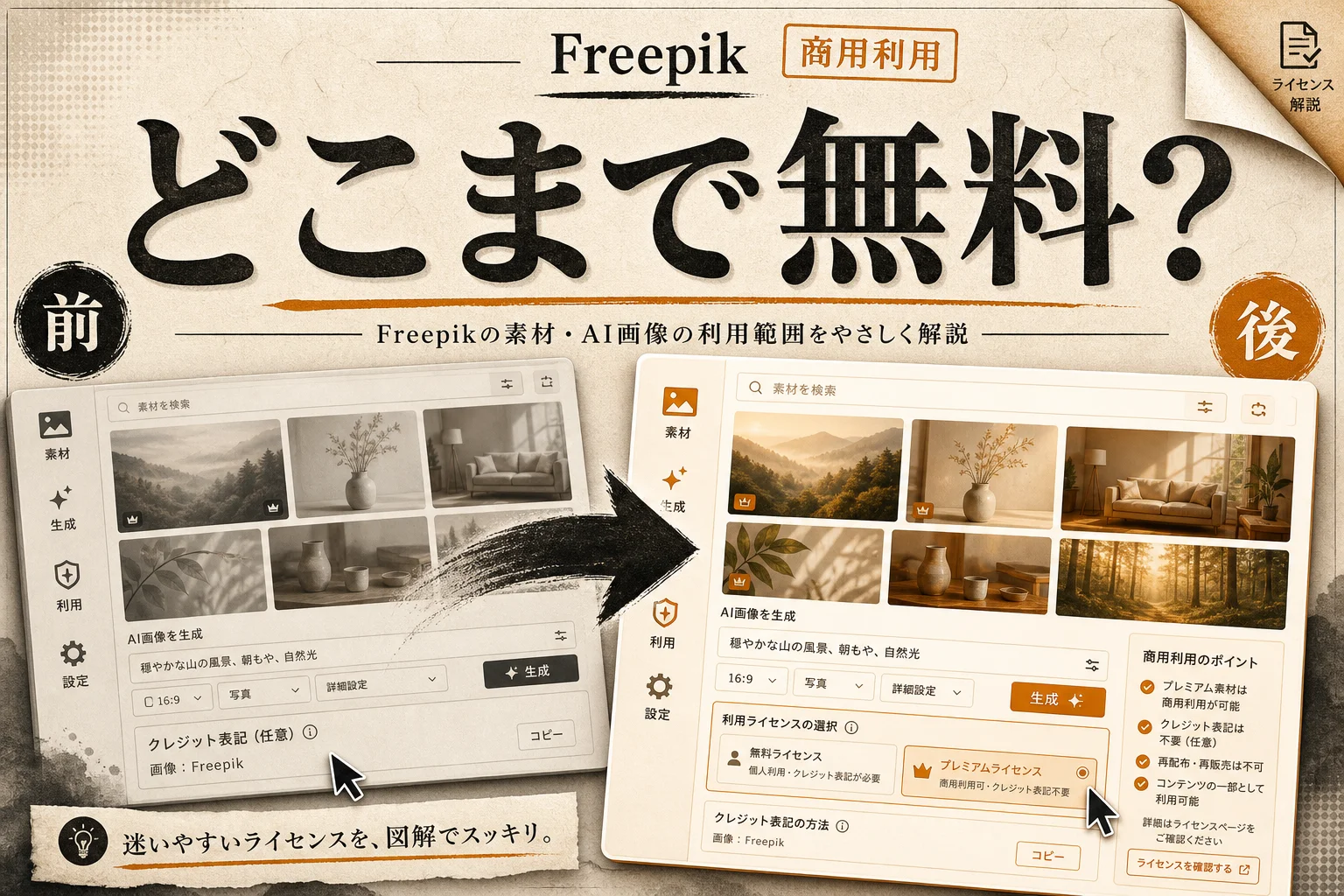
答えは「タダで使えます。ただし条件は4つある」です。①素材の出どころを表示する ②ストック素材のダウンロードは1日10件まで ③王冠マークのPremium素材は落とせない ④AI生成画像は個人利用のみで、商用には使えない。とくに④は見落とされがち。表示が難しい媒体(テレビCMや商品パッケージなど)で使う場合も、AI画像を仕事で使う場合も、有料プランに切り替える必要があります。なお素材の商用利用は利用規約上は表記つきで認められていますが、料金ページのFAQは無料プランを「個人利用のみ」と書いています。仕事の素材は有料プランで落とすのが確実です。
もう1つ、開く前に知っておくと混乱しません。サイトの名前が「Magnific」に変わっています。 freepik.comを開くとmagnific.comへ転送されてMagnificのロゴが出るので、間違えたかと思う人がいますが、同じサービスです。ここを2分で整理してから、料金・AI機能・他サービスとの違いへ進みます。
フリーピックとは、どんなサービスか

フリーピックとは、イラスト・写真・アイコン・動画などのデザイン素材を配布する素材サイトに、AI画像生成機能を統合したクリエイティブ向けプラットフォームです。スペイン発のサービスで、英語表記はFreepik。日本では「フリーピック」とカタカナ表記されることが多くあります。
もともとはベクター素材(拡大しても劣化しないイラストデータ)の配布で知られていました。それが2024年以降、生成AIの波に乗って役割を広げます。2024年に画像高解像度化ツールのMagnificを買収し、AI側の比重が一気に増えました。その結果、2026年4月28日にサービス名そのものをMagnificへ改称しています。運営会社は変わらずFreepik Company S.L.U.で、料金ページのタイトルも「Magnific (formerly Freepik)」という表記になっています。
つまり「素材サイトのFreepik」から「AIクリエイティブ基盤のMagnific」へ看板を掛け替えた形。この記事では検索されている呼び名に合わせて「フリーピック」と書きますが、画面上の表記はMagnificだと思ってください。
いまのフリーピックは、ざっくり3つの顔を持ちます。
- 素材ライブラリ:写真・イラスト・アイコン・テンプレートを検索してダウンロード
- AI画像生成:文章で指示を出して画像をつくる(複数モデルを切り替え可能)
- 編集ツール:背景除去、拡大、書き出しなどの簡易加工
つまり「素材を探す」と「素材をつくる」が1つのアカウントで完結する設計。ここが従来のフリー素材サイトとの決定的な違いです。
画像生成そのものが初めてなら、AIイラスト作成ツールの比較記事を先に眺めておくと、この後の話が早く飲み込めます。
編集部のおすすめ
資料・
テンプレートとAIで、提案資料やバナーを短時間で仕上げられます。



AIデザイン / 最低料金 ¥0〜
有料にすると 毎月クレジットが付き、プラン継続中は繰り越せる(Starter $15/月 (月払い。年払いは2か月分無料))
「フリー素材」なのに有料プランがあるのはなぜ?

無料と有料を分けているのは、素材の量ではなく使い方の自由度です。無料でもほとんどの素材にアクセスできます。
違いは主に4点。
- クレジット表記(素材提供元の明記)が要るか要らないか
- Premium表記の付いた素材を使えるか
- AI生成の回数上限とダウンロード速度
- AI生成画像に商用ライセンスが付くかどうか
4つめが金額を左右します。公式ドキュメントは「有料プランにはAI生成コンテンツの商用ライセンスが含まれ、無料プランは表記つきの個人利用に限られる」と書いており、利用規約のAI条項も無料アカウントには個人・非商用の許諾しか与えていません。AI画像を1枚でも仕事で使うなら、無料という選択肢はここで消えます。
無料で使う場合、ダウンロードした素材の近くやサイトのクレジット欄に「Designed by Freepik」のような表記を入れるのが原則です。ブログ記事やスライドなら現実的。でも、紙のチラシや動画広告の中に毎回この一文を入れるのは、デザイン的にきびしいです。
そこで有料プランが「表記なしで使える権利」を売っている、という構図になります。ただし有料なら全部が表記不要、という話ではありません。 利用規約では、表記を外せるのはPremium・Premium+・Proを契約したうえで、その契約期間中にダウンロードしたコンテンツに限る、と条件が付いています。過去に無料でダウンロードした素材が、あとから課金しただけで表記不要になるわけではありません。ここは実務で間違えやすいところです。
無料版の制限は品質ではなく手続き。ここを理解しておくと、後の課金判断がぶれません。
料金プランの構成と価格の目安

プランは無料に加えて、Premium・Premium+・Proの3層です。改称にあわせて名称も価格も入れ替わっているので、古い解説に出てくる「Essential」「月$12」という呼び方は今の画面では見つかりません。日本向けの表示価格(2026年9月時点・税別)を整理します。
| プラン | 月払い | 年払い | AI生成クレジット | AI生成の | 素材の |
|---|---|---|---|---|---|
| Free | 0円 | — | 日次の無料枠のみ(1日20回ほど) | なし(個人利用のみ) | 必要 |
| Premium | 2,900円 | 1,950円 | 月2万/年24万 | あり | 不要 |
| Premium+ | 6,600円 | 4,875円 | 月4.5万/年60万 | あり | 不要 |
| Pro(下位) | 16,100円 | 11,891円 | 月11.25万/年150万 | あり | 不要 |
| Pro(上位) | 42,200円 | 31,650円 | 月30万/年400万 | あり | 不要 |
つまり、AI生成を「個人の趣味で試す」なら無料、「仕事で週に何枚か使う」ならPremium、「毎日回す」ならPremium+という線引きになります。Proは制作会社向けの帯が2段に分かれていて、個人が検討する場面はまずありません。
クレジットの付与サイクルは請求周期で変わります。年払いなら年間ぶんを一括で付与して1年間有効、月払いなら毎月付与で繰り越しなし。 「毎月定額でこれだけ生成できる」という読み方が成立するのは月払い側です。使う月と使わない月の差が大きい人は年払いのほうが取りこぼしません。
消費量はモデルごとに大きく違います。高解像度の動画は1本で数千クレジット、画像なら数十クレジット。重い生成を回す予定があるなら、契約前に料金ページの消費表で当たりを付けてください。
価格はキャンペーンや地域で動きます。契約前に公式の料金ページで自分のアカウントに表示される金額を確認してください。ここは記事の数字より画面の数字が正です。
社内で複数人が使うなら、契約前に棚卸しを挟むと重複課金を防げます。似たツールが部署ごとに散らばっている状態は、AI導入の隠れコスト5つで扱った通り、気づいたときには年間で無視できない額になっています。
毎週月曜の朝に、今週のAIの主なニュース・新しく載ったツール・よく読まれた記事をまとめて届けます。登録特典は「AIツール選定チェックリスト 2026」。
確認メールのボタンを押すと登録が完了します。配信はいつでも解除できます。
無料プランでどこまでできる?

想像より、かなりできます。素材のダウンロードは無料アカウントでも日常的に可能で、写真もイラストもアイコンも一通り揃います。
無料で完結しやすいのは、こんなケースです。
- 社内資料やスライドの挿絵
- 個人ブログのアイキャッチ
- SNS投稿の背景素材
- 提案資料のモックアップ
逆に、無料のままだと詰まるのがこの4つ。
ひとつ、ダウンロード数の上限。ストック素材は1日10件までと公式FAQに明記されています。まとめて素材を集める作業には向きません。
ふたつ、AI生成の回数。無料枠は自社モデルで1日20回ほど。指示文を練り直しながら試行錯誤するとすぐ尽きます。画像生成は1回で決まることのほうが少ない。
みっつ、Premium素材の壁。検索結果に王冠マークの付いた素材が混ざっていて、クリックすると課金案内に飛びます。良さそうな素材ほど有料、という体験を繰り返すのがストレスになる人はいます。
そして4つめが、回数ではなく権利の壁です。無料アカウントで生成したAI画像は、何回ぶんであっても商用に使えません。 上の3つは「足りない」の話ですが、これだけは「使えない」の話。性質が違うので分けて考えてください。
無料で試す期間を2週間ほど取り、上限に当たる頻度を数えてから決めます。これがいちばん失敗しない順序です。
ライセンスと商用利用のルール
ここが本題。商用利用の可否は、ダウンロードしてきたストック素材か、自分で生成したAI画像かで結論が変わります。1枚の表に押し込むと誤解を招くので、2つに分けます。
まずストック素材(写真・イラスト・アイコン・テンプレート)。
| やりたい | 無料プラン | 有料プラン |
|---|---|---|
| 会社の資料・スライドに使う | 可(表記必要) | 可 |
| 自社サイト・ブログに使う | 可(表記必要) | 可 |
| 広告・チラシに使う | 可(表記必要) | 可 |
| 素材そのものを再配布・販売する | 不可 | 不可 |
| ロゴや商標として登録する | 不可 | 原則不可 |
表の「可(表記必要)」は利用規約8.1条にもとづく整理です。料金ページのFAQは無料プランを「個人利用のみ・表記必須」と書いているので、仕事で使う素材はPremium以上で落とすのが確実です。
次にAI生成画像。ここが無料と有料で断絶します。
| やりたい | 無料プラン | 有料プラン |
|---|---|---|
| 個人の趣味・練習で使う | 可 | 可 |
| 会社の資料・自社サイトに使う | 不可 | 可 |
| 広告・クライアント案件に使う | 不可 | 可 |
| 生成物そのものを販売する | 不可 | 原則不可 |
利用規約のAI条項は、無料アカウントに与える許諾を「個人的かつ非商用の目的に限る」と明示しています。料金ページのFAQも「商用ライセンスは有料プランに含まれ、無料プランは表記つきの個人利用に限られる」という書き方。表記を入れれば無料でもAI画像を商用に使える、という抜け道はありません。
つまりストック素材は「規約上は表記を入れれば仕事で使える(ただし料金FAQとは表現が割れる)」、AI生成画像は「仕事で使うなら課金する」。この2本立てを押さえれば、事故は防げます。
見落とされがちな注意点を3つ挙げます。
1. 素材ごとにライセンスが違う場合がある。同じサイト内でも、提供元が異なる素材は条件が変わることがあります。ダウンロード画面のライセンス欄を毎回確認する癖をつけてください。
2. 人物写真は肖像の扱いが別。モデルリリース(撮影対象の許諾)の範囲を超える使い方、たとえば健康食品の「使用前・使用後」のような文脈は、素材ライセンスとは別の問題になります。
3. 公式ヘルプの記述が一部食い違う。利用規約8.1条とライセンス解説ページは無料ユーザーのストック素材を「表記つきで商用可」としていますが、料金ページのFAQ・プラン比較ページ・クイックスタートは無料を一律「個人利用のみ」と書いています。最も精密なのは利用規約の本文ですが、仕事で使う素材は有料プランで落とすのが確実です。契約前に必ず規約を当たり、重要案件なら発注元とも共有してください。
ライセンス周りは「たぶん大丈夫」がいちばん危ない領域。表記の要否だけは、案件開始前に発注元と共有しておくのが安全です。
危険・違法という噂は本当?
検索候補に「フリーピック危険」「フリーピック違法」が並ぶので不安になる人がいます。結論から離れずに言えば、サービス自体は正規の商用プラットフォームで、危険ではありません。
噂の出どころは、たいてい次の3つです。
クレジット表記を忘れた事例。無料で使えると読んで表記を省き、後から警告を受けた。これは規約違反であってサービスの問題ではない。
類似ドメインの偽サイト。素材サイトは偽サイトが作られやすく、「freepik」を含む別ドメインからのダウンロードでマルウェアを踏むケースが報告されています。アクセスはhttps://www.freepik.com/ から。いまはmagnific.comへ転送されるので、転送先のドメインまで見て確認してください。ブックマークしておけば防げます。
解約したつもりで課金が続いた。年払いの自動更新に気づかなかったパターン。これは後述します。
危険というより、確認を省くと事故る種類のサービス。無料と書いてある場所ほど、条件は細かいです。
AI画像生成で何が変わる?複数モデルを1画面で比べられる
フリーピックのAI機能でいちばん独特なのは、複数の生成モデルを1つの画面で切り替えられる点です。Nano Banana、Seedream、Flux、Ideogram系といった有力モデルがドロップダウンに並び、同じ指示文で並列生成して比べられます。
なお「Pikaso」はリアルタイム描画機能に付いていた名前で、AI生成機能全体の呼称ではありません。いまの画面ではAI Image GeneratorやImage Editorといった機能名で並んでいます。
好みのモデルがまだ決まっていない人には、この並列比較が効きます。1つのサブスクで30以上のモデルを試せるので、モデルごとに個別契約するより安く済みます。
一方で、苦手もはっきりしています。公開されているレビューで繰り返し挙がるのが、UI画面・文字組み・アイコンの生成精度。きれいなタイポグラフィや整ったアイコンを出すのは難しく、ここを求めると期待外れになります。
得意・不得意を整理するとこうなります。
- 得意:構図の安定、指示文への忠実さ、シンプルな題材
- 苦手:文字入りデザイン、UIモックアップ、細かいアイコン
- 中間:人物、写実的な背景(モデル選びで差が出る)
自分で環境を組んで細かく制御したい層には、ComfyUIとStable Diffusionの比較のような自前構築の選択肢もあります。ただ、そこまでやる時間がないならフリーピックの手軽さは重宝します。
指示文づくりに慣れていないうちは、クレジットを無駄に消費しがち。最初の数回は「使い方を覚えるための消費」と割り切って、軽いモデルと低い解像度で試すのが賢い入り方です。
他の素材・画像生成サービスとの比較
画像生成の価格帯で見ると、フリーピックは中位に位置します。各社の公式表示(2026年8月時点)を並べます。通貨は公式の表示に合わせているので、そのままでは比べにくい点に注意してください。
| サービス | 月額 | 生成量の |
|---|---|---|
| フリーピック(Premium) | 2,900円/年払い1,950円 | 年24万クレジット |
| Midjourney(Basic) | $10(年払い$96) | Fast GPU 月200分 |
| Adobe Firefly(Standard) | 1,580円(税込) | プラン内クレジット |
| Canva(プロ) | 1,180円 | 高品質AI 月200回 |
| Ideogram(Plus) | 年払いで月$15相当 | プラン内クレジット |
つまり単価だけを見れば横並びで、決め手は「素材ライブラリが付いてくるか」です。
選び方の目安をまとめます。
- 素材探しと生成を1か所で済ませたい → フリーピック
- 絵の質を最優先 → Midjourney
- 既存の制作フローがAdobe中心 → Adobe Firefly
- 資料・バナーのレイアウトまで一気に → Canva
素材ライブラリを持たない生成専用ツールは、「イメージに合う写真が1枚ほしい」という場面で結局どこかから探すことになります。その手間を月2,900円で消せるかどうか。判断軸はそこです。
逆に、素材を探すより「テンプレートに文字を入れて日本語のバナーを仕上げたい」が本音なら、MiriCanvasも比べておく価値があります。無料プランでも5万種以上のテンプレートと35万点以上の写真・グラフィックを使えると公式サイトで案内されています。
有料のProプランは、AI機能と背景削除が使い放題になる月額制です(料金は公式で確認)。テンプレートや素材ごとの商用利用の条件は、使う前に公式の利用規約で確かめてください。
Leonardo AIのようにコミュニティ資産が強いツールもあるので、AI画像生成カテゴリから用途に近いものを2〜3本ピックアップして比べるのが早道です。
ここまでの整理:フリーピックは「ストック素材は規約上、無料でも表記付きで商用可(仕事なら有料が確実)、AI生成画像は有料から」「有料の入口はPremium 月2,900円、年払いなら1,950円」「AI生成は複数モデル比較が強み、文字とUIが弱点」。この3点が押さえられていれば、あとは自分の用途に当てはめるだけです。

日本語の使い勝手と検索のコツ
管理画面は日本語表示に対応しているので、操作で迷う場面は多くありません。問題は検索のほうです。
日本語で「会議」と入れるより、英語で「meeting business」と入れたほうが、素材の数も質も上がります。素材にひも付いたタグが英語中心で整備されているためです。
実務で効く小技を挙げます。
- 英単語2〜3語で検索する(1語だと広すぎる)
- 素材種別(写真/ベクター/アイコン)で先に絞る
- 気に入った素材の作者ページから同系統をたどる
- 色フィルタを使うと資料のトーンが揃う
作者ページからたどる方法がいちばん効率的です。同じ人の素材で揃えると、スライド全体の絵柄が自然に統一されます。
英語のキーワードが浮かばないときは、Feloのような日本語に強いAI検索に「この場面を表す英語のタグを5つ」と聞いてしまうのが手っ取り早いです。地味に効きます。
用途別のおすすめプラン
迷ったときの目安を用途別にまとめました。
| 使う | 主な | 推奨 |
|---|---|---|
| 会社員(資料作成) | 社内スライド・提案書 | 素材だけなら無料でも可(確実なのはPremium) |
| 個人ブロガー | アイキャッチ・挿絵 | 素材は無料、AI生成を使うならPremium |
| フリーランスのデザイナー | クライアント案件 | Premium以上が安全 |
| 制作会社・広告 | 広告・パッケージ | Premium+以上 |
| SNS運用担当 | 毎日の投稿画像 | Premium |
有料が必須になる分かれ目は2つです。クレジット表記を入れられない媒体を扱うとき、そしてAI生成画像を仕事に使うとき。ストック素材を表記付きで使うだけなら規約上は無料でも回せますが、料金ページのFAQは無料を「個人利用のみ」と書いているため、仕事の素材は有料プランのほうが確実です。
判断に迷う一番の分かれ目は「クライアントワークかどうか」。自分の媒体なら表記は入れられます。他社の広告に入れるのは、まず通りません。
解約・ダウングレードの注意点
解約トラブルの相談は、素材サイト全般で定番です。フリーピックも例外ではありません。
押さえるべきは3点。
自動更新が既定。年払いを選ぶと1年後に自動で引き落とされます。更新日をカレンダーに入れておく。
解約後にダウンロード済み素材はどうなるか。公式の画像ページFAQでは、有料契約中にダウンロードした素材のライセンスは解約後も有効とされています。ただし、解約後に新しい制作物へ使い回す場合の扱いは規約の条件次第。重要な案件で使う素材は、契約期間の記録とダウンロード日を残しておくのが実務的な守り方です。
解約手続きはアカウント設定から。アプリの通知や問い合わせフォームからではなく、サブスクリプション管理の画面で完了させてください。
無料トライアルから有料へ自動移行するタイプの導線があるサービスでは、「試した」つもりが「契約した」に変わります。カード登録した日には、必ず更新日を確認する習慣を。
AI PICKS編集部の判定
フリーピックは、素材サイトとしては破格です。利用規約上は表記を入れるだけで写真もイラストもアイコンも仕事に使えます(料金ページのFAQは無料を個人利用のみと書いているので、仕事ならPremiumが確実です)。社内資料や個人ブログの用途なら、正直これ以上のものを探す必要はありません。無料で始めて、無料のまま定着する人が相当いるはずです。
いっぽうAI生成側の無料枠は、評価が反転します。1日20回ほど生成できても商用に使えないので、仕事で使う人にとっては実質的に体験版。「無料でAI画像を商用に使えるサイト」として紹介されることがありますが、これは正しくありません。ここは正直、期待して来た人には残念な設計です。
有料への課金判断は、AI生成をどれだけ回すかで決まります。年払いなら月1,950円で30以上のモデルを比較しながら生成できるのは、モデルごとに個別契約する手間とコストを考えれば十分に見合います。素材ライブラリが付いてくる分、生成専用ツールより回り道が減ります。
ただし、文字入りデザインやUIモックアップを期待して契約すると外します。ここは2026年時点でもはっきり弱く、タイポグラフィやアイコンの精度を求めるなら別のツールを併用すべきです。「絵として成立する画像」は得意、「読ませる画像」は苦手、と割り切ってください。
おすすめは1つに絞ります。素材探しに時間を取られている人は、無料アカウントから始めてPremiumを1か月だけ試す。上限に当たる回数を数えてから年払いへ。この順番なら、払いすぎも取りこぼしも起きません。AI生成を仕事で使う予定があるなら、無料で試す段階を飛ばして最初からPremiumで構いません。
freepic・freepick・フリーピクはFreepikと同じサービス?
freepic、freepick、フリーピクとは、素材とAI画像生成のサービス「Freepik(フリーピック)」を探すときの綴りや読みのゆれです。正しい綴りはFreepikで、2026年4月28日にMagnificへ名前が変わりました。
いまfreepik.comを開くと、magnific.comへ自動で転送されます。運営会社はスペイン・マラガのFreepik Companyのままです。素材ライブラリもそのまま引き継がれています。「フリーピクス」「ふりーぴっく」と入力して探した場合も、たどり着くのは同じサービスです。
打ち間違えたまま検索すると、似た名前の別サイトが出る場合もあります。登録する前に、ページのアドレスがmagnific.comかfreepik.comかを確かめてください。
表記がどれでも、使える範囲は同じです。無料プランで落とせる素材は1日10件までで、出どころの表記が必要です。AI画像を仕事で使うなら、年払いで月1,950円(米ドル表示では月14.50ドル)のPremium以上を選びましょう。
関連する比較・代替を見る
似た用途のツールを横並びで見ると、自分に足りない機能がはっきりします。
- Adobe Firefly vs Midjourney:商用安全性と画質、どちらを取るか
- Adobe Firefly vs Leonardo AI:制作フローへの組み込みやすさで比較
- Ideogram vs Midjourney:文字入り画像の精度で選ぶなら
- Canva AI vs Leonardo AI:レイアウトまで一気にやりたい人向け
- Leonardo AI vs Stable Diffusion:クラウドか自前環境かの分岐点
- Freepik AIの代替ツール一覧:乗り換え候補をまとめて確認

よくある質問(FAQ)
Q. フリーピックは本当に無料で使えますか?
ストック素材については使えます。無料アカウントでダウンロードでき、利用規約上はクレジット表記を入れれば商用の制作物にも使えます。ただし料金ページのFAQは無料プランを「個人利用のみ」と書いているため、仕事で使うなら有料プランが確実です。ただしダウンロードは1日10件まで、王冠マークのPremium素材は対象外です。AI生成画像は別扱いで、無料アカウントでは個人利用しか許諾されていません。
Q. クレジット表記はどこに書けばいいですか?
制作物の性質によります。ウェブページなら記事末尾やフッター、スライドなら最終ページの出典欄が一般的です。素材のダウンロード画面に表記用のテキストが用意されているので、それをコピーして貼るのが確実です。
Q. 表記なしで使いたい場合は?
Premium以上に切り替えてください。表記の免除が有料プランの中心的な価値です。ただし免除の対象は契約期間中にダウンロードした分だけなので、無料時代に取った素材を使い回す場合は表記が必要なままです。無料のまま表記を省くのは規約違反にあたります。
Q. AI生成した画像も商用利用できますか?
有料プランなら可能です。無料アカウントではできません。利用規約のAI条項が、無料ユーザーへの許諾を「個人的かつ非商用の目的に限る」と定めているためです。商用ライセンスはPremium以上に付きます。なお有料であっても、第三者の商標やキャラクターに似た出力は、規約とは別に権利侵害の問題が起きます。
Q. 支払いはいくらになりますか?
入口のPremiumで月2,900円、年払いを選ぶと月あたり1,950円です(2026年9月時点の日本向け表示・税別)。上はPremium+ 6,600円、Proが16,100円と42,200円の2ティア。キャンペーンや地域で動くので、実際の請求額は決済画面の表示が正。そこで確認してください。
Q. 日本語の指示文でAI画像を生成できますか?
生成自体はできますが、英語の指示文のほうが結果が安定します。日本語で書いた指示を英訳してから入力する運用が現実的です。素材検索も同じで、英語キーワードのほうがヒット数が伸びます。
Q. 解約したのに課金されました。どうすればいいですか?
まずサブスクリプション管理画面で、解約が完了しているか(次回更新日の表示が消えているか)を確認してください。手続きが途中で止まっているケースが大半です。完了しているのに請求される場合は、決済日時と画面のスクリーンショットを添えてサポートへ連絡を。
Q. 会社で使うときに気をつけることは?
契約者を個人カードにしないこと、素材のダウンロード日とライセンス種別を記録しておくこと、この2つです。担当者が退職した後に「この画像はどのプランで取ったのか」が分からなくなる事故が起きがちです。
画像生成そのものをもう少し広く見比べたいなら、次はAIイラスト作成の始め方とおすすめツール比較(2026年版)へ。フリーピックが得意な領域と、他ツールに任せたほうが早い領域の境界がはっきりします。スマホから気軽に試したい人は、AIピカソと代替の画像生成AIも選択肢に入ります。
各ツールの公式サイト(一次情報)
料金・機能・対応範囲は各社公式が一次情報です。本記事は公開時点の検証に基づきますが、最新かつ正確な条件は必ず各公式ページで確認してください。
- Freepik AI(Magnific):公式サイト(AI PICKSの詳細)
- Adobe Firefly:公式サイト(AI PICKSの詳細)
- Canva AI:公式サイト(AI PICKSの詳細)
参考にした一次情報
記事の事実関係は、次の公式ページで確認しています。仕様や料金は変わることがあるため、最新の内容は各ページで確かめてください。
- Freepik is now Magnific(移行案内)(公式):FreepikはMagnificへ名前が変わり、アカウントとライセンスはそのまま引き継がれます(2026年10月確認)
- Magnific無料画像ページのFAQ(公式):無料素材は「Designed by Freepik」などの表記があれば商用利用できます。有料契約中の素材は解約後も有効です(2026年10月確認)
- Magnific利用規約(公式):8.1条で無料素材の利用は表記が条件、AI製品の規約7条で無料ユーザーの生成物は個人・非商用の利用に限ると定めています(2026年10月確認)
- Magnific料金ページ(公式):FAQで無料プランを「個人利用のみ・表記必須」と記載しており、利用規約8.1条と表現が割れています(2026年10月確認)
- Magnific AIドキュメント「Plans and pricing」(公式):PremiumのAIクレジットは月20,000、有料プランのダウンロードは1日100件、無料プランは1日10件で「個人利用のみ」と記載しています(2026年10月確認)

有料にすると 年240Kクレジットで画像・動画・音声モデルを利用(Premium 月払い¥2,900/月、年払い¥1,950/月(税別))