


n8nとDifyは、月1,000円前後から2,000円台のVPSを1台借りれば自社専用に動かせます。ソフト自体は無料なので、かかるのはほぼサーバー代だけ。
とはいえ「メモリは何GB要るのか」「クラウド版と比べて本当に得なのか」で手が止まっていませんか。そこで公式ドキュメントの要件と、国内VPS2社の料金ページを突き合わせて、必要なものだけを整理しました。
セルフホストとは?クラウド版と何が違う?
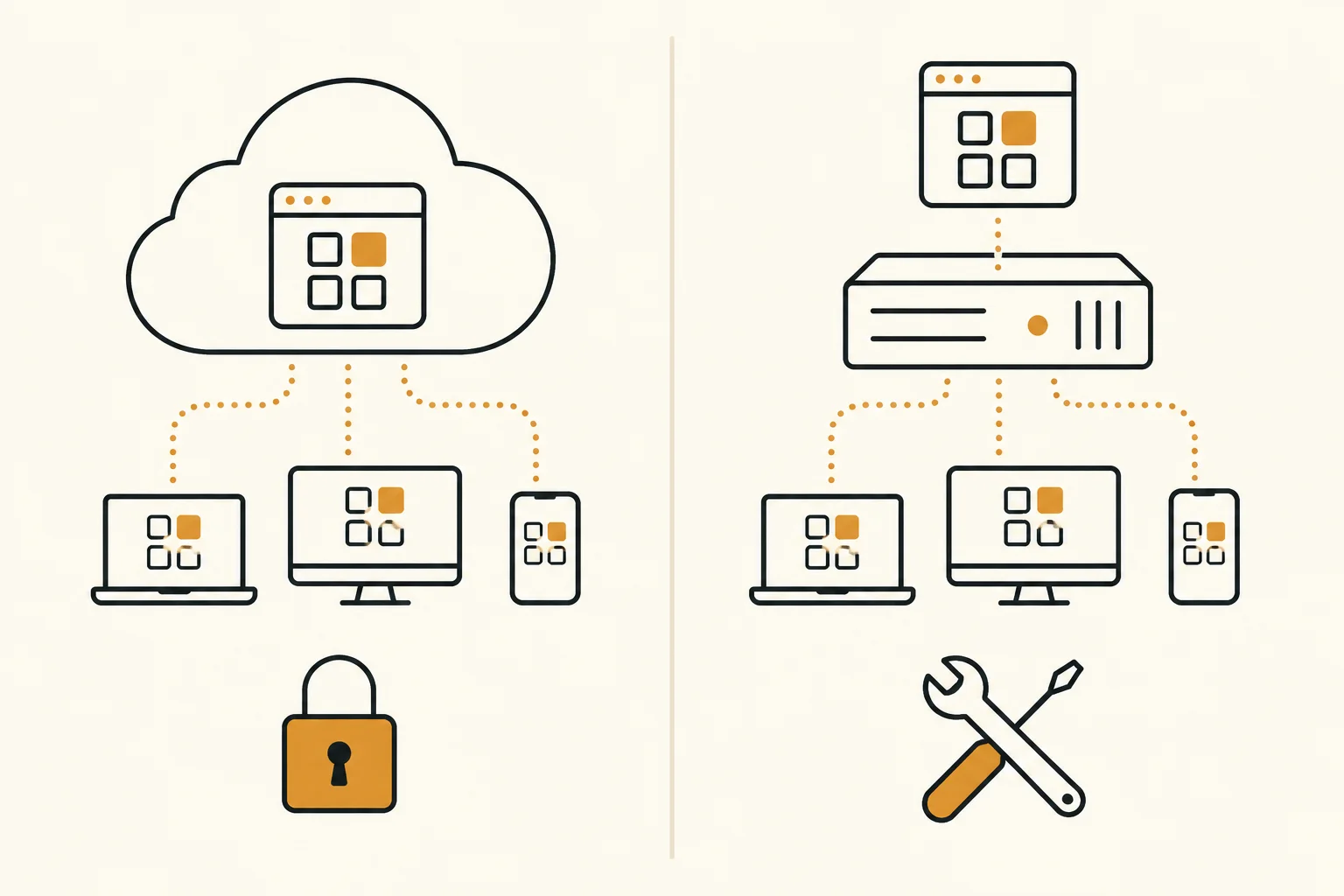
セルフホストとは、提供元のクラウドを使わずに、自分で借りたサーバーへソフトを入れて動かす運用方法です。n8nもDifyも、提供元が運営するクラウド版と、自分で動かせるセルフホスト版の両方があります。
違いが出るのは費用・データの置き場・運用の手間の3点。クラウド版の料金と比べると、損得の分かれ目が見えてきます。
| 比較軸 | クラウド版 | セルフホスト版 |
|---|---|---|
| 費用 | n8n Cloud Starterは月20ユーロ(年払い)で月2,500実行まで。Dify Cloud Professionalは1ワークスペース年590ドル | ソフトは無料。VPS代が月1,000〜5,000円ほど |
| データの置き場 | 提供元のクラウド | 自分が借りたサーバー |
| 運用の手間 | 更新・保守は提供元まかせ | HTTPS化、バックアップ、更新を自分で行う |
| 処理量の決まり方 | プランごとの実行回数やクレジット | 主にサーバーのメモリとCPU |
つまり、お金の差よりも「保守を誰がやるか」の差の方が大きいです。
n8n Cloudの料金は月間のワークフロー実行回数で決まり、Starterは月2,500回までです。セルフホストで無料のCommunity editionを使うなら、かかるのはサーバー代だけ。どこまで回せるかは主にサーバーの性能で決まるので、毎日何百回も動かす自動化ほど割安感が増します。
ただしn8nの公式ドキュメントは、セルフホストを「上級者向け」と明記しています。設定ミスはデータ消失やセキュリティ事故、停止につながるため、サーバー管理に慣れていないならクラウド版を勧める、という立場です。
ライセンスで気をつける2点
どちらも無料で使えますが、「何でも自由」ではありません。
- n8n: Sustainable Use Licenseです。自社の業務用途、非商用、個人利用なら使えます。n8nそのものを他社向けの有料サービスとして提供する使い方は認められていません
- Dify: Apache License 2.0に独自の条件を足したライセンスです。1つのDifyで複数の顧客にワークスペースを分けて提供する形は、商用ライセンスが必要。画面のロゴや著作権表示も消せません
自社の業務を自動化する、社内向けのAIチャットを作る。この範囲なら両方とも問題なく使えます。
n8nとDifyの基本機能をまだ触っていないなら、先にn8nの使い方と料金とDifyでできることを読むと、ここから先の話がすっと入ります。
セルフホストに向いている人・向いていない人
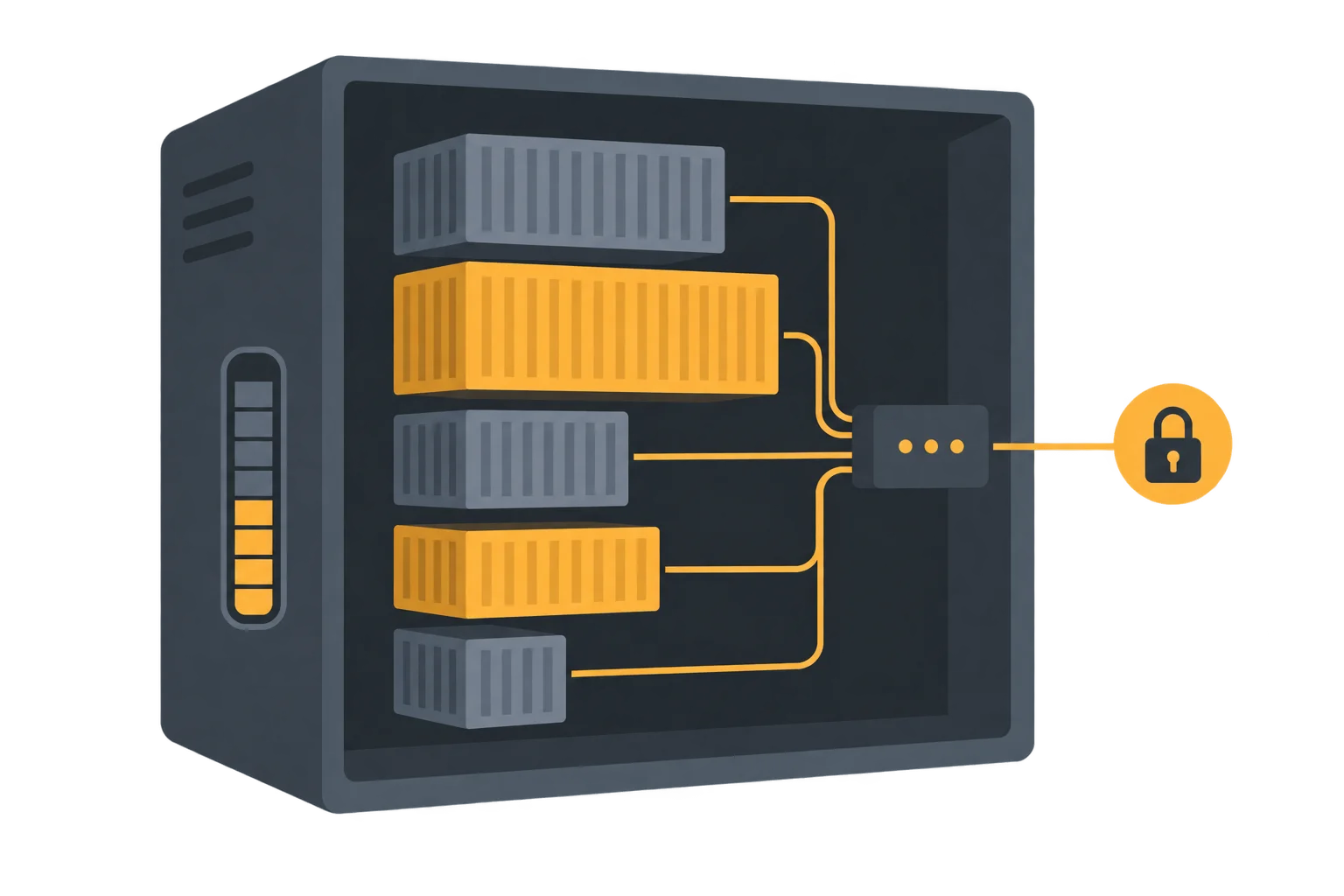
向き不向きは、技術力よりも「放置しない体制があるか」で決まります。
向いているのは、次のような人です。
- 毎日大量のワークフローを回していて、クラウド版の実行回数枠が足りない
- 顧客情報や社内資料を、自分が管理するサーバーの外に出したくない
- Linuxのコマンドを見て、何をしているか大まかに読める
- 月に1回、更新とバックアップの確認に30分を確保できる
逆に、SSHという言葉にピンと来ない人や、止まっても気づける人がいない職場には正直イマイチです。その場合はクラウド版で始めて、実行回数が増えてから移る方が安全です。
自動化ツール自体をまだ選んでいる段階なら、AI自動化ツールの一覧やn8nの代替ツールから候補を見比べておくと、遠回りを防げます。
編集部のおすすめ
手作業の
アプリ同士をつないだり、Webのデータを自動で集めたりできます。まず無料枠で試せます。


n8nとDifyに必要なVPSスペックは?
結論は、n8n単体なら4GB、Difyを入れるなら8GB、両方を本格運用するなら16GBです。根拠になる公式情報を順に見ていきます。
n8nは最小2GB、推奨4GB
n8nの公式ドキュメントには、メモリの固定の最小値が書かれていません。代わりに「処理するデータ量で必要メモリが大きく変わる」と説明しています。
公式の「Fix memory issues」によると、n8nは各ノードが扱うデータ量を制限しません。Codeノードは特にメモリを食い、手動実行では画面表示用にデータを複製するため消費が増えます。大きなCSVやAPIの全件取得を扱うなら、余裕を持たせるのが無難です。
目安になるのが、VPS事業者の公開値。ConoHa VPSのn8nスタートアップスクリプトの仕様では、CPU2コア以上、メモリ最小2GB・推奨4GB以上、ディスク20GB以上です。アイドル時の使用量は約100MBとも書かれています。
Difyは公式で最小4GiB
Difyの公式ドキュメントは、Docker Composeで動かす最小要件をCPU2コア以上、メモリ4GiB以上と定めています。Linuxの場合はDocker 19.03以上、Docker Compose 2.24.0以上が必要です。
Difyは起動すると多くのコンテナが立ち上がります。公式の説明では、APIやWeb画面などの中核サービスが7つ、データベースやベクトル検索などの周辺部品が8つ。n8nより重いのはこのためです。
ConoHaのDifyスクリプトは最小4GB・推奨8GB以上、ABLENETは10GBのプランを推奨しています。社内資料を大量に読ませるRAG(社内資料を読ませて答えさせる仕組み)を使うなら、推奨側で考えてください。
用途別の目安表
公式要件と事業者の推奨値を並べると、次のようになります。
| 使い方 | CPU | メモリ | ディスク | 根拠 |
|---|---|---|---|---|
| n8nだけを小さく動かす | 2コア | 2GB(最小) | 20GB以上 | ConoHaのn8nスクリプト仕様 |
| n8nを業務で常時動かす | 2コア以上 | 4GB以上 | 20GB以上 | 同上の推奨値 |
| Difyだけを動かす | 2コア以上 | 4GiB(最小)、推奨8GB | 20GB以上 | Dify公式、ConoHaのDifyスクリプト仕様 |
| n8nとDifyを1台で検証 | 4コア(L3の仕様) | 8GB | 160GB(L3の仕様) | ABLENETのFAQ(小規模検証は8GB) |
| 両方を同居させて本番運用 | 8コア(L5の仕様) | 16GB以上 | 300GB(L5の仕様) | ABLENETのFAQ(DB併用やRAG連携は16GB以上) |
表の下2行は、ABLENETがFAQで示すメモリの推奨値に、該当プランのCPUとSSDを添えたものです。最初は8GBで始め、足りなくなったらプランを上げる順番で困りません。
一点だけ注意があります。ABLENETのAIセルフホストVPSはGPUを積んでおらず、大規模なLLMの推論は対象外と公式に書かれています。LLMはOpenAIやAnthropicなど外部APIで呼ぶ前提です。手元でモデルを動かしたい場合はOllamaでローカル環境を作る方法の方が近道です。
スペックの目安が決まったら、実際に立ち上げる流れを確認しましょう。
ステップ1: VPSを借りてUbuntuを用意する
まずVPSを契約し、OSにUbuntuを選びます。n8nとDifyの公式手順はLinuxサーバーを前提にしていて、ConoHaとABLENETの自動セットアップもUbuntu 24.04 LTSが対象です。
契約後はSSH(手元のPCからサーバーを操作する接続方法)でログインします。rootのパスワードを簡単なものにしないこと、使わないポートを開けないこと。この2つは初日に済ませてください。
ConoHa VPSでは、サーバーごとに通信を許可するポートを決める「セキュリティグループ」があります。n8nやDifyを公開するなら、80番と443番を許可しておく必要があります。
ステップ2: DockerとDocker Composeを入れる
n8nは公式にDocker(アプリを箱ごと動かす仕組み)での運用を勧めていて、DifyもDocker Composeでの起動を標準の手順にしています。インストール方法はLinuxの種類で変わるため、Dockerの公式手順に従います。
入れ終わったら、n8nの公式手順にある次のコマンドで確認します。
docker --version
docker compose version
バージョンが表示されれば準備完了。Difyを使うなら、Docker Composeが2.24.0以上かどうかもここで見ておきます。
ステップ3: n8nをDocker Composeで起動する
n8nの公式手順(Use Docker Compose)の流れは次の通りです。独自ドメインのサブドメインをサーバーに向けておくことが前提になっています。
- DNSにAレコードを追加し、
n8nなどのサブドメインをサーバーのIPアドレスに向ける - 作業用のフォルダを作り、その中に
.envファイルを作る - ファイル共有用の
local-filesフォルダを作る - 公式ページの
compose.yamlを貼り付けて起動する
フォルダ作成の公式コマンドはこれだけです。
mkdir n8n-compose
cd n8n-compose
mkdir local-files
.envには、公開するドメイン、サブドメイン、タイムゾーン、証明書用のメールアドレスを書きます。公式の例ではタイムゾーンがEurope/Berlinなので、日本で使うならAsia/Tokyoに変えてください。未設定だとニューヨーク時間になり、定時実行の時刻がずれます。
DOMAIN_NAME=example.com
SUBDOMAIN=n8n
GENERIC_TIMEZONE=Asia/Tokyo
SSL_EMAIL=user@example.com
公式のcompose.yamlは、n8n本体とTraefik(証明書を自動で取ってくれる中継役)の2つのコンテナを立ち上げる構成です。起動と停止は次のコマンドで行います。
sudo docker compose up -d
sudo docker compose stop
起動後は、.envで決めたサブドメインとドメインの組み合わせ(例ではn8n.example.com)をブラウザで開きます。公式の説明どおり、この構成はHTTPSでしかアクセスできません。つながらないときは、ファイアウォールとDNSの設定を先に疑ってください。
ステップ4: DifyをDocker Composeで起動する
Difyの公式ドキュメント「Deploy Dify with Docker Compose」では、最初にgit cloneで最新リリースのソースを取得します。取得に使うコマンドは公式ページにそのまま載っているので、コピーして実行してください。
取得したら、dockerフォルダに移って設定ファイルを複製し、起動します。
cd dify/docker
cp .env.example .env
docker compose up -d
docker compose ps
最後のコマンドで、各コンテナがUpかhealthyになっていれば成功。init_permissionsだけはExitedになるのが正常です。
あとはブラウザで「サーバーのIPアドレス/install」のページを開き、管理者アカウントを作ります。
ここで気をつけたいのは、この標準手順ではHTTP(暗号化なし)で立ち上がることです。社外から使うなら、環境変数のNGINX_HTTPS_ENABLEDを有効にして証明書を置くか、Let's Encrypt用のCERTBOT_DOMAINなどを設定してHTTPS化してください。
設定を変えたあとは、次のコマンドで再起動します。
docker compose down
docker compose up -d
自動セットアップを使えばコマンドはさらに減る
手順を自分で打つのが不安なら、VPS事業者が用意した自動セットアップを使う手もあります。
| 事業者 | 仕組み | 対応OS | HTTPS | 初期状態 |
|---|---|---|---|---|
| ConoHa VPS | スタートアップスクリプト(n8n・Difyほか) | Ubuntu 24.04 LTS | n8nはCaddy、DifyはLet's Encryptで自動取得 | サービス停止中。管理者が起動して初期設定する |
| ABLENET VPS | 起動イメージ「Ubuntu 24.04 LTS with n8n/Dify」+セットアップツール | Ubuntu 24.04 LTS | n8nはTraefik同梱。Difyは証明書の更新コマンドあり | コマンド実行後にアクセスURLが表示される |
ConoHaは独自ドメインなしでもHTTPSで使えると明記しています。ABLENETも、VPSに割り当てられたホスト名をそのまま使ってセットアップを進められます。
ConoHaの場合は、インストール完了後に/root/n8n-start.shでn8nを起動します。完了の目印は、rootフォルダに作られるn8n-info.txtです。
ABLENETの場合は、sudo -sで管理者に切り替えてからn8n_setup.shまたはdify_setup.shを実行します。更新はn8n_setup.sh update、Difyの証明書更新はdify_setup.sh renewと、保守用のコマンドも揃っています。
立ち上げ方がわかったところで、どのVPSを借りるかを決めていきます。
VPSはどう選ぶ?見るべき4つの基準
VPS選びで見るのは、メモリ、課金形態、OSとセットアップ、バックアップの4つです。CPUのコア数はメモリに合わせてプランごとに決まっているので、メモリで選べば自然に揃います。
| 基準 | 見る | 外すと |
|---|---|---|
| メモリ | n8nなら4GB、Difyも入れるなら8GB | 重い処理の途中でn8nが落ちる |
| 課金形態 | 時間課金か、長期契約の前払いか。更新時の価格も | 安さにつられて長期契約し、途中でやめられない |
| OSとセットアップ | Ubuntu 24.04 LTSが選べるか。n8n・Difyの自動セットアップがあるか | 公式手順と環境が合わず、つまずく |
| バックアップ | 利用者が戻せる自動バックアップがあるか | 操作ミスでワークフローが全部消える |
特に見落としやすいのが課金形態です。初回だけ安い「契約時価格」と、2回目以降の「更新時価格」が別になっている事業者は珍しくありません。比べるときは更新時の価格で並べてください。
ConoHa VPSとABLENET VPSはどちらが向いている?
どちらもn8nとDifyの自動セットアップを持つ国内VPSです。差が出るのは、メモリの刻み方と課金形態でした。
ConoHa VPS: 時間課金で気軽に試せる
ConoHa VPSは、1時間単位の「時間課金」と、長期契約で安くなる「まとめトク」を選べます。時間課金には月額の上限があり、1か月使い続けても上限額を超えません。
料金はすべて税込で、2026年9月29日時点の公式料金ページの値です。まとめトクは初回に期間分を一括で前払いし、途中解約はできません。
| メモリ | CPU・SSD | 時間課金(月の | まとめトク1ヶ月(更新時) | まとめトク12ヶ月(更新時の |
|---|---|---|---|---|
| 2GB | 3コア・100GB | 3.7円/時(2,033円) | 1,259円 | 980円 |
| 4GB | 4コア・100GB | 7.3円/時(3,608円) | 2,189円 | 1,791円 |
| 12GB | 6コア・100GB | 14.6円/時(7,348円) | 4,389円 | 3,591円 |
4GBの次が12GBで、8GBのプランはありません。n8nだけなら2GBか4GB、Difyも入れるなら4GBで様子を見るか12GBに上げる、という選び方になります。
初回は割引キャンペーンが実施されていることがあるので、申込前に公式の料金ページで確認してください。ほかに、1日1回・最大30世代を保存する自動バックアップ機能があり(512MBプランは対象外)、AIエージェントからVPSを操作できるリモートMCPサーバーも提供しています。MCPサーバーの概要はAI PICKSのConoHa紹介ページにまとめています。
まず時間課金で数日動かし、メモリが足りるかを見てから長期契約に切り替える。この使い方ができるのがConoHaの強みです。
ABLENET VPS: 8GBと10GBがあり同居向き
ABLENET VPSは、2026年7月に「AIセルフホストVPS」としてDify・n8n・Open WebUI向けのプランを打ち出しました。中身はLinux向けのL2〜L7プランで、申し込み画面ではL番号で選びます。
料金は税込で、2026年9月29日時点の公式料金表の値です。年払いの「契約時」は初回だけの特別価格で、2回目からは「更新後」の価格になります。
| プラン | メモリ | CPU・SSD | 年払い | 月払い |
|---|---|---|---|---|
| L2 | 4GB | 3コア・80GB | 1,536円→1,706円 | 2,167円 |
| L3 | 8GB | 4コア・160GB | 2,280円→2,400円 | 2,936円 |
| L4 | 10GB | 5コア・200GB | 2,850円→3,000円 | 3,670円 |
| L5 | 16GB | 8コア・300GB | 4,560円→4,960円 | 5,872円 |
4GBと16GBの間に8GBと10GBがあるので、n8nとDifyを1台にまとめたい人には選びやすい刻みです。セットアップツールの推奨は、n8nがL3、DifyとOpen WebUIがL4でした。
10日間の無料お試しがあり、試した環境をそのまま本契約に引き継げます。初期費用は無料(L0プランを除く)で、申込月の利用料もかかりません。
ただし、公式の仕様表ではバックアップを「障害時のサービス復旧用。個別ユーザー様向けではありません」としています。サポートもメールのみ(平日9時〜17時45分)で、利用者が入れたアプリの問題は対象外。データの退避は自分で仕組みを作る前提で選んでください。
ここまでの整理: n8nだけを試すならConoHaの時間課金。n8nとDifyを1台で長く動かすならABLENETの8GBか10GB。迷ったら、どちらも無料お試しや時間課金でメモリの使用量を見てから決めるのが確実です。
運用で何に気をつける?SSL・バックアップ・更新・セキュリティ
セルフホストで本当に手間がかかるのは、立ち上げた後です。止まったとき、壊れたとき、誰も気づかない状態を作らないことが一番の対策になります。
SSL: 公開するなら必ずHTTPS
n8nの公式構成はTraefikがLet's Encryptの証明書を自動で取得し、HTTPでのアクセスをHTTPSへ転送します。ConoHaのn8nスクリプトはCaddyで同じことをしています。
Difyは前述のとおり、標準手順のままだとHTTPです。ログイン情報やAPIキーを平文で流さないよう、社外に公開する前にHTTPS化を済ませてください。
バックアップ: 暗号鍵を忘れない
n8nの公式ドキュメントによると、完全なバックアップには.n8nフォルダが必要です。ここにはSQLiteのデータベースと、認証情報を暗号化する鍵が入っています。Dockerで動かしている場合はn8n_dataというボリュームの中です。
鍵がないと、データベースを戻しても保存したAPIキーなどを復号できません。SQLiteのまま運用しているなら、コピーする前にn8nを止めるよう公式は案内しています。
ワークフローと認証情報だけなら、公式のコマンドでJSONに書き出せます。
n8n export:workflow --backup --output=backups/workflows/
n8n export:credentials --backup --output=backups/credentials/
ただし、この書き出しにはユーザー、実行履歴、変数、暗号鍵を含む設定が入りません。別サーバーへの引っ越しには使えても、丸ごとの復旧には.n8nフォルダのバックアップが別に要ります。
Difyは、更新前にフォルダごと複製する方法を公式FAQで紹介しています。
cp -r dify "dify.bak.$(date +%Y%m%d%H%M%S)"
更新: 月1回を習慣にする
n8nはほぼ毎週マイナーバージョンを出しています。公式は少なくとも月1回の更新を勧め、何バージョンも飛ばすと更新が荒れやすいと説明しています。更新前にはリリースノートで互換性のない変更を確認し、フルバックアップを取るのが公式の推奨手順です。
Docker Composeで動かしている場合の更新コマンドは次の3つです。
docker compose pull
docker compose down
docker compose up -d
Difyは、リリースごとに更新手順が変わることがあるため、公式はGitHubのReleasesページで対象バージョンの手順を見るよう案内しています。更新後は.env.exampleと自分の.envを見比べ、新しく増えた設定がないか確認します。
セキュリティ: 開けるポートは最小限に
公式のn8n構成では、n8n本体のポートはサーバー内部(127.0.0.1)にだけ開き、外からはTraefik経由でしか入れません。自分で構成を変えるときも、この形を崩さないのが安全です。
運用のチェック項目を表にまとめます。
| 項目 | n8n | Dify | 頻度の |
|---|---|---|---|
| HTTPS | 公式構成で自動取得・自動更新 | 環境変数で設定。事業者の自動セットアップなら設定済み | 公開前に1回 |
| バックアップ | .n8nフォルダ(暗号鍵とDB)+書き出したJSON | difyフォルダごと複製 | 更新前と定期 |
| 更新 | docker compose pullから再起動 | Releasesの手順に従う | 月1回 |
| 開けるポート | 80・443とSSHのみ | 80・443とSSHのみ | 初期設定時 |
月に1回この表を見直す習慣をつけておくと、更新漏れやバックアップ切れに早く気づけます。
AI PICKS編集部の判定
n8nのセルフホストは、実行回数が多い小規模事業者にとって破格の選択肢です。クラウド版のStarterは月2,500回で頭打ちになりますが、月2,000円前後の4GBのVPSなら、サーバーの余力の範囲で回数を気にせず回せます。Starterの枠を超えてPro(月50ユーロ・年払い)を検討する段階なら、VPS代の方が安く収まります。
Difyは話が変わります。最小4GiBとはいえコンテナが15個前後立ち上がる構成で、RAGを本格的に使うなら8GBは欲しいところ。n8nと同居させるなら、8GBか10GBのプランがあるABLENET VPSが素直な選択です。
一方で、n8nを小さく試したいだけならConoHa VPSの時間課金が重宝します。数日動かしてメモリの余裕を見てから、長期契約に切り替えられるからです。
正直に言うと、サーバーの面倒を見る人がいない会社には、セルフホストは勧めません。n8nの公式も上級者向けと明言しています。更新とバックアップを月1回回せる体制があるなら、コストとデータ管理の両面でクラウド版より有利です。
よくある質問(FAQ)
Q. Difyを自分のPC(ローカル)で動かすのとVPSの違いは?
ローカルでも動きますが、PCを閉じたりスリープしたりすると止まります。Difyの公式ドキュメントでは、macOSのDocker Desktopに仮想CPU2つ、メモリ8GiB以上を割り当てるよう求めています。試すだけならローカル、社内の人に使ってもらうならVPS、という分け方がわかりやすいです。
Q. 独自ドメインは必ず必要ですか?
n8nの公式手順は、サブドメインをサーバーに向ける前提で書かれています。ConoHaのスクリプトやABLENETのセットアップツールを使えば、事業者が割り当てるホスト名で始められます。あとから独自ドメインに切り替えることも可能です。
Q. 共用のレンタルサーバーでは動かせませんか?
公式手順はDockerとDocker Composeを入れる前提なので、管理者権限が使えるVPSを選ぶのが確実です。ABLENETのAIセルフホストVPSも、root権限付きでDocker Composeに対応していることを明記しています。
Q. n8nのデータベースはSQLiteのままで大丈夫ですか?
公式のDocker Compose構成では、SQLiteのデータベースがn8n_dataボリュームに保存されます。PostgreSQLに切り替える方法も公式に用意されています。社内の少人数で使う範囲なら、まずは標準構成で始めて問題ありません。
Q. 途中でメモリの大きいプランに変えられますか?
ABLENET VPSは利用開始後のプラン変更に対応しています(L0プランへの変更だけは不可)。変更の手続きはサポートへの問い合わせです。ConoHa VPSで契約形態を切り替える場合は、公式サイトで条件を確認してください。
Q. Claude CodeやOpen WebUIも同じVPSに入れられますか?
ConoHaとABLENETは、どちらもOpen WebUIやClaude Codeの自動セットアップを用意しています。ABLENETはn8n・Dify・Open WebUIなどを1台に同居できるとしていますが、アプリを足すほどメモリは要ります。複数入れるなら16GBを目安にしてください。
関連記事
- n8nの使い方と料金: 立ち上げた後、最初に作るワークフローの例が載っています
- Difyとは?無料枠でできることと活用法: RAGアプリの作り方とライセンスの細かい条件はこちら
- n8nのツール詳細とDifyのツール詳細: 対応機能と編集部スコアを確認できます
- Ollamaでローカル環境を作る方法: LLMそのものを手元で動かしたい人向け
サーバーを借りる前に、n8nとDifyのどちらを主役にするか迷っているなら、次はAIワークフローツールの選び方へ。2つの得意分野の違いがわかれば、必要なメモリも1台で済むか2台に分けるかも決まります。
各ツールの公式サイト(一次情報)
料金・機能・対応範囲は各社公式が一次情報です。本記事は公開時点の検証に基づきますが、最新かつ正確な条件は必ず各公式ページで確認してください。
- n8n:公式サイト(AI PICKSの詳細)
- Dify:公式サイト(AI PICKSの詳細)
- ConoHa VPS リモートMCPサーバー:公式サイト(AI PICKSの詳細)