
Midjourney Thinking Modeとは、AIがプロンプト(AIへの指示文)の構文や描画要素を深く検討してから描画を実行し、文字のつづりや細部の一致度を高める生成機能です。 英語の看板やロゴを含めたい場面で文字が崩れて困った経験がある人に向いています。 従来の生成手法で生じやすかった指示漏れを抑え、狙い通りの構図を出すための新しい選択肢です。
Midjourney Thinking Modeとはどんな機能か?
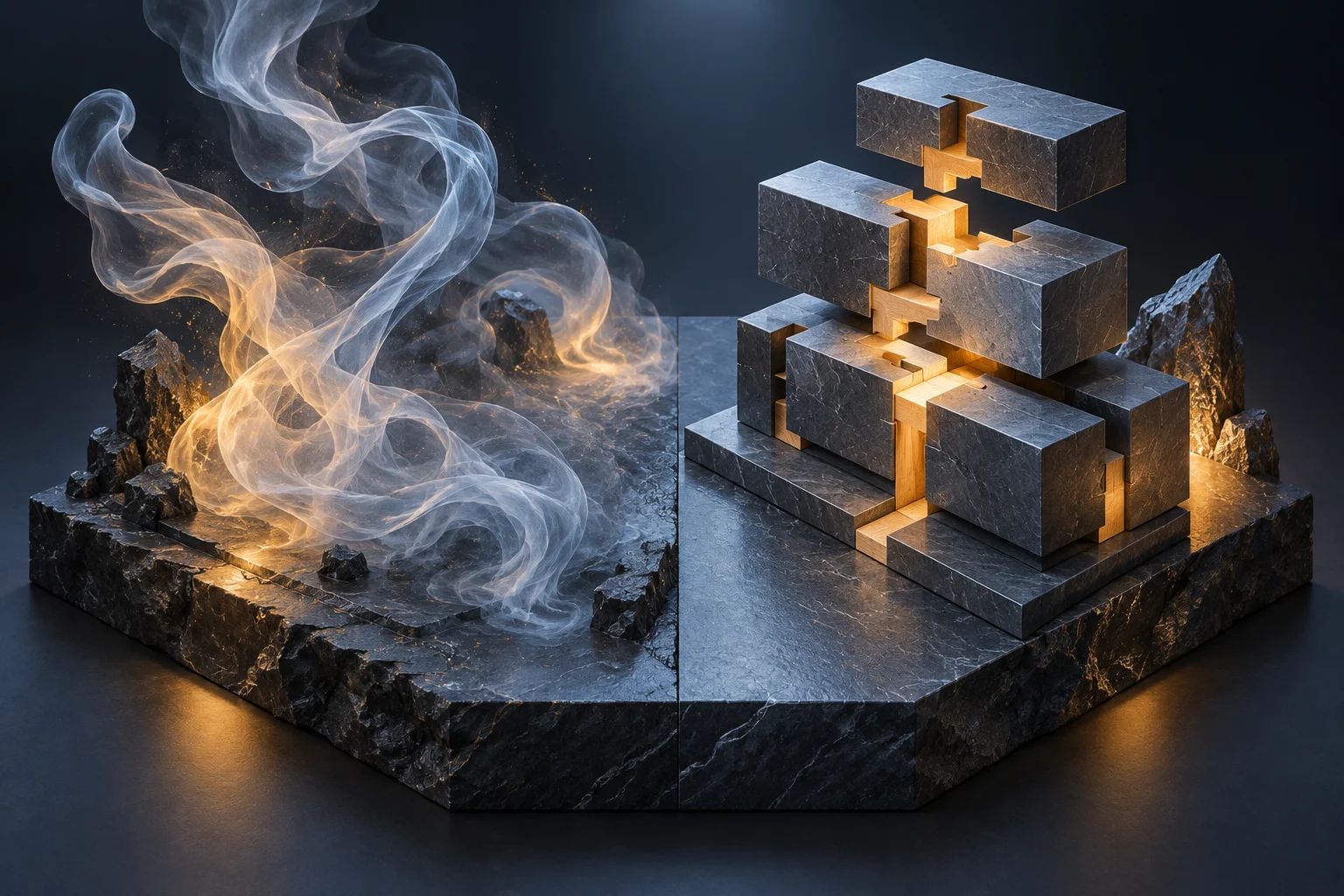
Midjourney Thinking Modeとは、画像生成モデルがプロンプトの各要素を整理し、構図や文字の並びを検討したうえで描き出す推論プロセスを組み込んだ新機能です。
テキスト生成AIの推論特化モデルのように、描画前の内部処理を強化して出力の破綻を防ぎます。 Midjourney公式は2026年10月9日、Web版Alphaサイト(alpha.midjourney.com)で本機能のテスト提供を開始しました。 追加料金の請求はなく、Alphaサイトを利用可能なユーザー向けに開放されています。
これまでの画像生成では、長い指示文を書くと一部の要素が無視される現象が頻繁に起きていました。 Thinking Modeを適用すると、文章全体の主従関係や配置指定が維持されやすくなります。 英単語を指定した看板やポスターの制作において、スペルミスの発生頻度を抑える効果が確認されています。
まずは通常通りに画像を生成し、結果を見ながら再生成時に思考処理を足す運用が基本です。 生成結果の精度に納得がいかないときの修正手段として機能します。

編集部のおすすめ
PCに
GPUや環境構築がなくても、登録してすぐブラウザで生成できます。多くは無料枠から試せます。


従来の生成方式とThinking Modeの違い
Thinking Modeの大きな違いは、指示文の解釈にかける内部演算の深さです。
従来のV8.2などの通常生成は、指示文を受け取ると即座に拡散プロセスを進めて素早く画像を仕上げます。 速度に優れる反面、複雑な文章では細部の指示を取りこぼす場面がありました。 Thinking Modeでは、指示文に含まれる単語同士の関係性や文字配置を整理してから画像を組み立てます。
| 比較項目 | 通常生成 | Thinking |
|---|---|---|
| 主な実行場所 | Discord / Web版 | Web版Alphaサイト限定 |
| 実行タイミング | 最初の生成時 | 生成後のLightbox内「Rerun (Thinking)」 |
| 文字描写(タイポグラフィ) | 短い単語でも崩れる場合がある | 正確なスペル維持率が向上 |
| 複雑な指示文の再現 | 背景要素や小物が省略されやすい | 複数要素の配置関係を維持しやすい |
| 画像全体の整合性 | 破綻が起きる確率が一定ある | 被写体同士の接続や構図が安定 |
通常生成は手早くアイデアを広げる用途に適しており、Thinking Modeは狙いを絞り込んだ仕上げに適しています。 画像制作の段階に応じて使い分ける設計です。
なぜ文字描写とプロンプト再現性が向上するのか?
描画エンジンが指示文内のトークン(AIが扱う文字のかたまり)を一度に処理せず、要素ごとの整合性を評価しながら描画を進めるためです。
文字の描写は、画像生成AIにとって難度の高い領域でした。 AIは文字を意味のある記号ではなく模様として捉えやすいため、似た形状のアルファベットを取り違えてスペルが崩れます。 Thinking Modeでは文字の並び順と配置位置の優先度を保ったまま描画するため、意図した単語が正確に出力されます。
構図の整合性(Coherence)も向上します。 「左側に赤い傘を持つ女性、右側に黒い犬」といった位置関係の指定に対して、要素が混ざり合う現象を防ぎます。 指示文に含めた小物の数が勝手に増減するトラブルも減少する傾向です。
生成AIの全体動向を知りたい場合は、AI画像生成ツール一覧で他の描画エンジンの進化状況も確認できます。
毎週月曜の朝に、今週のMidjourneyのニュースとアップデートを先頭に、AI全体の主なニュースと新しく載ったツールをまとめて届けます。登録特典は「AIツール選定チェックリスト 2026」。
確認メールのボタンを押すと登録が完了します。配信はいつでも解除できます。
AlphaサイトでThinking Modeを使う手順
Thinking Modeは、公式WebポータルのAlphaサイト上で操作します。
手順1: Alphaサイトにアクセスして通常生成を実行する
ブラウザでalpha.midjourney.comを開きます。 上部のプロンプト入力バーに生成したい内容を入力し、まずは通常通りに生成を実行します。 英単語の文字列を含める場合は、ダブルクォーテーションで単語を囲む指定が有効です。
手順2: 詳細画面(Lightbox)を開く
生成が完了した4枚の画像の中から、構図の方向性が近い画像を1枚クリックします。 画面全体に画像が拡大表示される詳細画面(Lightbox)が開きます。
手順3: 画面右下の「Rerun (Thinking)」をクリックする
詳細画面の右下に新設された「Rerun (Thinking)」ボタンをクリックします。 この操作により、元のプロンプトを引き継いだまま推論処理を加えた再生成ジョブが実行されます。 生成キューに新しいタスクが追加され、処理が完了すると精度の上がった画像が表示されます。
使い勝手の基本を押さえたい人は、Midjourneyの使い方と料金4プランをあわせて確認するとWeb版の初期設定を迷わず進められます。
Thinking Modeが威力を発揮するプロンプトの具体例
機能の性質上、単純な風景写真よりも、複雑な構造や文字指定を含む指示文で効果が明確になります。
1. 店舗の看板やポスターの文字指定
看板に特定の店舗名を入れたい場面です。
a coffee shop storefront with a wooden sign that reads "MORNING ROAST", cinematic lighting
通常生成では「ROAST」が謎の記号になりがちですが、Thinking Modeを介すことで正確なアルファベットとして描画されやすくなります。
2. 複数の被写体と位置関係の固定
複数の登場人物に異なるアイテムを持たせる指定です。
a man wearing blue jacket on the left holding a vintage camera, and a woman in white dress on the right holding an umbrella
人物間で服装や小物が入れ替わる混同を抑え、左右の配置が安定します。
3. 架空のプロダクトパッケージ
ラベル表記を含む商品デザインです。
cosmetic glass bottle mockup, label text "PURE ESSENCE", clean studio lighting
文字部分の滲みが減り、デザイン素材として扱いやすい画像が得られます。
他社ツールとの描写力の違いを比較したいときは、文字描画に強いとされるIdeogramとの比較記事が参考になります。
料金プランとGPU時間の消費ルール
Thinking Modeの利用に追加の課金プランは存在しません。 既存のMidjourney有料プランを契約し、Alphaサイトの利用条件を満たしていればそのまま試せます。
| プラン名 | 月額料金 | Fast | 主な |
|---|---|---|---|
| Basic Plan | $10(年払い時約$8/月) | 3.3時間(月200分) | お試し向け・Relax不可 |
| Standard Plan | $30(年払い時$24/月) | 15時間 | Relaxモードで画像無制限生成 |
| Pro Plan | $60(年払い時$48/月) | 30時間 | ステルスモード対応・動画無制限 |
| Mega Plan | $120(年払い時$96/月) | 60時間 | 大規模生成向け・Fast時間最長 |
Thinking Modeは再実行(Rerun)を行うため、Fast GPU時間を消費します。 Basicプランで短い時間枠をやりくりしている場合は、再生成の回数に注意が必要です。 コストを抑えながら運用したい方は、Midjourneyの料金を下げる方法と代替ツールも手掛かりになります。
年間売上100万ドルを超える企業組織が商業目的で画像を扱う場合は、ProプランまたはMegaプランの契約が規約で義務付けられています。
Thinking Modeを使う上での注意点
試験提供ならではの制限事項がいくつかあります。
1つ目は、Discordサーバー内ではボタンが表示されない点です。 Discordのボット宛てにスラッシュコマンドを入力しても、現時点では「Rerun (Thinking)」は選べません。 WebポータルのAlphaサイトへログインして作業する必要があります。
2つ目は、生成にかかる待ち時間です。 通常の画像生成に比べて推論処理を挟むため、ジョブが完了するまでに少し長い時間を要します。 大量の画像を素早くプレビューしたい段階には向きません。
3つ目は、日本語プロンプトの再現性です。 日本語の文字列を直接画像内に描き込ませる指示は、依然として崩れる確率が残ります。 文字を描かせたい場合は、アルファベットの英語表記を指定するのが実用的です。 日本語テキストからの画像生成パイプラインを組むなら、Geminiとの連携検証記事のように文章構成を多言語モデルに事前翻訳させるワークフローが役立ちます。
また、Midjourney公式ツールページでも仕様変更が随時反映されています。
他の画像生成AIや外部モデルとの使い分け
画像生成AIの分野では、モデル単体で考える仕組みと、外部の大規模言語モデルを併用するワークフローが存在します。
例えばGemini Proなどの推論モデルに指示文を清書させ、それを画像生成ツールに渡す手法も定着しています。 複雑なプロンプトの作成を外部の文章モデルに支援してもらう形です。 文章生成側のモデル選びについては、ClaudeとMidjourneyの連携解説に詳しい手順をまとめています。
| ツール・ | 強み | 適した用途 |
|---|---|---|
| Midjourney(通常) | 圧倒的な質感と画風の美しさ | コンセプトアート、風景、抽象背景 |
| Midjourney(Thinking Mode) | 構図の安定、正確な文字描写 | 看板を含む写真、ポスター、指定の多い挿絵 |
| 外部LLM + Midjourney | 複雑な物語設定のプロンプト化 | 長文プロンプトの構成、パラメータ設計 |
| AIデザインツール | レイアウト全体の編集 | 文字を後から重ねるバナー制作 |
プロンプトの組み立て自体を工夫したいときは、AIプロンプト作成関連の知見もそのまま応用できます。
Thinking Modeの今後の提供形態はどうなる?
公式のアナウンスによると、Thinking Modeは今後のユーザーフィードバックを受けて実装形態が変わる見込みです。
現在は「一度生成した画像に対して詳細画面から思考を追加する(Rerun)」という二段階の導線が採られています。 このアプローチは無駄な計算リソースを抑える利点があります。 初期生成ですでに満足な結果が得られていれば、推論処理を走らせる必要がないためです。
将来的には、最初のプロンプト入力時に「最初からThinking Modeで実行する」という標準オプションへ昇格する可能性も示唆されています。 初期生成の段階から精密な描画を求めるユーザーと、速度を最優先するユーザーでトグルを切り替えるUIが想定されます。
Midjourney公式のDiscord内「#ideas-and-features」チャンネルにて、動作例や改善要望の収集が行われています。 試験運用の進展によって、正式なコマンド(パラメータ)として実装されるかどうかが決まります。
制作工程全体の自動化を進める場合は、AI自動化ツール一覧やAI生産性向上ツールと組み合わせたパイプライン設計も検討材料に入ります。
AI PICKS編集部の判定
Midjourney Thinking Modeは、画像生成のやり直し回数を確実に削れる点で重宝します。
これまでのMidjourneyは、圧倒的な質感や空気感を描き出せる反面、細かい文字や要素配置のコントロールにおいて他社製ツールに一歩譲る場面がありました。 ポスター内の文字が読めない記号に化け、何度もサイコロを振り直す作業は多くのクリエイターにとってストレスでした。
「通常生成で全体の構図を当たり付けし、惜しい1枚にThinking Modeを当てて仕上げる」という二段階の使い方は極めて合理的です。 毎回重い推論を走らせてFast時間を浪費する心配がありません。 文字入りグラフィックや指定の多い広告素材の制作においては、試す価値のある一択です。
よくある質問(FAQ)
Q. Thinking Modeを使うのに追加料金はかかりますか?
追加の費用はかかりません。 Midjourneyの有料サブスクリプションを契約していて、Alphaサイト(alpha.midjourney.com)を利用できる状態であれば誰でもテストに参加できます。 ただし再生成ジョブとして処理されるため、契約プランに含まれるFast GPU時間は通常通り消費されます。
Q. Discordのチャット画面からThinking Modeは使えますか?
使えません。 現在はWeb版Alphaサイト限定の試験提供です。 Discordのボット経由で生成した画像であっても、ブラウザからAlphaサイトにログインして該当画像のLightboxを開けば「Rerun (Thinking)」を実行できます。
Q. 日本語の文字を画像の中に入れることはできますか?
推奨しません。 Thinking Modeによってアルファベットの描写精度は大幅に向上しましたが、漢字やひらがなの正確な描画は依然として困難です。 日本語のテキストを入れたいデザイン制作では、文字のない背景画像を生成した後に画像編集ソフトで文字を配置する手順が安全です。
Q. 最初からThinking Modeで生成することはできますか?
現在はできません。 一度通常の手順で画像を生成し、その詳細画面から「Rerun (Thinking)」ボタンを押すフローに限定されています。 公式の発表によると、将来的には最初のプロンプト投入時から指定可能にする方式も検討されています。
Q. 無料トライアルでもThinking Modeは試せますか?
試せません。 Midjourneyには恒常的な無料枠が存在せず、Web版Alphaサイトへのアクセスにも有料アカウントのログインが必要です。 Basicプラン(月額$10)以上の契約を結んだうえで利用してください。
Q. RelaxモードでもThinking Modeは動きますか?
Standardプラン以上であれば、Relaxモード設定時でも再生成を実行できます。 ただし処理の優先度が下がるため、通常生成時よりも画像の完成までに待ち時間が発生します。
あわせて見たいツール・カテゴリ
画像生成の基礎知識や契約プランの詳しい選び方を確認したい方は、Midjourneyの使い方と料金4プラン(2026年版)をあわせて読むと初期設定の全体像が掴めます。
参考にした一次情報
記事の事実関係は、次の公式ページで確認しています。仕様や料金は変わることがあるため、最新の内容は各ページで確かめてください。
- Midjourneyヘルプ「プラン比較」(公式):月額はBasic $10からMega $120まで。年払いにすると20%割引になります(2026年10月確認)
- Midjourney Updates「Testing Thinking Mode」(公式):ジョブのライトボックスで、右下の「Rerun (Thinking)」を押すと実行されます(2026年10月確認)