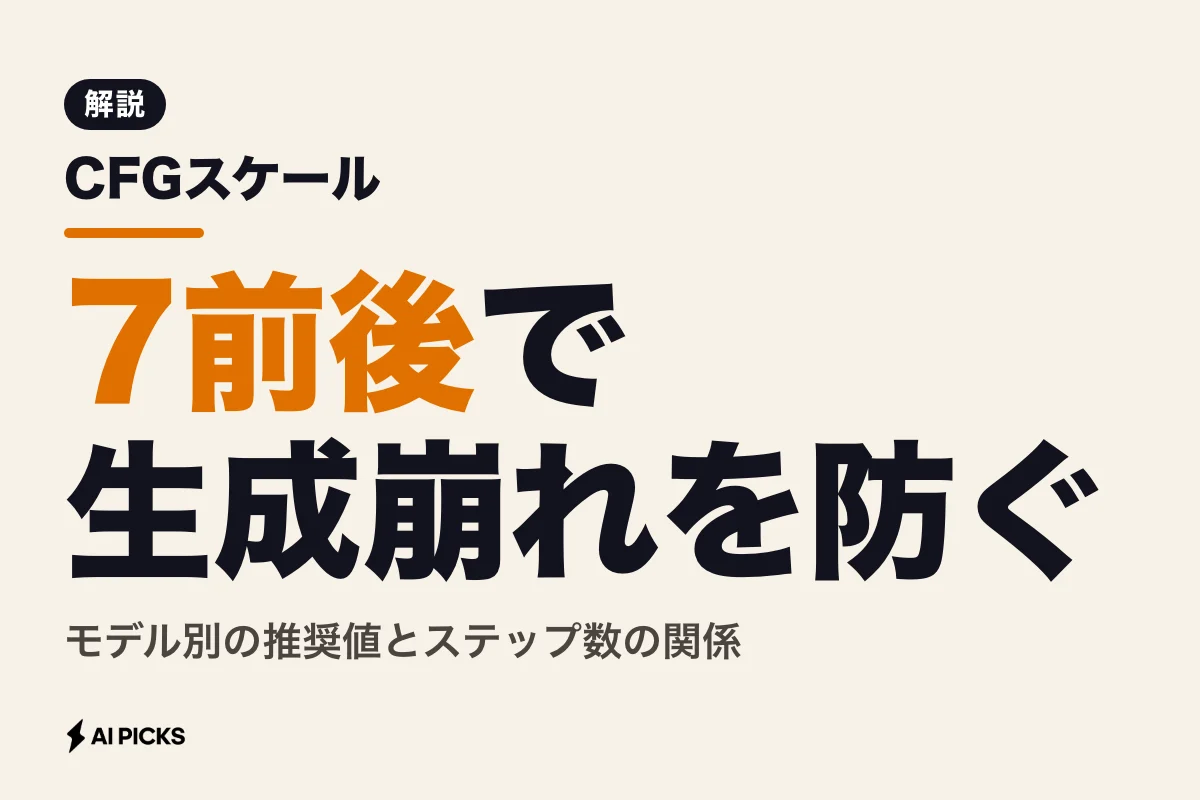


CFGスケールは、AIがプロンプト(指示文)に従う強さを数値で指定する調整値です。指示した要素が絵に入らない、あるいは色が濃すぎて輪郭が崩れてしまうといった悩みを抱えていませんか。
適切な数値を把握すれば、狙った構図を崩さずに絵柄の美しさを保てます。日常的な画像生成で失敗しないための数値設計を整理しました。
CFGスケールとは何を決める数値なのか?
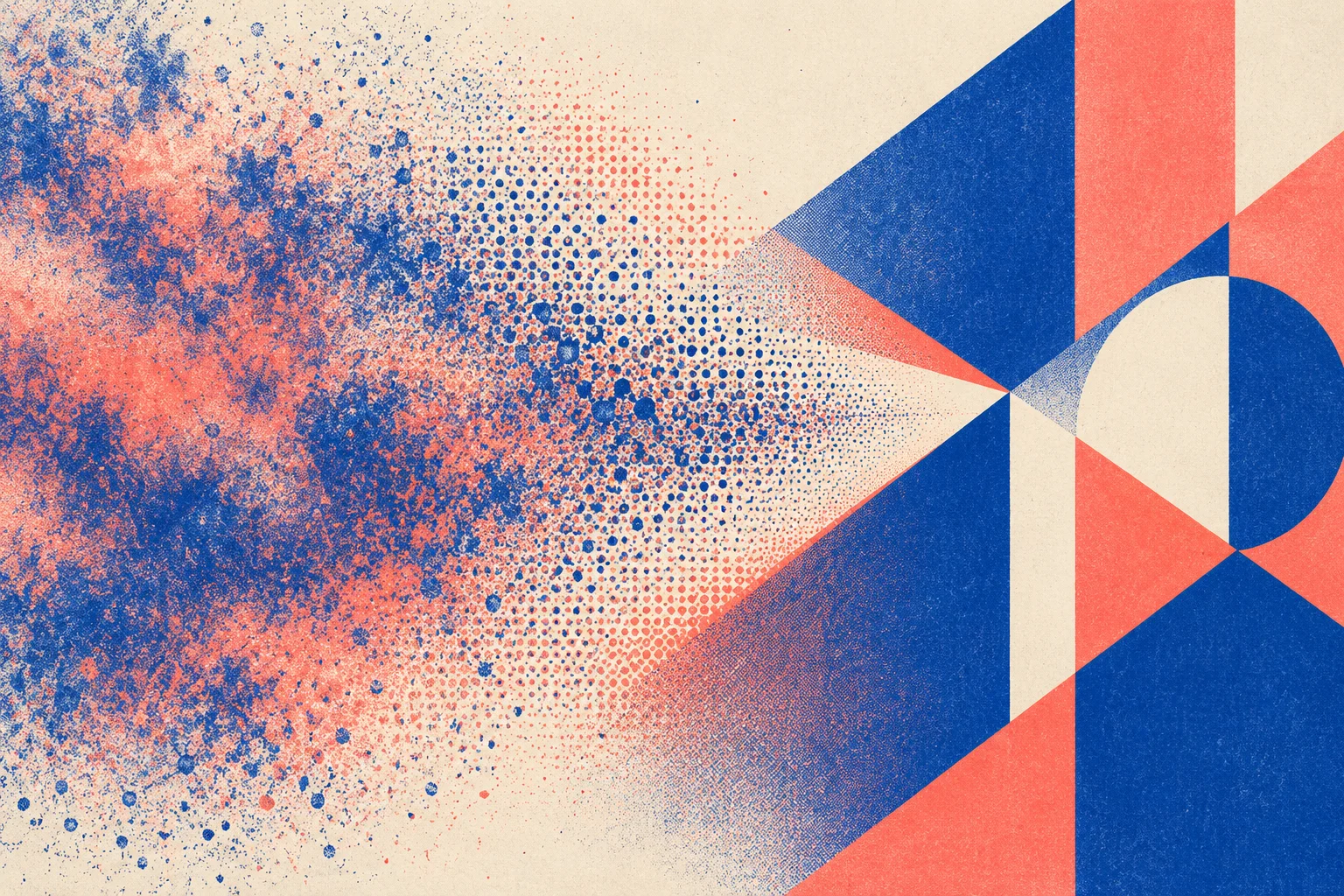
CFGスケールとは、プロンプトの内容をどれだけ優先してノイズを除去するかを決める倍率のことです。数値が大きいほど指示に忠実になり、数値が小さいほどAIの自律的な描画に任せる比率が高まります。
CFGスケールとは、AIがプロンプト(指示文)に従う強さを数値で指定するパラメータです。画像生成の基本画面ではスライダーで手軽に切り替えられます。
指示した衣装や背景の小物を確実に反映させたいときに、この数値を動かします。反対に、作風の自然さや絵のやわらかさを出したいときは数値を下げます。
次の表は、CFGスケールの大まかな設定帯と特徴をまとめたものです。
| 設定値の | プロンプトへの | 画像の | 主な |
|---|---|---|---|
| 1.0 〜 4.0 | 低い | ふんわりした質感、プロンプトの無視が多い | 抽象画、偶然のアイデア出し |
| 5.0 〜 8.0 | 標準 | 色味と構図のバランスが良好、破綻が少ない | 通常のイラスト・写真生成(推奨) |
| 9.0 〜 13.0 | 高い | コントラストが強い、指示要素が明確に出る | 細かな指定の強調、ポーズ固定 |
| 14.0以上 | 極端に高い | 彩度が高すぎる、輪郭が焦げる、線が崩れる | 通常の用途では非推奨 |
つまり、まずは7.0を基準にしておけば、大きな失敗は防げます。
AI画像生成のモデルは、何億枚もの画像を学習しています。指示文を入れないと、学習した平均的な画像を生成しようとします。
そこにプロンプトを与えて誘導する力が、CFGスケールです。適切な強さで引っ張らないと、AIは指示と関係のない要素を勝手に描き足します。
編集部のおすすめ
PCに
GPUや環境構築がなくても、登録してすぐブラウザで生成できます。多くは無料枠から試せます。


Classifier-Free Guidanceの計算の仕組み
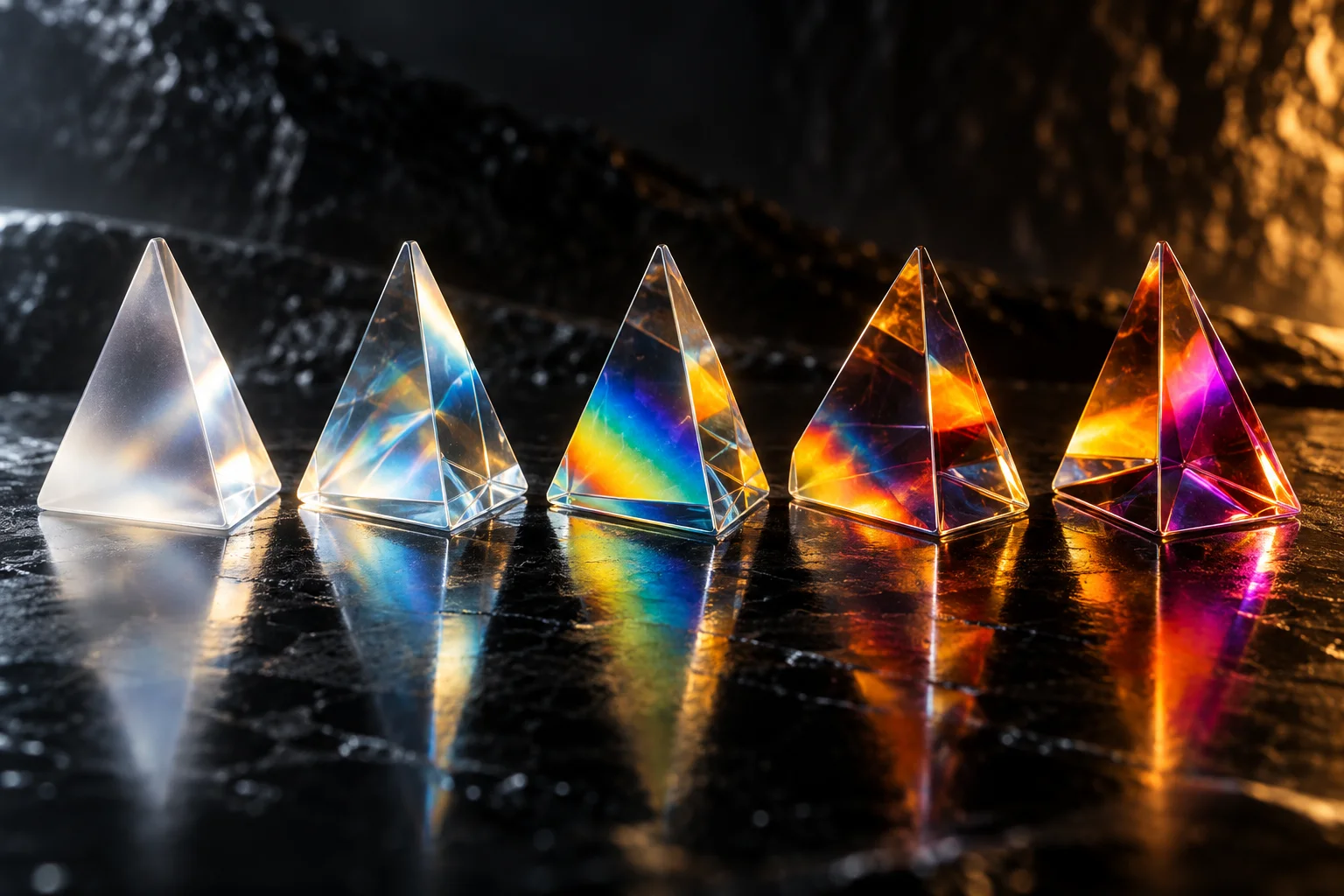
CFGは「Classifier-Free Guidance」の頭文字を取った略称です。追加の識別モデルを使わずに、無条件の生成結果と条件付きの生成結果の差分を計算して画像を目的の方向へ誘導します。
画像生成AIは、砂嵐のようなノイズから少しずつノイズを取り除いて絵を作ります。この処理を逆拡散プロセスと呼びます。
このとき、プロンプトを全く読まない「無条件の予測」と、プロンプトを読んだ「条件付きの予測」の2つを同時に計算します。この2つの差を広げる倍率がCFGスケールです。
計算の基本式は次の通りです。
最終的な予測 = 無条件予測 + CFGスケール × (条件付き予測 - 無条件予測)
この式を見ると、CFGスケールが1.0のときは無条件予測が打ち消し合います。結果として条件付き予測がそのまま使われます。
CFGスケールを7.0に設定した場合はどうなるか。指示文による差分ベクトルが7倍に拡大されて足し合わされます。
指示の特徴が強調されて、指定した色やポーズが画面に強く現れます。数学的な増幅処理を行っているため、倍率を上げすぎると数値が桁あふれを起こします。
数値を適正範囲にとどめる理由がここにあります。内部処理の仕組みを知ると、無理な数値を避ける判断がしやすくなります。
CFGスケールの数値による画像変化の段階
数値を動かすと、画像の彩度・コントラスト・構図の硬さが段階的に変化します。変化の仕方は滑らかではなく、一定のしきい値を超えると急激に画面が荒れ始めます。
1.0から4.0の範囲では、画面全体が白っぽく、ぼやけた印象になります。プロンプトに「赤髪の少女」と書いても、黒髪になったり人物が消えたりします。
5.0から8.0の範囲に入ると、急激に安定感が増します。色の乗り方が自然で、肌の質感や背景のディテールも破綻しません。
9.0から12.0では、線のエッジが太くなり、影のコントラストが濃くなります。複雑な背景指定を通すには有利ですが、人物の顔つきが険しくなる傾向があります。
13.0を超えると、色が飽和して蛍光色のような強い発色になります。肌にまだら模様が出たり、手足の指が不自然に増殖したりします。
細部が塗りつぶされて油絵の具を厚塗りしたような状態になります。これを「画像の焦げ」と呼びます。
変化の傾向が分かっていれば、画面の乱れを見ただけで数値を下げる判断ができます。迷ったときは、下げ方向に動かすのが鉄則です。
毎週月曜の朝に、今週のAIの主なニュース・新しく載ったツール・よく読まれた記事をまとめて届けます。登録特典は「AIツール選定チェックリスト 2026」。
確認メールのボタンを押すと登録が完了します。配信はいつでも解除できます。
モデル別の推奨CFGスケール設定値
画像生成のモデル構造によって、推奨されるCFGスケールは異なります。旧来の標準モデルと最新の高速モデルでは、適正な数値の幅が全く違います。
初期のStable Diffusion 1.5では、7.0から8.5あたりが最も使われていました。対して、高解像度向けのSDXLでは、やや低めの5.5から7.0が好まれます。
さらに、近年登場したFlow Matching系のモデルや蒸留モデルでは、数値を1.0から3.5程度に抑える設計が主流です。従来の感覚で7.0を指定すると、1枚目から完全に破綻します。
主要モデルごとの推奨設定を比較しました。
| モデル種別 | 標準的な | 破綻しやすい | 特徴と |
|---|---|---|---|
| SD 1.5 | 7.0 〜 8.5 | 12.0以上 | 最も情報が多い標準モデル。7.0が無難 |
| SDXL 1.0 | 5.0 〜 7.0 | 10.0以上 | 表現力が高い分、7.0以上で色が濃くなりやすい |
| FLUX.1 | 1.0 〜 3.5 | 5.0以上 | 高い値を指定すると即座に画像が崩れる設計 |
| SD 1.5 LCM / Turbo | 1.0 〜 2.0 | 3.0以上 | 高速化された蒸留モデル。低数値専用 |
つまり、自分が動かしているモデルの種類を確認してから設定欄を触る必要があります。
手元の環境がどのアーキテクチャなのか把握してください。SDXL系を使っているのに「SD1.5のおすすめ設定」をそのまま当てはめると失敗します。
適切な数値はモデルの学習手法と直結しています。モデル配布ページの解説欄に記載された初期値をまず確認してください。
AIデザインの現場でも、モデル更新時にこの設定を見落として品質が落ちる事例が多発しています。仕様の差を把握しておけば、無用なトラブルを防げます。

なぜ数値を上げすぎると画像が破綻するのか?
CFGスケールを15や20まで引き上げると、ほとんどの画像は見るに堪えない状態になります。これはプロンプトの差分ベクトルを過剰に足し込んだ結果、画素値の限界を超えてしまうためです。
色のデータはRGBの各色で0から255の範囲に収める必要があります。過剰な増幅を行うと、計算途中の数値がこの枠を大きくはみ出します。
枠をはみ出た数値は強制的に上限や下限で切り捨てられます。その結果、白飛びや黒つぶれが極端に発生します。
陰影のグラデーションが失われて、平板でどぎつい色合いに変化します。さらに、AIは指定された単語の要素を画面のあらゆる場所にねじ込もうとします。
「猫」と指定して数値を上げすぎると、壁の模様や服の柄まで猫の顔に変わります。これが過剰適合による画面の崩壊です。
プロンプトへの忠実度を高める作業は、アクセルを踏み込む行為に似ています。踏み込みすぎればカーブを曲がりきれずにコースアウトします。
プロンプトの効きが弱いと感じても、CFGスケールを一気に10以上へ上げるのは悪手です。単語の並び順やウェイトの調整で解決できないかを先に試してください。
サンプリングステップ数とCFGスケールの関係
生成品質を左右するもう一つの主役がサンプリングステップ数です。CFGスケールとステップ数は密接に連動しており、片方だけを上げても高品質な絵にはなりません。
ステップ数とは、ノイズを除去する計算を何回繰り返すかという回数です。通常は20回から30回程度で十分な描き込みが得られます。
CFGスケールを8.0などのやや高めに設定した場合、ステップ数が15回程度だと計算が収束しません。輪郭が溶けたような未完成の画像が出力されます。
反対に、ステップ数を50回や80回まで増やしても、CFGスケールが低すぎるとぼやけたままです。計算時間を2倍にしても、出力結果の美しさは2倍にはなりません。
2つのパラメータの組み合わせによる結果の傾向を一覧にまとめました。
| 設定の | 生成時間 | 出力画像の | 適した |
|---|---|---|---|
| 低CFG (3.0) +低ステップ (15) | 最短 | 全体的に薄く、輪郭が未完成 | 構図の大量ガチャ、下書き作成 |
| 適正CFG (7.0) +適正ステップ (25) | 普通 | 質感・細部ともに破綻なく整う | 通常の本番生成(最も効率的) |
| 適正CFG (7.0) +超高ステップ (70) | 長い | 25ステップと見た目の差がほぼない | 時間の無駄になることが多く非推奨 |
| 超高CFG (15.0) +高ステップ (50) | 長い | 完全に焼き付いて線が壊れる | 失敗パターン |
つまり、ステップ数25回・CFGスケール7.0の組み合わせが、最もコストパフォーマンスに優れます。
無駄にステップ数を増やすと、GPUの電気代と生成待ち時間が増えるだけです。まずは適正な組み合わせで固定し、構図の厳選に時間を使いましょう。
動画生成ツールでも類似のパラメータが存在します。動画生成における画質や動きの制御については、Runwayの精度が低いと感じたら試す設定とプロンプト改善12手でも調整アプローチを取り上げています。
プロンプトの長さや強度とCFGスケールの相性
指示文の書き方によっても、最適なCFGスケールの数値は動きます。プロンプトが短い場合と、何十行もの修飾語を並べた場合では、AIにかかる負荷が異なります。
単語が「1girl, smile」の2語だけなら、CFGスケールを8.0まで上げても画面は破綻しません。AIが解釈すべき制約が少ないからです。
しかし、長文で背景、照明、衣装の素材まで細かく指定した場合は話が変わります。制約同士が衝突しやすくなり、高いCFGスケールをかけると画面が破綻しやすくなります。
長文プロンプトでは、数値を5.5から6.5程度まで落とした方が破綻を避けられます。AIに構図のつじつまを合わせる余地を与えるためです。
また、WebUIで多用される「(word:1.3)」のような強調構文にも注意が必要です。特定の単語の重みを高めた状態でCFGスケールまで引き上げると、その単語の要素が暴走します。
強調構文を多用しているときは、CFGスケールを通常より0.5から1.0下げてください。パラメータの足し算で画面が壊れる事故を防げます。
テキストAIへの指示の出し方と同様に、画像AIでもプロンプトの整理が先決です。指示文の骨格を整える考え方は、ChatGPTのカスタム指示のおすすめ例10選|コピペ用の最強1セット (2026年版)の設計思想とも共通しています。
プロンプトを整理して重複表現を削れば、CFGスケールを過度に上げずに済みます。指示文の無駄を省く作業を怠らないようにしましょう。
ネガティブプロンプトとCFGスケールを組み合わせる調整手順
ネガティブプロンプトは、描いてほしくない要素を指定する入力欄です。CFGの計算式において、ネガティブプロンプトは「無条件予測」の枠組みを置き換える形で機能します。
ネガティブプロンプトに「bad anatomy, low quality」と入力すると、AIはその特徴から遠ざかるようにノイズを除去します。この押し出す力を強めるのもCFGスケールの役目です。
数値を適切に設定すると、低品質な要素を画面から効率よく排除できます。ただし、ネガティブ側に単語を詰め込みすぎると副作用が出ます。
排除したい要素の計算が複雑になり、描きたい主体の形まで歪んでしまいます。まずはネガティブ側を代表的な数単語に絞り、CFGスケールを7.0に設定して出力します。
余計な要素が入り込む場合のみ、CFGスケールを7.5まで微小に引き上げます。それでも消えないなら、ネガティブプロンプトにピンポイントで単語を追加します。
パラメータを先に動かし、後から指示文を微調整する。この順番を守ると、設定の迷子になりません。
日々の制作手順をルール化しておけば、試行回数を大幅に削減できます。
生成目的別に選ぶCFGスケールの設定基準
画像生成の現場では、用途によって優先すべき要素が違います。写実的な人物写真を作りたいのか、デフォルメされたアニメ調のアイコンを作りたいのかで数値を変えます。
実写系のポートレートでは、コントラストが強すぎると不自然な肌質になります。リアリティを重視するなら、CFGスケールは5.0から6.5の低めが適しています。
自然光の柔らかさや、肌のきめ細かな陰影が綺麗に表現されます。反対に、アニメやイラスト調の絵柄では、はっきりした線画と鮮やかな色彩が好まれます。
アニメ系イラストなら、7.0から8.5の設定がよく合います。瞳のハイライトや髪の毛の輪郭がくっきりと描写されます。
ロゴデザインやアイコン素材など、背景を単色で抜きたいケースでは8.0から9.0まで上げます。境界線が曖昧になる現象を防ぐためです。
目的ごとの数値を表に整理しました。
| 生成の | 最適な | 優先される | 避けるべき数値と |
|---|---|---|---|
| 実写ポートレート | 5.0 〜 6.5 | 肌の自然な質感、やわらかい陰影 | 8.5以上(肌が陶器のようにテカる) |
| アニメ風イラスト | 7.0 〜 8.5 | くっきりした主線、発色の良さ | 4.5以下(色がくすんでぼやける) |
| 風景・背景素材 | 6.0 〜 7.0 | 空気感、遠近感の自然なつながり | 9.0以上(木々や岩のテクスチャが潰れる) |
| アイコン・ロゴ | 8.0 〜 9.5 | 明確な輪郭、不要な装飾の排除 | 6.0以下(輪郭が背景に溶け込む) |
つまり、自分が作ろうとしている画像のジャンルに合わせて、基本の数値を切り替える必要があります。
目的が定まれば、試行錯誤の範囲を最初から狭められます。迷ったら、まず自分の作りたいジャンルの推奨帯の中央値を選んでください。
AI動画生成ツールへ画像を入力する素材作りの場合も、コントラストが高すぎると動画化で破綻します。実写向けと同じく、6.0前後のやや控えめな設定で作るのが安全です。
動画ツールの選定基準については、Runway vs CapCut: 違いと選び方完全ガイド2026でも詳しく比較しています。前後の制作パイプラインを意識した画像生成を心がけましょう。
画像破綻が起きたときの対処法
生成した画像の彩度が高すぎたり、手足が崩れたりしたときは、設定を冷静に見直します。問題の原因の大半は、CFGスケールが高すぎるか、プロンプトの強調設定と干渉していることです。
最初に行うべき対処は、CFGスケールを1.0下げることです。7.0で線が太すぎると感じたら、6.0に落として同じシード値で再生成します。
輪郭のトゲトゲしさが消えて、塗りが滑らかになるケースが大半です。それでも直らない場合は、プロンプト内の強調括弧「((word))」を外します。
二重三重にかけた強調指定が、CFGの倍率と掛け合わされて限界値を超えているからです。指示文をプレーンな単語に戻すだけで、破綻が収まることがよくあります。
また、サンプラーの変更も有効な手です。Euler aのような収束が早いサンプラーから、DPM++ 2M Karrasのような安定性の高いサンプラーに切り替えます。
サンプラーの変更により、同じCFGスケールでも画面の荒れが劇的に改善します。数値を闇雲にいじる前に、干渉している要素を一つずつ解除していきましょう。
AI PICKS編集部の判定
CFGスケールの調整において、7.0という基本数値は現代の標準モデルにおいて圧倒的に安定しています。日常的な画像生成であれば、数値を頻繁に動かす必要はほとんどありません。
一部の解説記事では「指示を細かく通すために数値を12まで上げるべき」と紹介されることがあります。しかし、近年の表現力が向上したモデル群において、その設定は正直イマイチです。
数値を上げすぎると彩度が飽和し、いわゆる「AI特有の不自然なテカり」が強調されるだけで実用性に乏しい仕上がりになります。特に実写系モデルでは、6.0前後の控えめな値に固定するのが一択です。
プロンプトの指示が通らない原因は、CFGスケールの低さではなく単語の衝突やトークン順の不備にあるケースがほとんどです。パラメータの過度な操作に頼らず、プロンプトの無駄な修飾語を削る改善が重宝します。
基本数値を7.0(SDXL系なら6.0)に固定した上で、どうしても要素が出ないときだけ0.5単位で微調整してください。これが制作時間を最も節約できる運用方針です。
よくある質問(FAQ)
Q. CFGスケールを1.0にするとどうなりますか?
指示文が完全に無視されます。AIはプロンプトを読まず、学習データの傾向に従ってランダムな画像を出力します。構図のアイデアを全くの偶然から得たい場合を除き、実用的な設定ではありません。
Q. 数値を0.1単位で細かく調整する意味はありますか?
大半の用途では意味が薄いです。画面の変化を目視で判別できるのは、おおむね0.5から1.0刻みで動かしたときです。微小な数値を追いかけるよりも、シード値を変えて別構図を試す方が早く理想の画像にたどり着けます。
Q. CFGスケールを上げると生成時間は長くなりますか?
生成時間は変わりません。CFGスケールはノイズ除去の計算倍率を変えるだけのパラメータです。計算ステップ数自体は増えないため、GPUの処理時間は同一のまま推移します。
Q. MidjourneyにもCFGスケールに相当する設定はありますか?
Midjourneyでは「--stylize(--s)」や「--weird」などの独自パラメータが近しい役割を持ちます。プロンプトへの厳密な追従を指示するパラメータとしては「--c(Chaos)」も存在しますが、内部計算は公開されておらず、Stable DiffusionのCFGスケールとは挙動が異なります。
Q. 高いCFGスケールで崩れた顔を直す方法はありますか?
生成後にWebUIの「ADetailer」や「Inpainting(インペイント)」機能を使って顔部分だけを再生成するのが確実です。全体設定のCFGスケールを下げて絵全体の構図が変わってしまうのを防げます。

あわせて見たいツール・カテゴリ
制作フローを自動化したり、他ジャンルのAIツールを組み合わせることで制作効率は跳ね上がります。用途に合わせて次のカテゴリや解説記事も参考にしてください。
プログラミングを活用して画像生成環境を自動化したいなら、GenCodeとは?開発コストを最大20分の1にするGenspark新機能の使い方と料金が参考になります。コード生成による作業効率化の道筋が掴めます。
業務全体の効率化を図るなら、サポート業務の自動化事例をまとめたAIカスタマーサポート比較|自己解決率65%超がコスト圧縮の分岐点 (2026年版)も一読の価値があります。
画像生成の基礎を押さえたら、次は動画化のワークフローへ進むのがおすすめです。動画生成の精度調整については、Runwayの精度が低いと感じたら試す設定とプロンプト改善12手を続けて読むと理解が深まります。