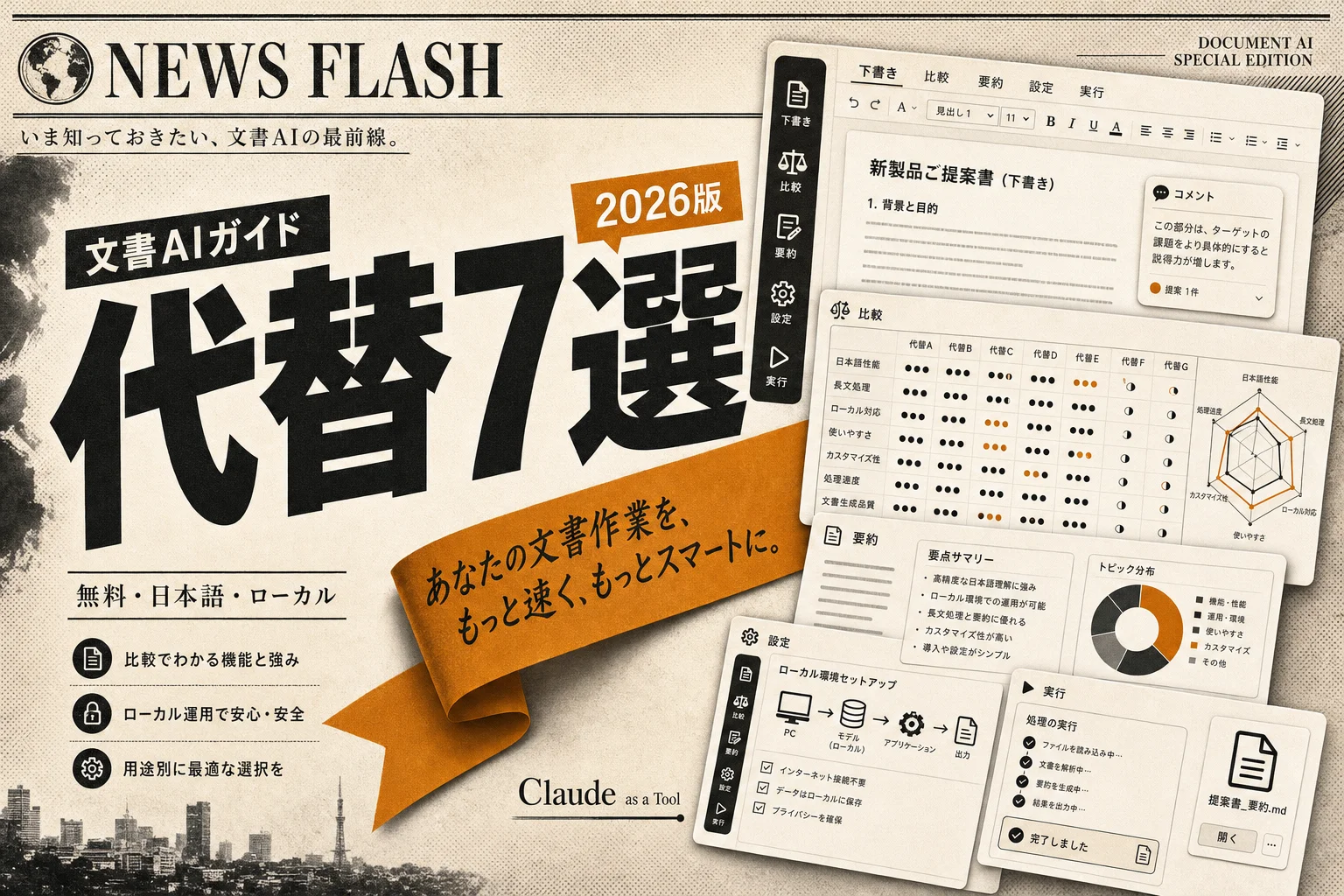







Claude for Wordは、Wordの作業画面を離れずにClaudeの文章生成や校正機能を使えるアドインツールです。Wordで長い報告書や企画書を書いている最中、別の画面へ文章を貼り付けて修正指示を出す手間に悩む方は多いはずです。
手元のWord文書をAIで効率化する方法は、公式アドインの導入だけにとどまりません。利用環境や会社のセキュリティ規程によって、選ぶべき手段は変わります。公式機能の実力と、実務で使える代替ツールの選び方を整理しました。
Claude for Wordとは?Word内で動く公式アドインの仕組み
Claude for Wordとは、Microsoft Wordの画面内にClaudeを常駐させ、文章の校正や下書きの作成を変更履歴つきで実行できるアドインツールです。Wordの右側に専用サイドバーが開き、指示文(プロンプト)を入力するだけで作業が完了します。
従来のAI執筆ツールは、別ウィンドウのブラウザを開いて文章をコピー&ペーストする往復作業が必須でした。Claude for Wordを使うと、執筆中のファイルを閉じることなくその場で修正案を受け取れます。作業画面の行き来による集中力の途切れを防げる点が大きな強みです。
アドインは文書の構造をそのまま認識します。見出しの階層関係や段落スタイルを崩さずに校正案を出力できるため、清書後のレイアウト崩れに悩まされません。長文のビジネス文書を日常的に扱う担当者にとって、手作業の成形作業を大幅に減らせる仕組みです。
編集部のおすすめ
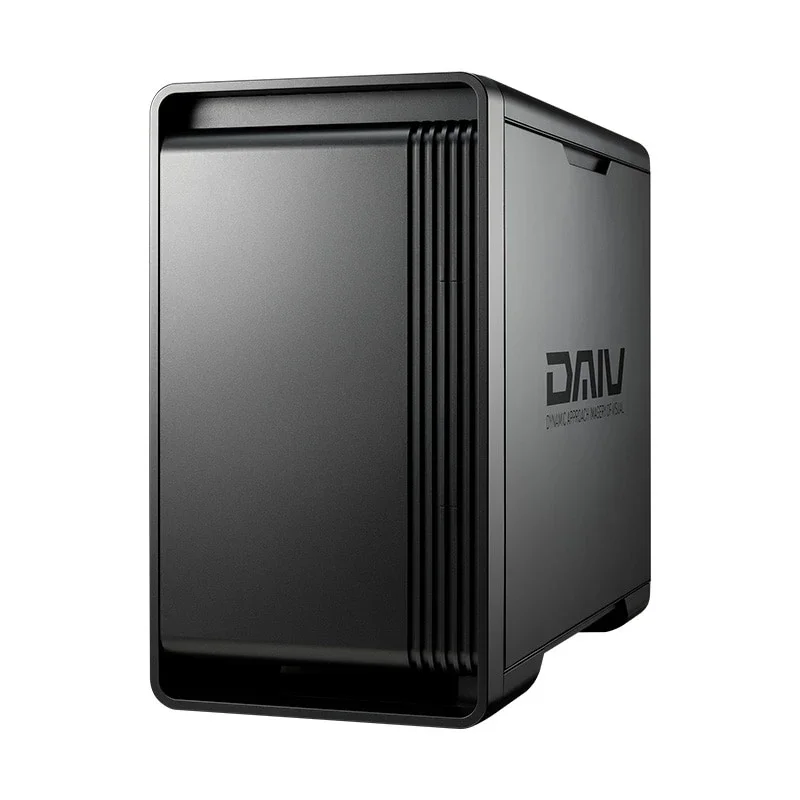
ローカルLLMを
大きなモデルほどメモリやVRAMが要ります。統合メモリの多いミニPCや、GPU搭載のデスクトップが候補です。
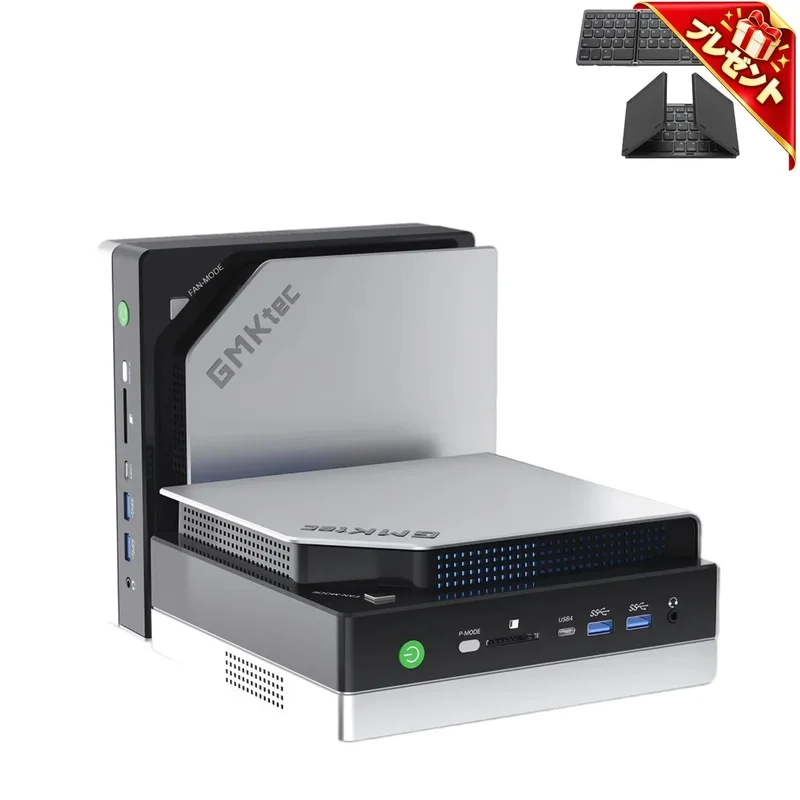
 GMKtec(ミニPC)
Ryzen AI搭載で統合メモリの大きいミニPCがあり、机の上に置ける大きさでローカルLLMを動かせる
ミニPC / Ryzen AI搭載モデルあり(価格は公式ストアで確認)
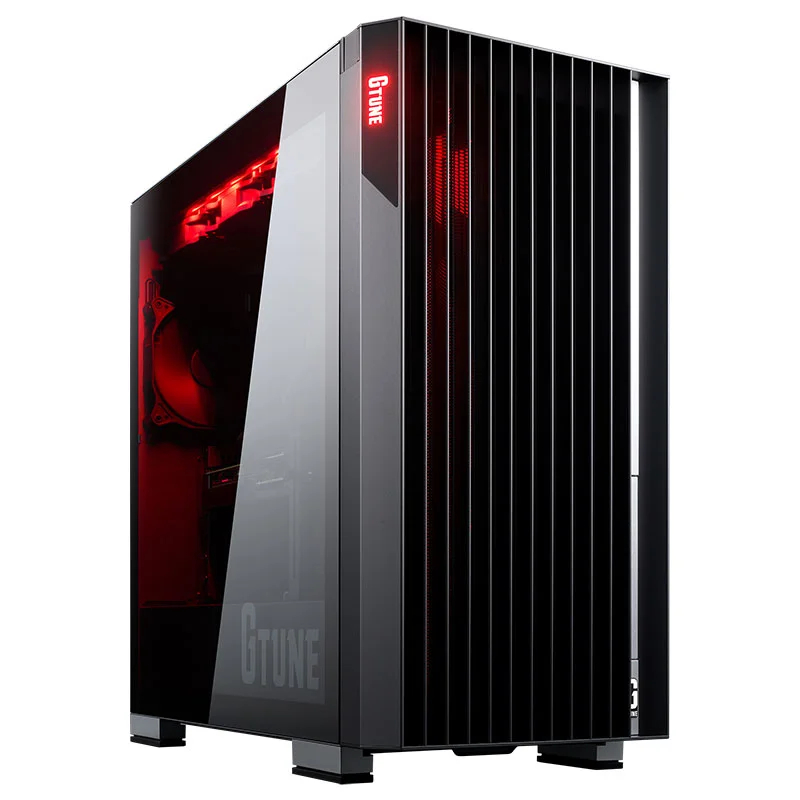
 FRONTIER(BTOパソコン)
GeForce RTX搭載のデスクトップを構成を選んで買える。VRAMの大きいGPUも選べる
BTOパソコン / GeForce RTX搭載モデルあり(構成と価格は公式で確認)
 Lenovo(レノボ公式ストア)
GPU搭載のノートやデスクトップを公式ストアで構成を選んで買える
パソコン(公式オンラインストア) / 構成と価格は公式ストアで確認
Claude for Wordの主な機能と3つの強み
Claude for Wordには、単なるテキスト生成にとどまらない実務向けの機能が備わっています。
1. 修正箇所がすべて「変更履歴」として記録される
もっとも実用的な機能は、AIによる加筆修正がWord標準の「変更履歴」として反映される点です。
一般的なAIツールは、文章全体を書き直した結果だけを出力します。これでは元の文章からどこが削られ、どこが足されたのかを一目で判別できません。Claude for Wordは修正前後の差分を赤字の取り消し線や下線で表示します。
校閲タブにある「承諾」や「元に戻す」のボタンを押すだけで、提案を個別に採否できます。同僚と共同編集する感覚でAIの提案を選別できる設計です。文書の正確性が求められる契約書の下書きや社内規程の改定作業で、確認漏れを最小限に抑えられます。
2. 見出し階層と文書スタイルを理解した加筆
Word文書特有のスタイル定義を保ったまま編集できます。
多くのAIツールは、見出しや箇条書きを含む文章を流し込むと、プレーンテキスト化して書式を失ってしまいます。Claude for Wordは文書内の「見出し1」「見出し2」といった階層関係を読み取ります。章立ての文脈に沿った適切なトーンで文章を肉付けすることが可能です。
企画書の骨子だけをWord上に並べておき、「各見出しに2段落ずつの詳細解説を追記してほしい」と指示するだけで下書きが完成します。フォントサイズや行間を後から直す手間が一切かかりません。
3. 表の作成や箇条書きの自動整理
文章だけでなく、構造化データの作成もサイドバーから直接指示できます。
「第3章の内容を比較表にまとめてほしい」と指示すれば、Wordのネイティブな表オブジェクトとして挿入されます。文字の箇条書きを要約して整理し直す作業も得意です。読み手に配慮したレイアウト調整が短時間で終わります。
Claude for Wordの料金プランと利用条件
Claude for Wordを使うには、Anthropic社が提供するClaudeのアカウントプランと、アドインの利用条件を満たす必要があります。
個人向けプランとチーム向けプランの構成
2026年時点におけるClaudeの主要プランと、Wordアドインの利用関係を整理した一覧表です。
| プラン名 | 月額料金 | 主な | Wordアドイン利用 |
|---|---|---|---|
| Free | 無料 | 個人試用 | 非対応(ブラウザ版のみ) |
| Pro | $20 | 個人・専門職 | 対応(利用枠制限あり) |
| Max | $100 / $200 | パワーユーザー | 対応(大容量メッセージ枠) |
| Team | $25 / 1名 | チーム・小規模組織 | 対応(管理機能・データ保護) |
つまり、公式アドインをWord上で起動するには、最低でも月額$20の有料契約が必要です。
無料プランのユーザーはWordアドインを直接利用できません。最新のClaude Sonnet 5やOpus 5を使った高度な推論をWord内で完結させたい場合、Pro以上の有料プランの契約が前提条件となります。
大量の長文レポートを毎日処理する方には、レート制限が緩和されたMaxプランやTeamプランが適しています。
なぜ今代替手段が求められているのか?
Claude for Wordの利便性は高いものの、誰もがすぐに導入できるわけではありません。代替ツールを探すユーザーが増えている背景には、4つの現実的な障壁が存在します。

1. 会社の情報システム部門によるアドイン制限
企業のセキュリティポリシーにより、Microsoft 365の外部アドイン追加が禁止されている職場は少なくありません。
どれほど便利なツールであっても、社用PCのWordにアドインをインストールできなければ手も足も出ません。情シス部門への申請や承認に数カ月かかるケースも多く、現場の判断だけで導入するのは困難です。
2. 機密データの外部送信規程
人事情報、顧客データ、未公開の決算情報など、社外のクラウドサーバーに送信できない文書が存在します。
Claudeの標準利用規約では一定のセキュリティが担保されているものの、企業独自の機密管理基準を満たせない場合があります。コンプライアンスの観点から外部通信を伴うアドインの利用を見送らざるを得ない現場があります。詳しい判断軸は、社内監査業務でのAI活用をまとめた解説でも同様の課題として取り上げられています。
3. コストの重複と追加予算の確保
すでに他のAIツールを契約している場合、月額料金の二重払いが負担になります。
たとえば、会社でMicrosoft 365 Copilotのライセンスが支給されていたり、個人でChatGPT Plusを契約していたりするケースです。そこに月額$20以上のClaude有料プランを上乗せすることに躊躇する方は少なくありません。
4. 単発利用には月額固定費が重い
月に数回しか長文レポートを書かない人にとって、月額課金は割高です。
年に数回の規程改定や四半期ごとの報告書作成のためだけに毎月$20を払い続けるのは得策ではありません。使った分だけ支払う方式や、完全無料の手段が求められます。
毎週月曜の朝に、今週のClaudeのニュースとアップデートを先頭に、AI全体の主なニュースと新しく載ったツールをまとめて届けます。登録特典は「AIツール選定チェックリスト 2026」。
確認メールのボタンを押すと登録が完了します。配信はいつでも解除できます。
Word作業をAI化する3つの導入形態
Wordでの執筆をAIで効率化する手段は、画面の配置場所によって3つの型に分類できます。

導入の手間と運用の自由度はトレードオフの関係にあります。3つの形態の特徴を整理しました。
| 形態 | AIの | 導入難易度 | 最適な |
|---|---|---|---|
| アドイン型 | Wordの操作画面内 | 中(組織の管理者権限が必要) | 毎日Wordで長文執筆を行う人 |
| 二画面コピペ型 | ブラウザ画面 | 低(登録後すぐに利用可能) | コストをかけず柔軟に使いたい人 |
| ローカルLLM型 | 自身のPC内 | 高(GPU搭載PCと設定知識が必要) | データを一切社外に出せない人 |
つまり、操作の手軽さを取るならアドイン型、費用をかけずに始めたいなら二画面コピペ型、社外にデータを出せないならローカルLLM型です。
それぞれの特徴を理解しておくと、自分にとって無理のない作業手順が見えてきます。
アドイン型:Word画面内で完結する最短ルート
Wordの右サイドバーにAIを埋め込む方式です。
画面の切り替えが一切発生しないため、作業のリズムを崩さずに校正を続けられます。文章の選択部分だけを直接書き換える操作もスムーズです。一方で、Microsoftアカウントや組織管理者の許可が必要になる点が導入のハードルとなります。
二画面コピペ型:無料から始められる実務の定番
PC画面の左側にWord、右側にブラウザを開いて作業する方式です。
アドインのインストールが不要なため、会社のPCでも制限を受けずに導入できます。最新のAIモデルを無料で試せる点も魅力です。長文を一度に貼り付けて推敲させれば、画面の行き来は数回で済みます。実務の現場で広く使われている現実的な解決策です。
ローカルLLM型:完全オフラインで動かす安全重視の選択
自身のPCにAIモデルをダウンロードし、通信なしで文章を処理する方式です。
インターネットから完全に隔離された状態で動作するため、情報漏洩のリスクがありません。機密文書や個人情報を含む文章でも規程違反にならずに処理できます。利用には高性能なパソコンが必要となります。
Claude for Wordの代替ツール5選の比較
Word文書の執筆や推敲に使える代表的な代替ツールを5つ厳選しました。

各ツールの形態、費用、日本語の対応状況、特徴を一覧表で比較します。
| ツール名 | 提供形態 | 無料プラン | 日本語精度 | 向いている |
|---|---|---|---|---|
| Microsoft 365 Copilot | アドイン型 | なし | 高い | Office製品との完全な統合 |
| ChatGPT | 二画面コピペ型 | あり | 非常に高い | 汎用的なアイデア出しと構成案作成 |
| Gemini | 二画面コピペ型 | あり | 非常に高い | Googleドキュメント連携と要約 |
| Notion AI | 外部エディタ型 | 一部無料枠あり | 高い | ドキュメントの整理とWord形式出力 |
| Ollama | ローカルLLM型 | 完全無料 | モデル依存 | 機密文書のオフライン推敲 |
つまり、Wordとの操作一体感を求めるならCopilot、コストと精度の両立ならChatGPTやGeminiのブラウザ利用が有力候補です。
それぞれのツールの詳細と、Word執筆における使いどころを解説します。
1. Microsoft 365 Copilot:Office純正のシームレスな統合体験
Microsoft 365 Copilotは、マイクロソフト公式のOffice統合型AIアシスタントです。
Wordのリボンメニューや文書内に直接AIボタンが組み込まれています。テキストの生成だけでなく、社内のOneDriveやSharePointに保存された過去の提案書、メール、会議の文字起こしデータを参照してWord文書を生成できる点が最大の強みです。
指示例:
「先週の定例会議の議事録と企画書Aを参照して、
Wordの新規文書として要約報告書を作成してください。
社内標準のフォーマットに従って見出しを設定してください。」
社内データを横断して資料を作成する用途において、他ツールの追随を許しません。変更履歴への反映や表の挿入もネイティブで動作します。
導入にはMicrosoft 365の契約に加えて月額$30程度の追加ライセンスが必要となります。費用は高めですが、企業ですでに導入されている環境なら第一候補になります。
2. ChatGPT:高精度な文章構成とブラウザ二画面運用
ChatGPTは、OpenAIが提供する対話型AIサービスです。
無料プランでも軽量モデルのGPT-5.6 Lunaがテキストチャットで無制限に使え、自然な日本語表現で長文の推敲や構成作成を行えます。最上位のフラッグシップモデルはPro以上の有料プランが必要です。PC画面を左右に分割し、WordとChatGPTを並べて使うことで、アドインが使えない環境でも快適に執筆できます。
Wordから段落をコピーしてChatGPTに投げ、返ってきた推敲結果をWordへ戻す作業は非常にシンプルです。ブラウザ上で動作するため、社用PCへの特別なソフトウェア導入を求められません。
指示例:
「以下のWord文書の段落を推敲してください。
条件:
- 結論を各段落の先頭に配置する
- 1文を60文字以内に収める
- 指摘箇所と修正理由を箇条書きで添える」
文脈の把握力が高く、専門用語を含む業界レポートの下書き作成でも頼りになります。無料枠を使い切っても時間経過でリセットされるため、日々の執筆補助に最適です。
3. Gemini:Google Workspace連携と長文ドキュメント処理
Geminiは、Googleが提供するマルチモーダル対応のAIサービスです。
数十万文字におよぶ膨大な資料を一度に読み込める広大な処理容量を持っています。過去の分厚い仕様書や参考資料をPDFのまま読み込ませ、Word向けの要約文を作成させる用途で強みを発揮します。
Googleドキュメントとシームレスに連動できる点も見逃せません。Googleドキュメント上でGeminiを使って下書きを作成し、完成したデータを「.docx」形式で書き出してWordで仕上げる運用がスムーズです。
無料版でも高い処理能力を発揮します。リサーチ資料をもとに長いビジネスレポートを組み立てる作業に適しています。
4. Notion AI:階層構造のメモからWord文書への書き出し
Notion AIは、多機能ワークスペースNotionに内蔵された文章作成支援機能です。
日頃のメモやブレインストーミングの断片をNotion上で整理し、AIに肉付けさせて企画書の体裁に整えられます。Notionで作成したページは、1クリックでMicrosoft Word形式(.docx)にエクスポート可能です。
見出しの階層やリスト構造を正確に維持したままWordファイルへ変換できます。アイデア出しから構成案の作成まではNotionで行い、最終的な清書と提出用レイアウトの調整だけをWordで行う分業体制が作れます。
文書の再利用性が高く、チーム内で共有ドキュメントを管理しながらWord資料を作る場面で活躍します。
5. Ollama / LM Studio:完全オフラインで動く機密保持の砦
OllamaやLM Studioは、手元のパソコン上でオープンソースのAIモデルを動かすための実行環境です。
外部サーバーとの通信を一切行わないため、インターネット接続を切断した状態でも動作します。社外秘の経営データや顧客の個人情報が含まれるWord文書を安全に校正できます。
日本語の処理に特化して調整されたモデルを選んで読み込ませることで、実用的な推敲が可能です。利用料は完全無料であり、APIの従量課金も発生しません。
指示例:
「以下の社内規定案の誤字脱字を検出し、
修正案を提示してください。
外部へのデータ送信を行わずローカル環境で処理します。」
快適に動かすには、Apple Siliconを搭載したMacや、高性能なGPUを備えたWindows PCが必要です。環境構築に一定の知識が求められますが、セキュリティ要件が厳しい職場にとって替えの効かない選択肢です。
無料で実務に耐える選択肢はどれか?
月額費用を一切かけずにWordの執筆効率を高めたい場合、ブラウザ版AIの無料枠を使った二画面分割運用がもっとも実用的です。
画面の行き来を減らすウィンドウ配置と操作手順を確立すれば、有料アドインに近い作業効率が得られます。
画面を左右均等に配置する「スプリット運用」
WindowsやMacの画面分割機能を利用します。
左側にMicrosoft Word、右側にブラウザ(ChatGPTまたはGemini)を配置します。幅を50%ずつに固定することで、視線移動だけでAIの出力を確認できます。
作業の手順は以下の通りです。
- Wordで推敲したい段落を範囲選択してコピー(Ctrl + C)
- 右側のブラウザにフォーカスを移して指示文とともに貼り付け(Ctrl + V)
- AIが生成した推敲案をコピーしてWordに貼り戻す
この手順を繰り返すだけで、アドインを導入することなくスムーズな推敲作業を行えます。
二画面運用を高速化する指示文テンプレート
ブラウザ型AIを使う際は、指示文の型をあらかじめ辞書登録しておくと入力の手間が省けます。
推敲用の定型指示文:
「以下の文章をビジネス文書として推敲してください。
制約事項:
1. 誤字脱字の修正
2. 重複表現の排除
3. 箇条書きによる論点の整理
4. 修正後の文章のみを出力してください」
「修正後の文章のみを出力してください」という一言を添えるのがコツです。前置きや解説の挨拶文が省かれ、そのままWordへ貼り戻せる状態のテキストだけが手に入ります。
機密文書を扱うならローカルLLMは現実的か?
データを社外に出せない現場において、ローカルLLMは十分に実用段階へ到達しています。
導入にあたって検討すべきPCスペックと運用上の注意点をまとめました。
必要なPC環境と推奨スペック
ローカルLLMを動かすには、パソコンのハードウェア性能が処理速度を左右します。
| 項目 | 最低環境 | 推奨環境 |
|---|---|---|
| OS | Windows 11 / macOS | Windows 11 / macOS |
| CPU / チップ | Intel Core i7 / Apple M1 | Apple M3/M4 Pro / Intel Core i9 |
| メモリ(RAM) | 16GB | 32GB以上 |
| GPU | VRAM 8GB以上のGPU | VRAM 16GB以上のGPU / 統合メモリ36GB以上 |
つまり、一般的なビジネス用ノートPC(メモリ8GB)では快適な動作を期待できません。
Apple Siliconを搭載したMac(Mシリーズ)や、NVIDIA製のグラフィックボードを搭載したPCであれば、数秒で実用的な校正結果が返ってきます。
ローカル運用の具体的な手順
もっとも簡単な方法は、OllamaをPCにインストールすることです。
公式サイトからインストーラーをダウンロードして実行し、ターミナルやコマンドプロンプトから日本語対応モデルを取得します。
# 軽量で高性能な日本語モデルの起動例
ollama run qwen2.5:7b
コマンドラインでの操作が苦手な場合は、グラフィカルな画面で操作できるLM Studioが便利です。検索窓からモデル名を入力してダウンロードするだけで、ChatGPTのようなチャット画面でローカルAIを利用できます。
社内規程の壁でクラウドAIを諦めていた方にとって、ローカル環境は唯一の突破口となります。
文書作成の目的に合わせた失敗しない選び方
どの手段を選ぶべきかは、利用頻度、機密性、予算の3要素によって論理的に決まります。
自分の状況に合わせた最適なツールの組み合わせをフローで整理しました。
判断基準の分岐フロー
社内規程で社外クラウドへのデータ送信が禁止されているか?
Wordのアドイン追加が組織で許可されているか?
すでに組織でMicrosoft 365 Copilotの契約があるか?
- はい → Microsoft 365 Copilot
- いいえ → 次のステップへ
月額$20の予算を確保でき、Word内での変更履歴レビューを重視するか?
- はい → Claude for Word公式アドイン(Proプラン以上)
- いいえ → ChatGPT の無料プラン二画面運用
迷ったときは、まず無料の二画面運用から始めてみるのが堅実です。作業の頻度が増えて「どうしても画面を行き来する手間を省きたい」と感じた段階で、Claude for WordやCopilotへの課金を検討するのが無駄のない進め方です。
AI PICKS編集部の判定
Claude for Wordの登場によって、Wordを使ったドキュメント作成の現場は大きく前進しました。
とくに修正案がそのまま「変更履歴」として反映される機能は圧倒的です。文章全体を一括置換する旧来のAIツールと異なり、どこをどう直したのかが明確に残る安心感は、実務において重宝します。契約書や社内報、顧客向けの提案書など、一文字の狂いも許されない現場では手放せない相棒になります。
ただし、月額$20の有料契約が必須となる点や、社用PCへのアドイン追加制限を考慮すると、全員に無条件でおすすめできるわけではありません。コストパフォーマンスを重視するなら、ブラウザ版ChatGPTを左右に並べた二画面運用で十分な成果を出せます。無料でありながら最新の推論モデルを使えるため、費用対効果の面では二画面運用が一択です。
一方で、機密性の高い文書を扱う法務・人事部門であれば、Ollamaによるローカル環境の構築がもっとも堅実な選択肢です。通信を完全に遮断できる安心感は、クラウド型ツールでは得られません。
日々の執筆量が多く、1クリックの変更履歴レビューに月額$20の価値を見いだせるプロフェッショナルであれば、Claude for Wordを導入して損はありません。それ以外の方は、無料の二画面運用からスタートするのが失敗のない導入ルートです。
よくある質問(FAQ)
Q. Claude for Wordは日本語の文章でも正確に校正できますか?
高い精度で日本語を処理できます。
Claudeの最新モデル(Claude Sonnet 4.6やOpus 4.6)は、日本語の文脈把握やビジネス表現の自然さに定評があります。敬語の使い分けや、助詞の重複チェック、読点の位置調整など、違和感のない校正案を出力します。専門的な用語を指示文で定義しておけば、業界特有の表現を崩さずに推敲可能です。
Q. 無料のClaudeアカウントでWordアドインは使えますか?
無料プランではWordアドインを利用できません。
アドインを有効化してWord内で動かすには、月額$20のClaude Proプラン、またはTeamプランなどの有料契約が必要です。無料でClaudeの文章校正を活用したい場合は、ブラウザでClaudeの無料版を開き、Wordと並べてコピー&ペーストで利用する運用をお選びください。
Q. Wordアドインを導入すると、社内の文書データがAIの学習に使われますか?
有料プランの利用規約上、原則としてユーザーのデータはモデルの学習に使用されません。
Anthropic社の規約では、有料のProプランやTeamプラン、API経由で送信されたプロンプトや文書データは、AIモデルの再学習には使われない方針が明記されています。ただし、組織ごとの機密保持基準によってクラウドサービスの利用自体が制限されている場合がありますので、利用前に社内の情報セキュリティ部門へご確認ください。
Q. Mac版のMicrosoft WordでもClaude for Wordは動作しますか?
Mac版のMicrosoft Wordでも利用可能です。
Claude for WordはMicrosoft AppSource経由で提供されるモダンアドインの形式を取っています。Windows版だけでなく、Mac版のMicrosoft 365 Wordや、ブラウザ上で動作するWord for the Webでも共通のサイドバーとして機能します。
次に読むならこれ
文書作成の全体像を見直したい方は、AIライティングツールの選び方を先にご覧いただくと、目的に合わせたツールの使い分けがより明確になります。
各ツールの公式サイト(一次情報)
料金・機能・対応範囲は各社公式が一次情報です。本記事は公開時点の検証に基づきますが、最新かつ正確な条件は必ず各公式ページで確認してください。
- Claude:公式サイト(AI PICKSの詳細)
- Microsoft 365 Copilot:公式サイト(AI PICKSの詳細)
- ChatGPT:公式サイト(AI PICKSの詳細)
- Gemini:公式サイト(AI PICKSの詳細)
- Notion AI:公式サイト(AI PICKSの詳細)
- Ollama:公式サイト(AI PICKSの詳細)
- LM Studio:公式サイト(AI PICKSの詳細)