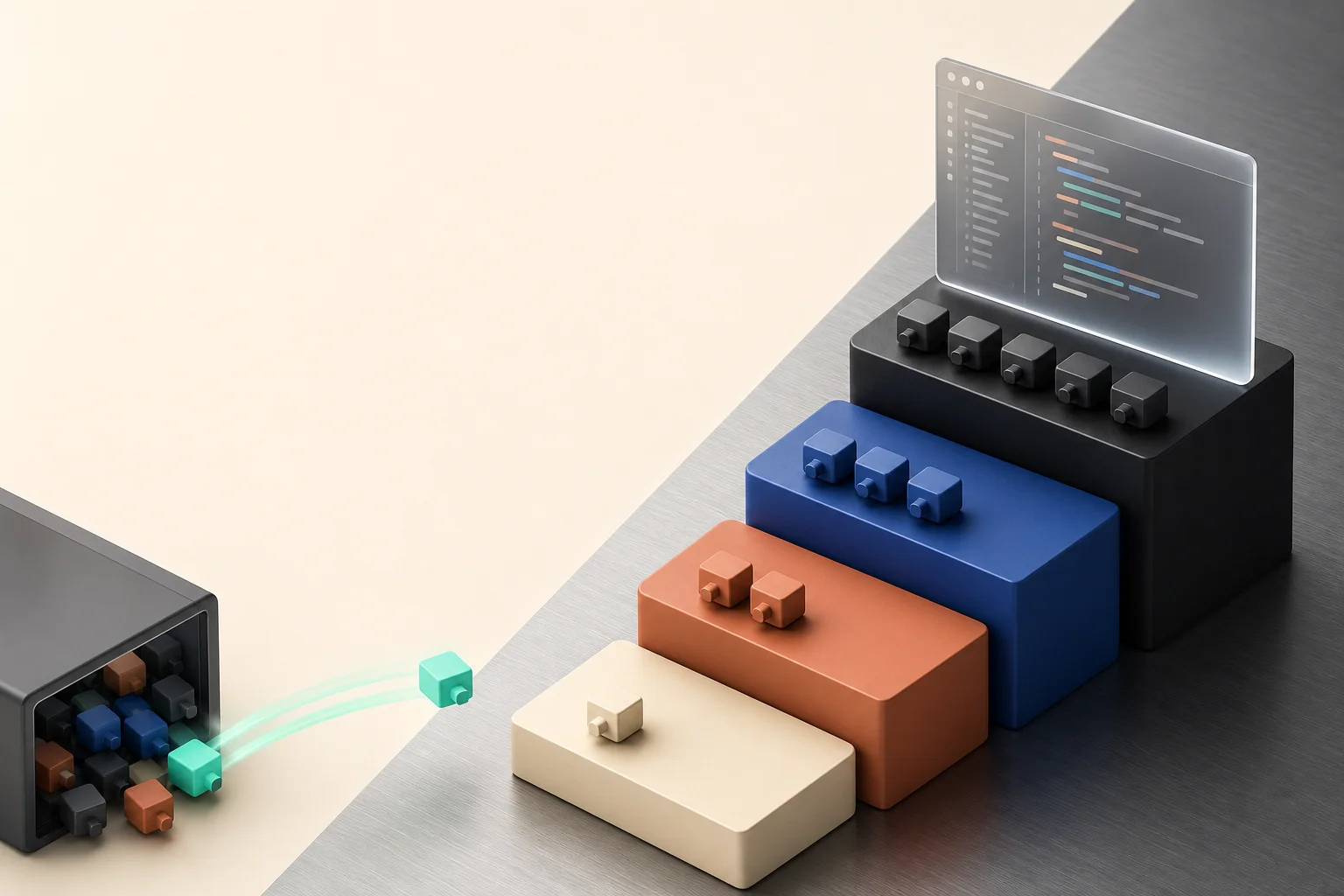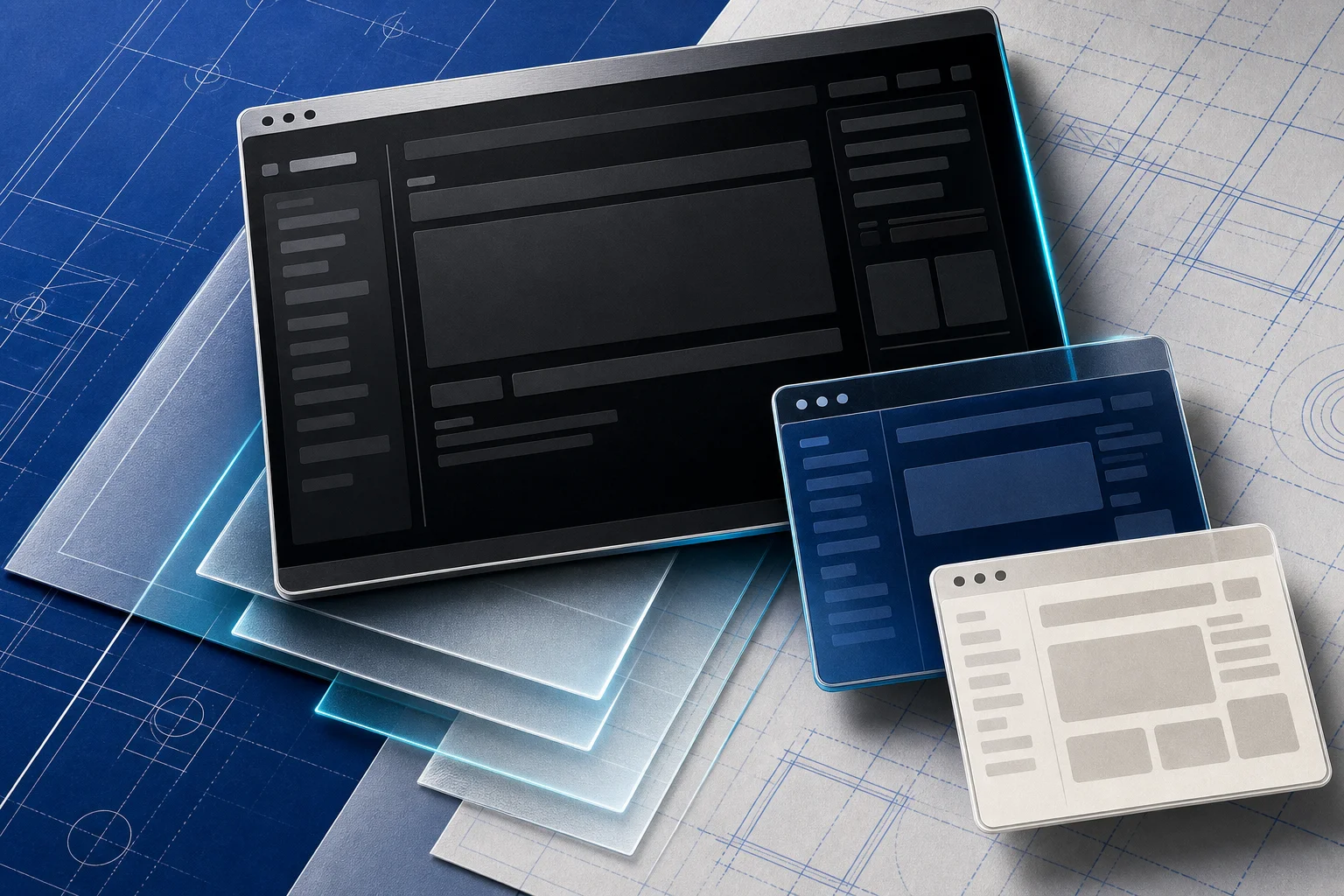




Cursor Computer Useとは、AIエージェントがPC画面を認識し、デスクトップ上のアプリやシミュレータを直接クリック・キー入力して操作する機能です。 コードを書いたあとの動作確認で、何度も画面を行き来して同じ入力欄を埋める作業にうんざりしていませんか。
これまでCursorのエージェントは、コードの編集やターミナルコマンドの実行を中心に作業を代行していました。 今回のアップデートにより、エージェントの作業領域がPC全体のGUI操作へ広がりました。
Cursorの使い方・料金・日本語化を一気に解説|AIエディタCursorの始め方ガイドでも紹介している基本操作に加えて、このPC直接操作を組み合わせると、開発とテストのサイクルが大きく変わります。 機能の概要から具体的な操作手順、料金や注意点まで整理してお伝えします。
Cursor Computer Useで何が変わる?

Cursor Computer Useは、コードの自動生成にとどまっていたAIの役割を「画面の動作テスト代行」まで拡張する仕組みです。 開発者が手動でマウスを動かして確認していたGUIテストを、AI自身が引き受けます。
エージェントは画面のスクリーンショットを解析し、ボタンの位置や入力フォームを特定します。 人間と同じようにマウスカーソルを移動させ、クリックやキー入力を順番に進めます。 この処理はすべて裏側で連動します。
【これまでの開発ループ】
コード編集(AI) → ビルド実行(AI/手動) → アプリ起動(手動) → UIクリックテスト(手動)

【Computer Use導入後】
コード編集(AI) → ビルド実行(AI) → アプリ起動とUIクリックテスト(Cursor Computer Useが自律実行)
ブラウザで動くWeb画面はもちろん、ローカルで起動したデスクトップアプリも操作対象です。 iOSシミュレータのような開発環境も動かせる点が、従来のテストツールと一線を画します。 手作業の確認作業を減らしたい開発現場にとって、待望の進化です。

編集部のおすすめ
AIで
エディタのAIを使いこなしたい人向けの講座と、コードなしで作れるツールです。


従来のテスト自動化ツールとComputer Useの違いは?

従来の自動テストは、HTMLタグのIDや特定のセレクタをあらかじめ指定するコードを書く必要がありました。 一方、Cursor Computer Useは画面の見た目から要素を判断するため、テストコード自体の事前作成が不要です。
E2EテストツールのPlaywrightやSeleniumは、画面のレイアウトが変わるたびにセレクタの修正を迫られます。 CursorのComputer Useは、人間の目のように「送信ボタン」という文字やアイコンの形状を認識してクリックします。 画面構成が多少変化しても、AIが文脈を汲み取って操作を続行できるのが強みです。
| 項目 | 従来の | Cursor |
|---|---|---|
| 操作対象 | 主にブラウザ | ブラウザ、デスクトップアプリ、シミュレータ全般 |
| 指定方法 | CSSセレクタ、XPath、DOM要素ID | 自然言語の指示(AIが視覚認識で特定) |
| テストコード作成 | 必須(事前のシナリオ記述が必要) | 不要(チャットで指示して即座に実行) |
| 画面変更への耐性 | IDや構造が変わると停止しやすい | 見た目の文字や文脈から柔軟に追従 |
| 主な用途 | 定常的な回帰テスト・CI/CD組み込み | 開発直後の即時動作検証・手動テストの代替 |
事前の準備なしで「さっき作った新規登録フォームをテストして」と頼める手軽さが魅力です。 CI環境に組み込む厳格なテストコードと、開発途中の手動確認を代替するAI操作は、役割を分けて使う形が適しています。
Cursor Computer Useの基本機能と動作の仕組み
Cursor Computer Useは、エディタに組み込まれた自律エージェントがPCの画面情報を取得しながら逐次判断を下すシステムです。 一定間隔で画面の画像を取得し、次のアクションを計算して実行します。
- 画面の視覚認識: 現在表示されている対象ウィンドウや画面全体のキャプチャを取得します。
- 要素の位置特定: 指示文に基づいて、クリックすべきボタンや入力すべきテキストボックスの座標を算出します。
- OSレベルの入力実行: マウスの移動、左クリック、ダブルクリック、キーボード入力をOSへ命令します。
- 結果の確認: 操作後に画面がどう変化したかを再取得し、期待通りの状態になったかを判定します。
Cursorの公式ドキュメント(2026年10月時点)によると、この一連の動作はユーザーの指示文に応じてAIが必要と判断した際に自動で立ち上がります。 また、明示的に呼び出したい場合は「@Computer Use」とメンションを付ける運用が可能です。
毎週月曜の朝に、今週のCursorのニュースとアップデートを先頭に、AI全体の主なニュースと新しく載ったツールをまとめて届けます。登録特典は「AIツール選定チェックリスト 2026」。
確認メールのボタンを押すと登録が完了します。配信はいつでも解除できます。
Computer Useを始めるための準備と設定手順
Cursor Computer Useを使うには、エディタを最新版へアップデートし、OSのアクセシビリティ権限を付与する必要があります。 権限が不足していると、画面の読み取りやマウスの制御がブロックされます。
1. Cursorを最新バージョンへ更新する
まずはCursor本体を最新の状態にします。 Cursor公式サイトのダウンロードページ(https://cursor.com/download)から最新版を入手するか、エディタ内の更新チェックを実行してください。
# バージョン確認例(ターミナルで確認する場合)
cursor --version
古いバージョンを使い続けていると機能フラグが表示されません。 まずは最新版へのアップデートを完了させます。
2. OSのアクセシビリティ権限を許可する
macOSの場合、アプリがマウスやキーボードを操作するために「アクセシビリティ」と「画面収録」の権限が必要です。 Windowsの場合は管理者権限やUACの設定を確認します。
【macOSの設定手順】
1. 「システム設定」を開く
2. 「プライバシーとセキュリティ」を選択
3. 「アクセシビリティ」一覧で「Cursor」をオンにする
4. 「画面収録」一覧でも「Cursor」をオンにする
設定を変更した後は、Cursorを一度完全に再起動してください。 権限の反映が完了すれば、AIが画面を動かす準備は整います。
「@Computer Use」を使った具体的な指示と操作手順
Cursorのチャット欄で「@Computer Use」と入力すると、PC操作モードを直接呼び出せます。 日常の開発で役立つ具体的な指示文の書き方を整理します。
「指示の目的」「操作対象のアプリ名」「入力するデータ」の3点を明確に伝えるのがコツです。 曖昧な指示を出すと、画面探索に余計な時間がかかります。
@Computer Use
ローカルで起動している http://localhost:3000 のログイン画面を開いてください。
ユーザー名に「test_user」、パスワードに「password123」を入力してログインボタンをクリックしてください。
ログイン後のダッシュボード画面が表示されたら完了の報告をお願いします。
指示を受け取ったエージェントは、対象ウィンドウを前面に出して入力を開始します。 操作ログはエディタのサイドパネルにリアルタイムで表示されるため、進行状況を目で追えます。
iOSシミュレータを操作してモバイルアプリを検証する方法
Cursor Computer Useの真価が発揮されるのが、モバイルアプリ開発におけるシミュレータの検証です。 Xcodeで起動したiOSシミュレータをAIに直接操作させることができます。
Webブラウザの自動化ツールでは、ネイティブアプリのUI要素を直接掴むのが困難でした。 Computer Useなら、PC上に表示されたシミュレータ画面をそのまま認識します。
@Computer Use
現在画面に表示されているiOSシミュレータを操作してください。
新しく追加したプロフィール編集画面を開き、自己紹介欄に「こんにちは」と入力して保存ボタンを押してください。
保存成功のアラートが出たかどうかを確認して結果を教えてください。
ボタンのタップやスワイプ動作をエージェントがシミュレータ上で再現します。 ネイティブアプリのビルド後に毎回手作業で行っていた確認タップの手間が、一気に解消されます。 モバイルエンジニアにとっては非常に重宝する機能です。
開発現場で役立つ具体的なユースケース4選
Computer Useを実際の開発フローにどう組み込むと効果的なのか、実用的なシーンを4つ挙げます。 画面操作をAIに委託することで、開発者はロジックの構築に集中できます。
1. 新規画面のフォーム入力テスト
項目数が多い会員登録やアンケートフォームの動作テストは退屈で時間がかかります。 正常値の入力だけでなく、文字数オーバーや不正なメールアドレスを入力させたときのエラー表示確認もAIが一括で試行します。
2. 外部デスクトップアプリとのデータ連携確認
作成したスクリプトがローカルの表計算ソフトや管理画面へデータを正しく反映できているか、アプリを実際に立ち上げて確認させます。 APIが用意されていない古い業務用アプリの検証にも有効です。
3. レスポンシブ表示の崩れチェック
ウィンドウの端をつかんでサイズを変更させ、特定のブレークポイントでレイアウトが崩れていないかを視覚的に点検させます。
4. 複数ウィンドウをまたぐ業務フローの再現
「ブラウザでコードをコピーして設定ツールの入力欄へ貼り付ける」といった、複数のアプリ間をまたぐ作業手順の疎通確認をそのまま任せられます。
利用時の注意点と安全対策はどうなっている?
PCを直接操作できる強力な機能だからこそ、セキュリティと誤操作への備えを正しく理解しておく必要があります。 意図しないデータ削除や誤送信を防ぐ設定が不可欠です。
AIエージェントは指示されたタスクを遂行しようと画面をクリックし続けます。 本番環境の管理画面や機密情報を扱うアプリが開いたままになっていると、誤ったボタンを押してしまう危険性があります。
- テスト専用環境で実行する: 本番データベースや本番管理画面に接続されたブラウザは必ず閉じておきます。
- 重要ファイルのバックアップ: ローカルファイルを書き換える操作が含まれる場合は、Gitでコミットを打ってから実行します。
- 操作の中断ショートカットを把握する: エージェントが意図しない挙動を始めた際に、即座に停止できるショートカット(エディタ上の停止ボタンやESCキー)を手元に控えておきます。
- 機密情報のマスキング: APIキーや個人情報が画面に常時表示される状態を避けます。
安全なサンドボックス環境やローカル開発環境に絞って実行するのが、事故を防ぐ鉄則です。
Cursorのプラン別料金とComputer Useの利用コストは?
Cursorの料金体系と、エージェント機能を動かす際のコスト設計を正しく把握しておきましょう。 エディタの基本プランに加えて、裏側で動くモデルの利用料が関係します。
Cursor公式のプラン情報(2026年9月確認時点)によると、基本料金は以下の通りです。
| プラン名 | 月額料金 | 主な |
|---|---|---|
| Hobby | 無料 | 基本機能の試用、制限付きの利用枠 |
| Pro | $20 | 無制限のTab補完、高度なエージェント機能の利用 |
| Pro Plus | $60 | Proの機能に加え、より多い利用枠と高速応答 |
| Ultra | $200 | 大規模開発者向け、最上位枠と最優先サポート |
エージェントが自動でモデルを切り替えて処理する「Auto」機能は、無制限ではなくルーティング先モデルのリスト価格に応じた従量課金となります。 Computer Useは画面キャプチャを画像としてモデルに送信するため、テキストのみの対話に比べてトークン消費が多くなる点に注意が必要です。
料金が気になる方は、Cursorの料金が高いと感じたら|コスト削減7手と代替の選び方 (2026年版)を参考に、不要なトークン消費を抑える設定を組み合わせてください。
動作が重い・反応しないときのトラブルシューティング
Computer Useが意図通りに動かない場合、設定の不整合や解像度の問題が疑われます。 つまずきやすい原因と具体的な対処法を整理します。
1. マウスが動かず処理がタイムアウトする
OSのアクセシビリティ設定が外れているケースがほとんどです。 一度設定画面でCursorのチェックを外し、再度付け直してからアプリを再起動してください。
2. ボタンの場所を見失って違う場所をクリックする
ディスプレイのスケーリング(拡大率)やマルチモニター環境が影響している場合があります。 サブモニターではなくメインディスプレイに対象アプリを配置すると、座標認識の精度が安定します。
3. エディタ全体の動作が極端に遅くなる
高解像度の画面キャプチャを連続送信していると、通信や描画に負荷がかかります。 動作改善については、Cursorが遅いときの対処法|レスポンスを3倍速くする10の設定 (2026年版)の手法を試してみる価値があります。
他のAI開発・自動化ツールとの使い分けはどう考える?
CursorのComputer Useは万能ではありません。 用途に応じて他のツールと適切に使い分ける判断が求められます。
コード編集を中心に据えつつ画面検証を行いたい場合はCursorが一択です。 一方、ターミナル作業に特化したい場合はClaude Code、ワークフロー自動化をノーコードで組むならDifyが適しています。
詳しいツールの比較軸は、AI開発ツール比較|Cursor・Claude Code・Difyを3層で選ぶ (2026年版)で解説しています。 適材適所でツールを選ぶことが、開発効率を最大化する近道です。
AI PICKS編集部の判定
Cursor Computer Useは、エディタという枠組みを大きく飛び越えた意欲的な機能です。 これまで「コードはAIが書いて、確認は人間が手作業で行う」という分断が現場に残っていました。 その最後の隙間を埋めに来たという意味で、開発体験の革新性は圧倒的です。
ただし、手放しで全自動化できる魔法の杖ではありません。 画面の解像度やレンダリング速度によってはクリックを空振りすることもあり、厳密な回帰テストをすべて任せるのは現状では微妙です。 事前のテストシナリオ作成が不要な「ちょっとした画面の動作確認」をサッと頼む道具として使うのが一番効きます。
Proプラン(月額20ドル)以上のユーザーであれば、追加の専用ツールを契約せずにPC操作の自動化を体験できる点は破格です。 まずはローカルのWebフォーム入力やシミュレータの簡易操作から試してみてください。 開発ルーティンの中で一度ハマると、手動のクリック作業には戻れなくなる便利さがあります。
よくある質問(FAQ)
Q. Cursor Computer Useは無料プランでも使えますか?
無料のHobbyプランでも最新アップデートによって機能自体は提供されますが、利用枠に厳しい上限があります。画面認識を伴う操作はトークン消費が大きいため、本格的に活用する場合はProプラン(月額20ドル)以上の利用が現実的です。
Q. WindowsやLinuxでも動作しますか?
機能の順次ロールアウトに伴い、主要なデスクトップOSに対応が進んでいます。ただしOSごとにアクセシビリティや画面キャプチャの権限仕様が異なるため、最新の対応状況は公式サイトのリリースノートで確認してください。
Q. ブラウザの自動化だけであればPlaywrightを使った方が良いですか?
CI/CDパイプラインに組み込んで安定したテストを毎晩自動実行する用途であれば、Playwrightのような専用テストコードを書く方が堅牢です。Cursor Computer Useは、開発途中でコードを書きながら「今作った画面が動くかサッと見たい」という探索的な確認作業に最も適しています。
Q. 「@Computer Use」と入力しても呼び出せない場合は?
Cursorのバージョンが古い可能性があります。エディタのアップデートを確認し、最新版をインストールしてください。また、設定メニューでベータ機能やエージェント機能が無効化されていないかも合わせて確認します。
Q. 操作中に勝手にファイルが削除される心配はありませんか?
エージェントは指示された範囲外の危険な操作を避けるように設計されていますが、予期せぬ画面遷移でボタンを誤クリックするリスクはゼロではありません。重要なデータや本番環境を操作対象に含めないよう、実行環境を隔離して運用してください。
Q. 日本語での指示にも正しく反応しますか?
問題なく動作します。「ログイン画面を開いて」「保存ボタンをクリックして」といった日常的な日本語の指示を自然に解釈し、対応するUI要素を画面から探して実行します。
あわせて見たいツール・カテゴリ
AIを活用した開発や業務自動化をさらに進めるために、関連するツールやカテゴリの情報も参考にしてください。
- ツール詳細: Cursor
- カテゴリ一覧: AIコーディングツール一覧
- カテゴリ一覧: AIエージェントツール一覧
- カテゴリ一覧: AI自動化ツール一覧
- ランキング: AIコーディングツールおすすめランキング
- ランキング: AIエージェントツールおすすめランキング
開発効率をさらに高めたいなら、Cursorの使い方・料金・日本語化を一気に解説|AIエディタCursorの始め方ガイドをあわせて読むと、基本設定からショートカットまで体系的に把握できます。
参考にした一次情報
記事の事実関係は、次の公式ページで確認しています。仕様や料金は変わることがあるため、最新の内容は各ページで確かめてください。
- Cursor Docs「Computer use」(公式):macOSではCursor Computer Useにアクセシビリティと画面収録の権限が必要です(2026年10月確認)
- Cursor Docs「My Machines」(公式):--computer-useを付けると、エージェントがクリック・入力・スクショでアプリを操作します(2026年10月確認)