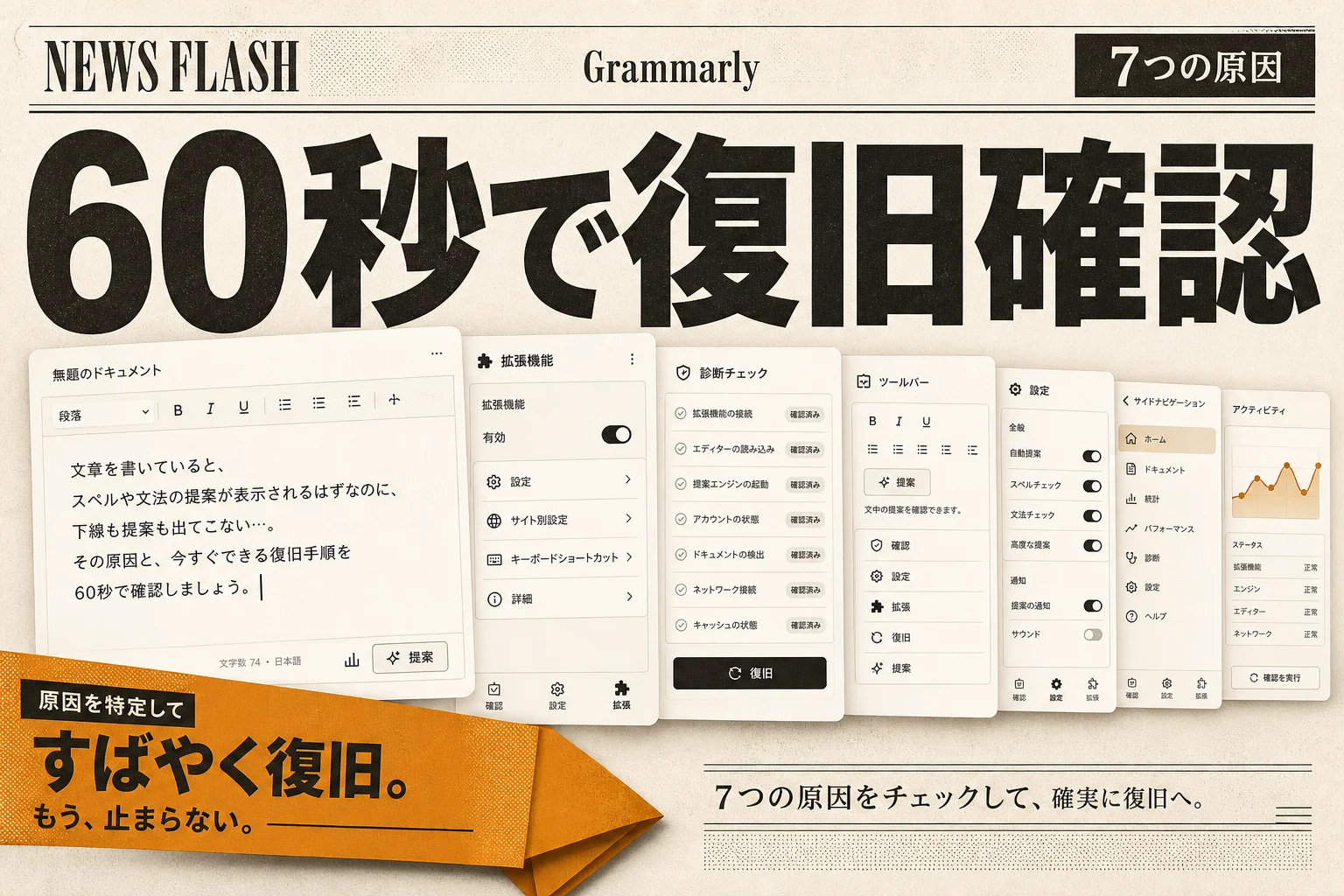


昨日まで赤い下線が出ていたのに、今日は何も反応しません。提案パネルを開こうとしても、アイコンが灰色のまま。そんな状態で検索してここに来た人が多いはずです。
落ち着いて手を動かせば、ほとんどは戻ります。焦って再インストールから始めるのが、いちばん遠回り。
Grammarlyが動かない、とは、拡張機能やアプリは入っているのに文章に下線が出ない、提案パネルが開かない、アイコンが反応しない状態のことです。原因は大きく7つに分かれます。どれに当たっているかを先に決めてしまえば、作業は一本道になります。
Grammarlyが動かないときに起きている7つのこと

症状はバラバラでも、裏側の原因は7パターンに収まります。この記事の全体像がこの見出しです。
- 書いている文章が英語ではない(日本語には反応しません)
- そのサイトで拡張機能が無効、またはサイトごとの権限がオフ
- ログインが切れている、もしくは別アカウントで入っている
- 通信が遮断されている(社内ネットワーク、VPN、セキュリティソフト)
- 文字を入力している場所の作り(Googleドキュメント、iframe、独自エディタ)
- ほかの拡張機能との競合、ブラウザ側のキャッシュ破損
- アプリやOffice向けアドインが無効化されている
7つのうち、日本のユーザーで圧倒的に多いのは1番と4番。ここを飛ばして再インストールに走ると、時間だけ溶けます。
まずは自分がどこに立っているかを、表で確かめてください。
60秒でできる切り分け(症状別の早見表)

診断はシンプルで構いません。「どこで」「何が起きていないか」の2つで、原因はかなり絞れます。
| 症状 | 疑うべき原因 | 最初に |
|---|---|---|
| どのサイトでも一切反応しない | ログイン切れ / 通信ブロック | アイコンをクリックして、ログイン状態を確認 |
| 特定のサイトだけ反応しない | サイトごとの権限がオフ | 拡張機能の「サイトへのアクセス」を確認 |
| 下線は出るが提案が開かない | キャッシュ破損 / 拡張機能の競合 | シークレットウィンドウで同じ操作を試す |
| 日本語の文章に何も出ない | 仕様(対象言語の違い) | 日本語校正は別ツールへ |
| Googleドキュメントだけ変 | エディタ側の描画方式 | 別タブの入力欄で動くか確認 |
| Wordだけ出てこない | アドインの無効化 | Officeのアドイン一覧を開く |
| 途中から急に止まった | 長文による負荷 / 通信断 | 文書を分割して再読み込み |
つまり、最初の分岐は「全部で駄目か、ここだけ駄目か」。全部なら本体(ログインと通信)、ここだけならその場所の設定です。
この判断ができたら、該当する見出しまで飛んでください。
編集部のおすすめ
文章を
言い換えや英文チェック、スライド化まで、書く作業を短くするツールです。



日本語に反応しないのは不具合ですか?
不具合ではありません。仕様です。ここが日本のユーザーの「動かない」の最大の正体。
Grammarlyは英語の文章を直すためのツールです。日本語で書いたメールや報告書にカーソルを置いても、下線は出ません。壊れているように見えて、対象外なだけ。
英文メールを書くときだけ反応します。その挙動が正常です。
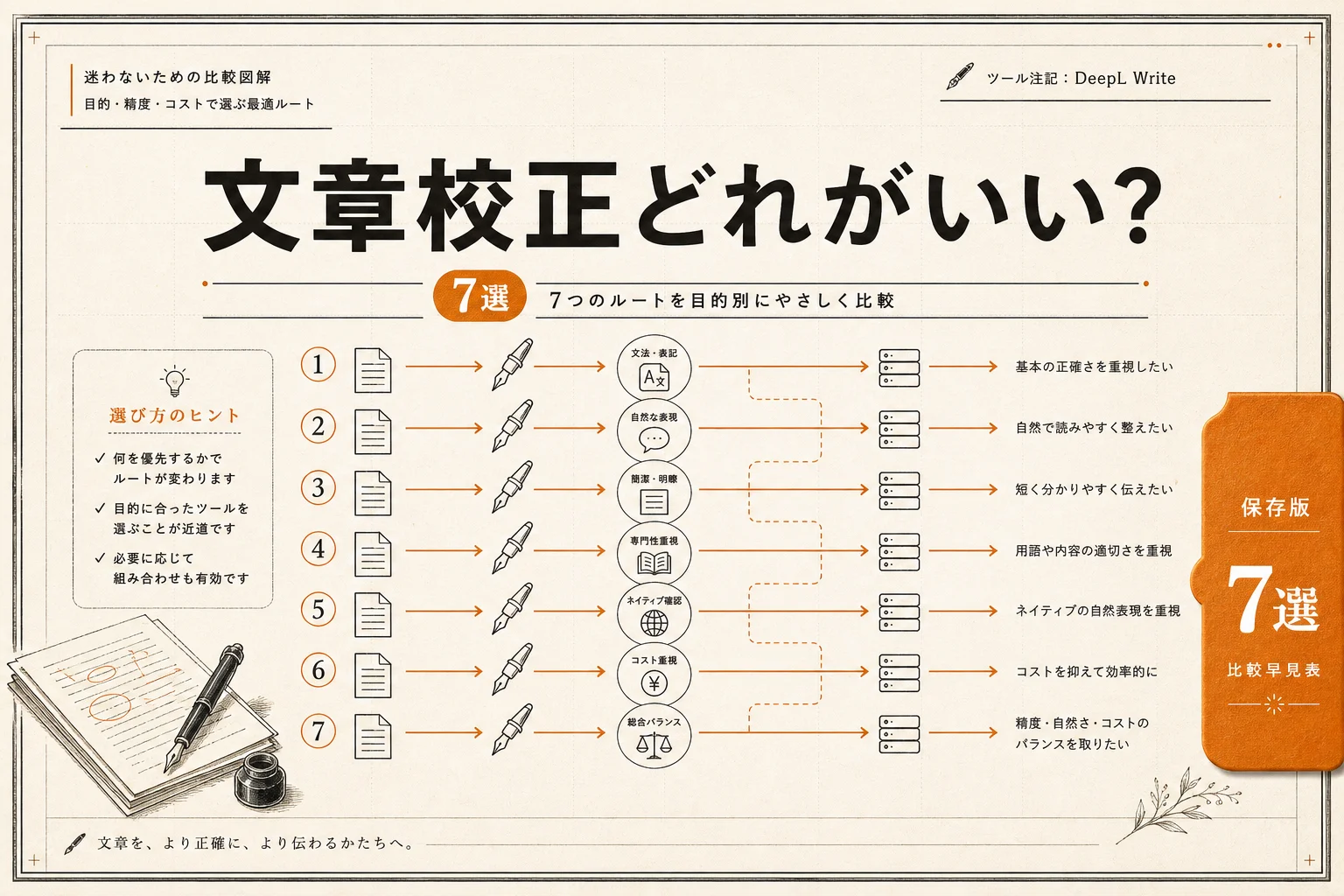
日本語の誤字脱字や表記ゆれを直したいなら、道具を変えるほうが早いです。日本語の校正に強いのはShodoのような国産の校正ツール。表記ゆれ辞書や社内ルールの反映まで含めて考えるなら、AI文章校正ツールの比較を先に読むと選択肢が整理できます。
英文を書く目的なら、次のような使い分けが現実的です。
| やりたい | 向いている |
|---|---|
| 英文の文法・スペルの修正 | Grammarly |
| 英文の言い換え・トーン調整 | QuillBot / Wordtune |
| 和文から自然な英文を作る | DeepL Write / DeepL |
| 日本語そのものの校正 | Shodo |
役割が違うので、1本で全部をまかなおうとすると必ずどこかで不満が出ます。
言語の問題ではないなら、次はブラウザ側を疑います。

有料にすると 言い換えが語数無制限、9モード(Premium $8.33/月 (年払い))
ブラウザ拡張が動かないときの確認順
拡張機能のトラブルは、上から順に潰すのが最短です。順番を守ってください。
1. 拡張機能そのものが有効か ブラウザの拡張機能一覧を開き、トグルがオンになっているかを見ます。ブラウザの更新後に勝手にオフへ戻る現象は、Grammarlyに限らず起きます。
2. サイトごとのアクセス権限 Chrome系のブラウザには「すべてのサイト」「クリックしたときのみ」「特定のサイトのみ」という設定があります。ここが「クリックしたときのみ」だと、開いた瞬間には何も起きません。心当たりがなくても、一度確認する価値あり。
3. ピン留めとアイコンの色 アイコンが薄い灰色なら、そのページでは動いていません。緑や色付きなら動作中です。
4. シークレットウィンドウで試す ここが分岐点。シークレットで動くなら、原因はキャッシュか他の拡張機能です。シークレットでも動かないなら、アカウントか通信の問題。
シークレットウィンドウで拡張機能を有効にするには、拡張機能の詳細画面で「シークレットモードでの実行を許可」をオンにする必要があります。オフのまま試して「やっぱり動かない」と判断してしまう人が多いところ。
5. 競合しそうな拡張機能を止める 同じ入力欄に手を出すツールは相性が悪いです。ほかの文章校正ツール、翻訳の常駐機能、広告ブロッカーの一部、パスワード管理ツール。ひとつずつオフにして、どれが犯人かを見つけます。
6. キャッシュとCookieを消す ブラウザの設定から、Grammarly関連のCookieだけを消すのが安全です。全部消すとほかのサイトのログインまで飛びます。
ここまでで戻らない場合は、入力している場所の作りを疑う番です。
Googleドキュメントで下線が出ないのはなぜ?
Googleドキュメントは、ふつうのテキスト入力欄とは仕組みが違います。文字が画面に「描かれている」形に近く、外部の拡張機能から中身を読み取りにくい構造。だから相性の問題が出やすい場所です。
対応はしていますが、他のサイトと同じ挙動を期待すると裏切られます。反映が数秒遅れる、長い文書で提案が途中から出なくなる、コメント欄では反応しません。このあたりは珍しくありません。
確認の順番はこうなります。
- ページを再読み込みして、10秒ほど待つ
- 文書を複製し、短い状態で試す(長さの問題かを切り分ける)
- ほかのサイトの入力欄で動くかを確かめる
- Googleドキュメント側の拡張機能・アドオンを一時的に止める
それでも安定しないなら、書く場所を変えるのが現実的です。下書きを別のエディタで書き、仕上げだけドキュメントに貼ります。回りくどく見えて、いちばんストレスがありません。
同じ理由で、Notionのような独自エディタでも挙動が揺れます。Notion AIのように編集画面に組み込まれた機能を併用しているなら、そちらとの二重チェックで表示が乱れることもあります。
WebではなくアプリでつまずいているケースはWordが最多です。
Microsoft WordやOutlookで表示されないとき
Officeで使う場合は、ブラウザとは別の仕組みで動きます。ブラウザ側が正常でも、Word側だけ死んでいることは普通に起こります。
確認する場所は4つ。
| 確認箇所 | よく | 対処 |
|---|---|---|
| アドインの一覧 | 無効化されている | 一覧から有効に戻す |
| Officeのバージョン | 古い / 更新途中 | Officeを最新に更新して再起動 |
| ログイン | 別アカウントで入っている | サインアウトして入り直す |
| 起動時の読み込み | Officeが「動作が遅い」と判断して自動で無効化 | 無効なアイテムから復帰させる |
Officeには、起動を遅くするアドインを勝手に切る仕組みがあります。ある日突然消えたなら、まずこれを疑ってください。原因を知らないと、何度入れ直しても同じ場所に戻ります。
Outlookでメール作成中だけ反応しない場合は、新規ウィンドウで書いているか、閲覧ウィンドウ内で返信しているかでも挙動が変わります。別ウィンドウで開いて試すのが手っ取り早い確認方法。
法人PCの場合、そもそもアドインの追加が管理者によって禁止されていることもあります。禁止が動かせないなら、拡張機能に頼らない道具へ切り替えるほうが早いこともあります。Grammarly代替ツール7選が判断材料になります。情シスに掛け合う前に、選択肢を持っておくと話が早いです。
デスクトップアプリとスマホキーボードのつまずき
パソコン用のアプリ版は、対応しているアプリの中でだけ働きます。すべてのソフトの入力欄で動くわけではありません。
「アプリを入れたのにメモ帳で反応しない」は、故障ではなく対象外。ここを勘違いしたまま設定をいじり続けると、正常な環境まで壊します。
スマホの場合は、キーボードとして登録する形です。つまずくポイントは決まっています。
- キーボードの追加はしたが、切り替えていない
- 「フルアクセス」の許可が出ていない
- OSの更新後に、キーボードの一覧から外れている
- 一部のアプリ(銀行系、パスワード入力欄)ではそもそも外部キーボードが使えない
フルアクセスの許可は、変換や修正の候補を出すために必要な設定です。ここがオフだと、キーボードは出るのに提案が何も出ないという、いちばん紛らわしい状態になります。
端末側で解決しないなら、ネットワークの線を疑います。
会社のPCだけ動かないのは何が原因?
自宅では動くのに、会社では動きません。この訴えはかなり多いです。原因はほぼ通信です。
Grammarlyはクラウドで処理します。入力した文章をサーバーへ送り、結果を受け取って表示する仕組み。だから通信が塞がれた瞬間に、静かに沈黙します。エラーを出さずに、ただ何も起きなくなるのが厄介なところ。
遮断されがちなポイントを並べます。
| 遮断ポイント | 起きる | 確認方 |
|---|---|---|
| 社内プロキシ・ファイアウォール | 通信が拒否され、無反応 | スマホのテザリングで同じ操作を試す |
| VPN | 経路が変わり接続が不安定 | VPNを切って再読み込み |
| セキュリティソフト | 拡張機能の通信を検査して遮断 | 一時的に保護を止めて確認 |
| 拡張機能のインストール制限 | そもそも入らない / 勝手に消える | ブラウザの管理ポリシーを確認 |
テザリングで動いたなら、犯人は社内ネットワークで確定です。ここまで分かれば、情シスへの相談も「Grammarlyが使えません」ではなく「grammarly.comへの通信が遮断されていないか確認してほしい」と具体的に伝えられます。話が通る速度が変わります。
この「クラウドに送って処理する」性質は、オフラインで使えない理由でもあり、反応が重くなる主因でもあります。動くけれど遅い、という症状に悩んでいるならGrammarlyが遅い原因と対処法が同じ仕組みの側から解説しています。
ログインとプランのずれで機能が消えるケース
「動かない」ではなく「前より提案が減った」と感じるなら、アカウント周りを見てください。
よくあるのが、無料のアカウントと有料のアカウントを別々のメールアドレスで作ってしまっているパターン。ブラウザは無料側で、アプリは有料側でログインしていると、場所によって出る提案が違います。壊れているように見えて、単なる取り違え。
会社のライセンスを使っている場合は、席(シート)の割り当てが外れると即座に機能が落ちます。管理者側の操作なので、自分では気づけません。
確認の手順は3つです。
- アイコンからアカウント画面を開き、ログイン中のメールアドレスを見る
- ブラウザ・アプリ・スマホで同じアドレスかを突き合わせる
- 有料のはずなのに無料表示なら、支払い状況と席の割り当てを確認する
一度サインアウトして入り直すだけで直ることも多いです。地味ですが、効きます。
アカウントが正しいのに重い、止まります。そこまで来たらリセットの出番です。
重い・止まる・直らないときのリセット手順
再インストールは最後の手段です。順番を飛ばすと、設定だけ失って症状は残ります。
手順1: 文書を短くする 長い文章ほど処理が重くなります。1万語を超えるような原稿は、章ごとに分けて開きます。これだけで戻ることがあります。
手順2: ブラウザを完全に終了して再起動 タブを閉じるのではなく、アプリごと終了します。バックグラウンドで残っていると意味がありません。
手順3: ブラウザ本体を更新 古いままだと拡張機能が正しく動きません。更新後は必ず再起動。
手順4: 拡張機能を削除して入れ直す 削除してからブラウザを再起動し、それから入れ直します。この「間に再起動を挟む」が抜けると、壊れた状態が引き継がれることがあります。
手順5: ブラウザのプロファイルを新規に作る 拡張機能が20個も30個も入っている環境では、原因の特定が困難です。まっさらなプロファイルで試すと、環境依存かどうかが一発で分かります。
ここまでやって直らないなら、環境側の問題である可能性が高いです。作業前に、この表で漏れがないかを確認してください。
| 段階 | チェック項目 | 完了 |
|---|---|---|
| 言語 | 英語の文章で試したか | ☐ |
| 拡張 | 有効か、サイト権限は「すべてのサイト」か | ☐ |
| 隔離 | シークレットウィンドウで動くか | ☐ |
| 競合 | 他の拡張を全部オフにして試したか | ☐ |
| 通信 | テザリングなど別回線で試したか | ☐ |
| 認証 | 全端末で同じアカウントか | ☐ |
| 再導入 | 削除→再起動→再インストールの順を守ったか | ☐ |
7項目すべてに印が付いて、それでも動きません。その場合は公式のサポート窓口に投げるのが正解です。手順を踏んだ記録があるほど、回答は速く返ってきます。窓口はGrammarly公式サイトから辿れます。
原因を調べる過程でエラーメッセージを検索するなら、出典付きで答えを返すAI検索が向いています。使い方はFeloの完全ガイドにまとめてあります。断片的な英語のフォーラム投稿を追う手間が減ります。
直らないなら乗り換えるべき?(代替の選び方)
環境が原因なら、乗り換えても同じ壁に当たります。判断の基準はここです。
社内ネットワークで遮断されているなら、別の海外クラウドツールも同様に弾かれる可能性が高いです。この場合の解は乗り換えではなく、情シスとの調整です。
一方、日本語も含めて直したい、あるいはブラウザ拡張そのものが禁止されています。そういう事情なら、道具を変える意味があります。
| 状況 | 現実的な |
|---|---|
| 英文の言い換えを厚くしたい | QuillBot / Wordtune |
| 和文から英文を作るのが主目的 | DeepL Write |
| 日本語の校正も必要 | Shodo |
| 拡張機能が使えない環境 | ChatGPT や Claude にコピー&ペーストで校正させる |
| スマホ中心で使いたい | Gemini などのアプリで文章を貼って直す |
拡張機能が入れられない職場では、コピー&ペースト運用が結局いちばん安定します。手数は増えますが、動かない道具を睨んでいる時間よりはるかに短いです。
チャット型のAIを校正に使うときの注意点は、「指示の書き方」次第で精度が変わる点です。「文法だけ直して、意味は変えないで」と条件を切ると、余計な書き換えが減ります。専用ツールとの精度差が気になるならGrammarlyとShodoの比較も参考になります。
候補を横並びで見たいなら、AI文章作成ツールのランキングから入るのが早いです。
AI PICKS編集部の判定
Grammarlyが動かないという相談のうち、ツール側の不具合が本当の原因だったケースは多くありません。日本語で試している、社内ネットワークで弾かれている、サイト権限がオフになっています。この3つで大半が説明できます。
その意味で、Grammarly自体の安定性は微妙どころか、むしろ優秀な部類です。ただし、無反応のときに何のメッセージも出さない設計は正直イマイチ。ユーザーが原因を推測するしかなく、再インストールという的外れな作業に誘導されます。ここは改善してほしい点です。
英文校正の道具としての評価は変わりません。英語のメールや資料を日常的に書くなら、いまも一択に近い存在です。反対に、日本語の文章を直したい人にとっては最初から対象外。合わない道具を無理に直そうとしているだけ、という結論になることがかなりあります。
会社のPCで使えない場合は、乗り換えより情シスへの申請が近道です。遮断されているのが通信なら、別のクラウド校正ツールも同じ運命をたどります。まず何が塞がれているかを特定してください。
よくある質問(FAQ)
Q. アイコンは表示されているのに、クリックしても何も開きません
拡張機能の内部データが壊れている可能性が高いです。ブラウザを完全に終了して再起動し、それでも変わらなければ削除して入れ直してください。削除と再インストールの間にブラウザの再起動を挟むのが要点です。
Q. 無料プランでも下線は出ますか
出ます。スペル、文法、句読点といった基本のチェックは無料の範囲です。書き換え提案やトーンに関する高度な機能はプランによって差があります。金額とプランの構成は変わりやすいので、契約前に公式サイトで最新の内容を確認してください。
Q. 突然「一部の機能が使えません」と表示されました
支払いの失敗、または法人ライセンスの席が外れたときに出ることがあります。個人契約ならカードの有効期限、法人なら管理者へ確認するのが先です。アプリの再インストールでは直りません。
Q. スマホでは動くのにパソコンで動きません。どちらが壊れていますか
どちらも壊れていない可能性が高いです。スマホは携帯回線、パソコンは社内Wi-Fiというように、通信経路が違うだけのことがあります。パソコンをテザリングにつないで試せば、切り分けられます。
Q. セキュリティソフトを止めたら動きました。このまま使って大丈夫ですか
止めっぱなしは避けてください。保護機能を戻したうえで、除外リストにGrammarlyの通信先を追加するのが正しい形です。設定方法はセキュリティソフト側のヘルプに載っています。
Q. 書いた文章はどこかに保存されますか
クラウドで処理する仕組みのため、入力内容はサーバーへ送られます。機密性の高い契約書や個人情報を含む文書を扱う場合は、社内規程を先に確認してください。扱うデータの範囲や保管方針は、公式のプライバシー・セキュリティ情報に記載されています。
Q. 拡張機能を入れると、ブラウザ全体が重くなった気がします
入力欄を常時監視する仕組みなので、負荷はゼロではありません。使うサイトを限定する設定にすると軽くなります。「特定のサイトのみ」に切り替えて、英文を書くサイトだけ許可するのがおすすめの運用です。
Q. 同じ英文を何度チェックしても、指摘が毎回違います
文脈の解釈が変わると提案も変わります。おかしいと感じたら、その提案を採用しない選択で構いません。文法の正誤ではなく好みの範囲の指摘も混ざるため、すべて受け入れる必要はないです。
あわせて見たいツール・カテゴリ
原因が特定できたら、道具の見直しに進んでください。目的別に、次の順で見ると迷いません。
- 英文校正の本体を確認するなら Grammarly。対応環境と機能の範囲がまとまっています
- 言い換えの精度で選ぶなら QuillBot と Wordtune を見比べてください
- 和文から英文を作る工程が主なら DeepL Write が向いています
- 日本語の校正が必要なら Shodo。表記ゆれの管理まで踏み込めます
- カテゴリ全体を眺めるなら AI文章作成・ライティング と AI翻訳
- 料金がネックで乗り換えを迷っているなら Grammarlyのコスト削減と代替の選び方 が使えます
次に読むならこれ。復旧したあとはGrammarlyの完全ガイドへ進んでください。今日直した設定を、二度と壊さない使い方が分かります。
各ツールの公式サイト(一次情報)
料金・機能・対応範囲は各社公式が一次情報です。本記事は公開時点の検証に基づきますが、最新かつ正確な条件は必ず各公式ページで確認してください。
- Grammarly:公式サイト(AI PICKSの詳細)
- QuillBot:公式サイト(AI PICKSの詳細)
- Wordtune:公式サイト(AI PICKSの詳細)
- DeepL Write:公式サイト(AI PICKSの詳細)