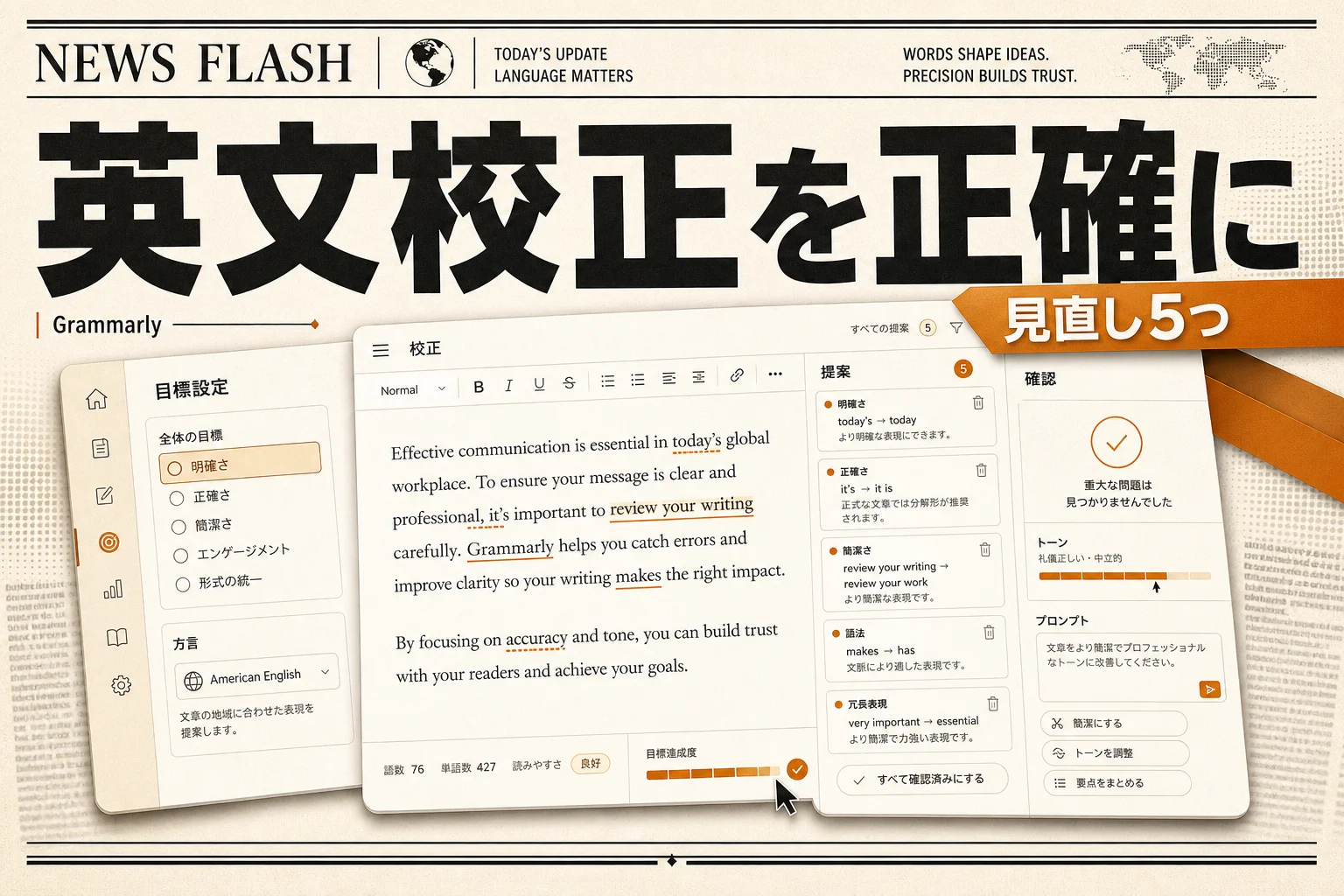


英文を打つたびに数秒待たされます。下線が出るころには次の文を書き終えています。この状態、ツールの故障ではなく設定の問題であることがほとんどです。
原因の切り分けは10分で終わります。順番に潰していきましょう。
Grammarlyが遅いとは、具体的にどの状態を指すのか?

Grammarlyが遅いとは、文字を入力してから下線や提案カードが表示されるまでの待ち時間が、体感で2秒以上になっている状態です。入力そのものがカクつくケースと、提案の表示だけが遅れるケースでは、原因も対処も変わります。
この2つを混同したまま設定をいじると、時間だけ溶けます。最初に自分がどちらなのかを決めてください。
| 症状 | 主な | 最初に |
|---|---|---|
| 文字入力そのものがカクつく | 拡張機能の競合、ブラウザのメモリ不足 | 他の拡張を一時停止 |
| 入力は軽いが提案が遅れて出る | 通信の往復時間、サーバー処理待ち | ネットワークとVPNの確認 |
| 特定のページだけ極端に重い | ページ内の文字量、エディタとの相性 | そのサイトでオフにする |
| 起動直後だけ重い | 初回の同期処理 | 30秒待って再判定 |
つまり、カクつきならローカル側、遅延なら通信側を疑うのが正しい入り口です。
編集部のおすすめ
文章の
校正・言い換え・敬語のチェックを任せられるツールです。


Grammarlyが遅いときに疑うべき3つの原因

遅さの相談は数え切れないほどありますが、原因は驚くほど少数に集中します。拡張機能の競合、1ページあたりの文字量、通信の往復時間。この3つです。
拡張機能の競合が一番多いパターン。パスワード管理、広告ブロック、翻訳、メモ系の拡張はどれも入力欄を監視します。同じ入力欄を複数の拡張が奪い合うと、1文字打つたびに処理が積み上がります。
文字量は見落とされがち。Grammarlyは開いているページ全体を対象にするため、1万語のドキュメントを開けば1万語分を抱えます。重いのは当たり前。
通信の往復時間は、社内ネットワークやVPN経由で顕著になります。チェックはサーバー側で走るため、往復が遅ければ提案も遅れて届きます。
この3つの外側にある原因、たとえばOSの不具合やディスク容量は、実際にはめったに主因になりません。
ブラウザ拡張が重いときの設定7つ
ブラウザ拡張版はもっとも遅くなりやすい形態です。効果が大きい順に並べました。上から3つやるだけで、体感はかなり変わります。
- 使うサイトを絞る。Grammarlyのアイコンから、そのサイトでの動作をオフにできます。管理画面やダッシュボードなど英文を書かない場所で常時動かす理由はありません。
- 競合しそうな拡張を一時停止する。翻訳系・入力補助系から順に切って、どれが原因かを特定します。
- ブラウザのハードウェアアクセラレーションを有効にする。無効になっていると描画がCPU任せになり、下線の再描画が目に見えて遅くなります。
- タブを閉じる。Grammarlyが動いているタブが5枚あれば、監視も5つ走ります。
- 提案の種類を絞る。文書の目的設定(Goals)で目標を細かく指定するほど判定項目が増えます。カジュアルなメールに厳格な設定を当てないこと。
- 拡張とブラウザを最新版にする。古い拡張が新しいブラウザの入力仕様と噛み合わず、無駄な再解析を繰り返すことがあります。
- キャッシュを消して拡張を入れ直す。設定が壊れているだけ、というケースが地味に多い。
順番に効きます。1と2だけで直る人が大半です。
デスクトップアプリが重いときはどこを見る?
Windows / Macのデスクトップアプリは常駐型です。起動しっぱなしのまま忘れられ、ブラウザ拡張と二重に動いているのが典型的な重さの原因になります。
同じ文章を2つのGrammarlyが同時に見ている状態。片方を止めてください。どちらを残すかは使い方次第です。
| 使い方 | 残すべき形態 | 理由 |
|---|---|---|
| Gmail・Slack・Web入力が中心 | ブラウザ拡張のみ | デスクトップアプリは出番がない |
| Word・メモ帳・専用アプリが中心 | デスクトップアプリのみ | ブラウザ外の入力欄をカバーできる |
| 両方使う | 場面ごとに片方を終了 | 同時常駐は体感速度を最も落とす |
| 会社支給PCで管理が厳しい | ブラウザ拡張のみ | 常駐アプリは審査が通りにくい |
つまり、二刀流をやめるだけで体感は軽くなります。
加えて、OSの自動起動設定からGrammarlyを外しておくと、PC起動直後の重さも消えます。必要なときに手で立ち上げる運用のほうが、結果的に速いです。
Word・Googleドキュメント連携が特に重いのはなぜ?
WordアドインとGoogleドキュメントは、他の入力欄と比べて明確に重くなります。エディタ自体が高機能で、Grammarlyがそこへ後乗りする構造だからです。
Wordの場合、アドインは文書全体を対象にします。書式・コメント・変更履歴が多いファイルほど解析対象が膨らみ、待ち時間が伸びます。校正のためだけに履歴だらけの原稿を開くのは、いちばん重い使い方。
Googleドキュメントも同様で、共同編集の同期処理とGrammarlyの解析が同じタイミングで走ります。他の人が同時に編集している最中は、特に遅くなりやすいです。
現実的な回避策は3つ。
- 変更履歴を「すべて反映」してから校正する
- 共同編集者がいない時間帯に回す
- 校正したい範囲だけを新規ファイルに貼って見る
3つ目が一番速いです。泥臭いですが確実です。
長文ドキュメントで固まる問題はどう回避する?
数千語を超えたあたりから、遅さは設定では解決しなくなります。文字量に比例して処理が増えるという構造上の問題だからです。
ここは割り切って分割してください。目安として、1回のチェックは2,000語前後までに収めると待ち時間が安定します。論文や仕様書のように1万語級のものは、章ごとにファイルを分けるのが定石。
分割にはもう一つ利点があります。長文をまとめてチェックすると、提案が数百件たまって結局さばききれません。章単位なら判断が早いです。
ここまでの整理: 遅さは「競合を減らす」「対象を減らす」「通信を短くする」の3方向でしか改善しません。設定をいくら細かくいじっても、開いている文字量が多ければ元に戻ります。
通信と同期の待ち時間を削る方法
提案の表示だけが遅れているなら、原因はローカルではなく経路にあります。Grammarlyのチェックはサーバー側で処理されるため、往復が遅いと提案も遅れて届きます。
社内ネットワークやVPN配下では、セキュリティ機器を1段はさむぶん往復時間が伸びます。テザリングに切り替えて速くなるなら、経路が犯人です。
| 確認項目 | 判定方 | 遅い |
|---|---|---|
| VPN経由か | VPNを切って比較 | 校正時だけVPNを外す運用にする |
| 社内プロキシの有無 | 社外回線と比較 | 情報システム部門に許可ドメインを相談 |
| Wi-Fiの帯域 | 5GHzに切り替え | 有線接続を試す |
| 回線そのもの | テザリングで比較 | 回線側の問題として切り分け |
つまり、社外の回線で軽くなるなら、設定ではなくネットワーク管理側の話になります。会社のPCで使うなら、導入時点でIT部門と経路を握っておくのが早いです。業務ツールを部門横断で入れるときの審査の考え方は、社内監査・内部統制向けAIツールの整理記事がそのまま参考になります。
日本語が混じると遅くなるという落とし穴
Grammarlyは英語のチェックツールです。日本語が混ざった文章を開くと、英語として解釈できない部分を延々と処理し続けることになります。
社内向けの英日混在メモや、日本語コメント付きの英文原稿。これが一番相性が悪い組み合わせ。
対処はシンプルで、英語部分だけを別の場所に切り出してチェックすること。日本語の推敲は別のツールに任せます。英文の言い換えや自然さの調整ならDeepL Write、日本語込みの文章整形ならNotion AIのほうが素直に速いです。
そもそも日本語主体の業務で英文校正ツールを常駐させる必要があるのか、という点も一度考える価値があります。使う場面が週に数回なら、必要なときだけ拡張を有効にするほうが合理的。
原因を10分で切り分けるチェック手順
やみくもに設定を触る前に、この順番で潰してください。上から順に、原因の切り分け効率が高い順に並べています。
| 手順 | やる | 軽くなった |
|---|---|---|
| 1 | シークレットウィンドウでGrammarlyだけ有効にして試す | 他の拡張との競合 |
| 2 | 短い新規ドキュメントで試す | 文字量が原因 |
| 3 | デスクトップアプリを終了して試す | 二重常駐が原因 |
| 4 | テザリングなど別回線で試す | ネットワーク経路が原因 |
| 5 | 別ブラウザで試す | ブラウザ側の設定や破損 |
| 6 | 拡張を再インストールして試す | 設定ファイルの破損 |
つまり、6段階を上から試せば、どこかで必ず犯人が出ます。全部試しても変わらないなら、ツールの相性ではなく端末そのものの性能を疑う段階です。
対処法12選を効果の大きい順に並べると
ここまでの内容を、効果と手間で並べ直します。時間がないなら上位4つだけで構いません。
- 使うサイトを絞る: 効果が最も大きく、手間は1分
- デスクトップアプリとの二重起動をやめる: 効果大、手間ゼロ
- 競合する拡張を止める: 効果大、特定に5分
- 長文を2,000語前後に分割する: 効果大、運用の変更が必要
- ハードウェアアクセラレーションを有効化: 効果中、設定1箇所
- タブを減らす: 効果中、習慣の問題
- 目標設定を簡素にする: 効果中、提案数も減って読みやすい
- VPNを外して校正する: 効果中、社内規定の確認が必要
- Wordの変更履歴を反映してから開く: 効果中、重いファイル限定
- 拡張とブラウザを最新化: 効果小、ただし前提条件
- キャッシュ削除と再インストール: 効果小、壊れている場合のみ劇的
- 自動起動をオフにする: 効果小、PC全体の起動は速くなる
上位4つで直らない場合、残り8つを全部やっても劇的には変わりません。そのときは次の章の話になります。
それでも遅いなら乗り換えるべき?
全部試して改善しないなら、原因は端末性能か用途のミスマッチです。ここで粘るより、目的に合ったツールへ移すほうが速いです。
英文校正ツールは選択肢が増えました。用途別に整理します。
| 用途 | 向いている | 選ぶ理由 |
|---|---|---|
| 英文の文法・スペル中心 | Grammarly | チェック精度と対応環境の広さ |
| 言い換え・トーン調整 | QuillBot / Wordtune | 書き換え候補の出し方が軽快 |
| 日本語から英語への下書き | DeepL Write | 訳文の自然さを整える用途に強い |
| 論文・学術英語 | Paperpal | 学術文体に特化した提案 |
| 社内文書と併用 | Notion AI | 文書管理と校正が同じ場所で完結する |
つまり、Grammarlyが遅いという悩みの半分は「英文校正専用ツールを日常の全入力欄に常駐させている」ことから来ています。常駐をやめて、書くときだけ開きます。それだけで解決する人は多いです。
ツール全体の見取り図はAIライティングツールのカテゴリ一覧とAIライティングツールのランキングで確認できます。翻訳寄りの用途ならAI翻訳ツールのカテゴリも見ておくと選択肢が広がります。

有料にすると 言い換えが語数無制限、9モード(Premium $8.33/月 (年払い))
拡張機能を増やしすぎない、という根本対策
Grammarlyだけの問題ではありません。ブラウザ拡張は入れるほど入力が重くなります。常駐するAIツールが3つを超えたあたりから、体感速度は目に見えて落ちます。
重い処理を常駐させるかどうかの判断は、他のAIツールでも同じ構図です。ローカルで動かす画像生成環境とクラウド型サービスの負荷差については、ComfyUIとStable Diffusionの比較記事が分かりやすい対比になっています。手元のマシンで抱えるものを減らすという発想は共通。
リサーチ用の拡張を大量に入れている人も要注意です。検索AIをブラウザに常駐させるなら、Feloの使い方をまとめた記事で必要な機能だけ絞る考え方を確認しておくと無駄が減ります。
SNS投稿の英文チェックのためだけにGrammarlyを常駐させているなら、それも見直しどころ。プラットフォーム側の生成AI機能で足りる場面もあります。各社の機能差はMeta AIの解説記事が参考になります。イラストや画像を扱うツールも同時に開きっぱなしにしがちなので、AIイラストツールの比較記事で自分に必要な1本を決めてしまうのが結局は軽いです。
作業環境全体の軽量化という視点では、AI生産性ツールのランキングも棚卸しに使えます。
AI PICKS編集部の判定
Grammarlyが遅いという相談の8割は、設定ではなく使い方の問題です。全サイト有効のまま、デスクトップアプリも常駐させ、1万語のドキュメントを開いています。この状態でツールを責めるのは、正直フェアではありません。
逆に言えば、対処は拍子抜けするほど簡単。使うサイトを絞って二重常駐をやめます。この2つだけで体感は別物になります。作業時間にすると2分。ここを飛ばして再インストールや乗り換えを検討するのは、遠回りです。
英文校正ツールとしてのGrammarlyの立ち位置は、いまも堅いです。対応環境の広さは他に代えがきかず、Web入力欄からWordまで1本でカバーできる点は重宝します。ただし常駐前提のツールである以上、軽さと引き換えの設計だという理解は必要。
日本語主体の業務で使っている人には、正直イマイチな選択です。英語チェック専用という性質上、日本語混在では処理が空回りします。英文を書く頻度が週に数本なら、必要なときだけ有効にする運用が一択。常時オンにする価値があるのは、業務の中心が英文の人だけです。
よくある質問(FAQ)
Q. Grammarlyの無料版だから遅いのですか?
プランと処理速度は直接関係しません。無料版でもスペル・文法・句読点のチェックとトーン検出は動きます。遅さの原因は拡張の競合と文字量、通信経路なので、有料に切り替えても解決しません。
Q. Grammarlyを再インストールすれば直りますか?
設定ファイルが壊れている場合だけ効きます。切り分け手順の1から5を試して改善しないときの最終手段です。いきなり再インストールしても、原因が拡張の競合なら症状は同じまま戻ってきます。
Q. Chromeとその他のブラウザで速度は変わりますか?
変わることがあります。ただしブラウザそのものの差より、そのブラウザに入れている拡張の数の差であることが大半です。別ブラウザで速いなら、拡張構成を見直すサインだと考えてください。
Q. スマホのGrammarlyキーボードも遅くなりますか?
同じく通信が前提なので、電波状況の影響を受けます。地下や電波の弱い場所では提案の表示が遅れます。ただしPC版ほど拡張の競合という問題はないため、原因の切り分けはネットワーク一択に近いです。
Q. 会社のPCで遅い場合、自分で直せますか?
半分は直せます。使うサイトを絞る、タブを減らす、二重常駐をやめるといった操作は権限なしで可能です。VPNやプロキシ経由の遅さだけは、情報システム部門との相談が必要になります。
Q. 有料プランの料金はいくらですか?
2026年時点の海外での表記では、Proは年払いで月あたり12ドル、月払いだと月30ドルという水準で案内されています。四半期払いの選択肢もあります。為替と改定で日本円の負担は変わるため、契約前に公式の料金ページで最新の金額を確認してください。
Q. 遅さを理由に他のツールへ乗り換えるべきタイミングは?
切り分け手順を全部試して改善せず、かつ英文を書く頻度が週数本以下なら乗り換えを検討する段階です。常駐型のコストに見合う使用量がないだけ、というケースが多いです。
Q. Grammarlyはオフラインで使えますか?
基本的に使えません。チェックはサーバー側で処理されるため、常時接続が前提です。機内など通信がない環境では、下線も提案も出なくなります。
あわせて見たいツール・カテゴリ
- Grammarly: 対応環境と機能の全体像を確認するならここから
- DeepL Write: 日本語から書き起こす英文の自然さを整えたい人向け
- QuillBot: 言い換え中心で使うなら動作が軽快
- Wordtune: トーン調整を重視する場合の選択肢
- Paperpal: 論文・学術英語に特化した校正
- AIライティングツール一覧: 用途別に候補を絞り込める
- AI翻訳ツール一覧: 英日往復が多い業務ならこちら
- AIライティングツールのランキング: 評価順で見たいとき
- AI生産性ツールのランキング: 作業環境全体の見直しに
次に読むなら、AI翻訳ツールのカテゴリ一覧。Grammarlyの遅さに悩む人の多くは、そもそも英文を一から書いていて、翻訳側から入ったほうが速いケースが少なくないからです。
各ツールの公式サイト(一次情報)
料金・機能・対応範囲は各社公式が一次情報です。本記事は公開時点の検証に基づきますが、最新かつ正確な条件は必ず各公式ページで確認してください。