ウルトラワイドモニターとは、横と縦の比率が21:9前後の横に長いモニターで、34インチ・3440×1440(UWQHD)が定番の組み合わせです。ChatGPTの回答と元の資料、Claude Codeとブラウザを並べたくて、モニターを2枚にするか横長の1枚にするかで迷っていませんか。答えは「何を何列並べたいか」と「つなぐPC」でほぼ決まるので、比べ方の順番から整理します。
ウルトラワイドモニターとは? 21:9・34インチ・UWQHDの意味
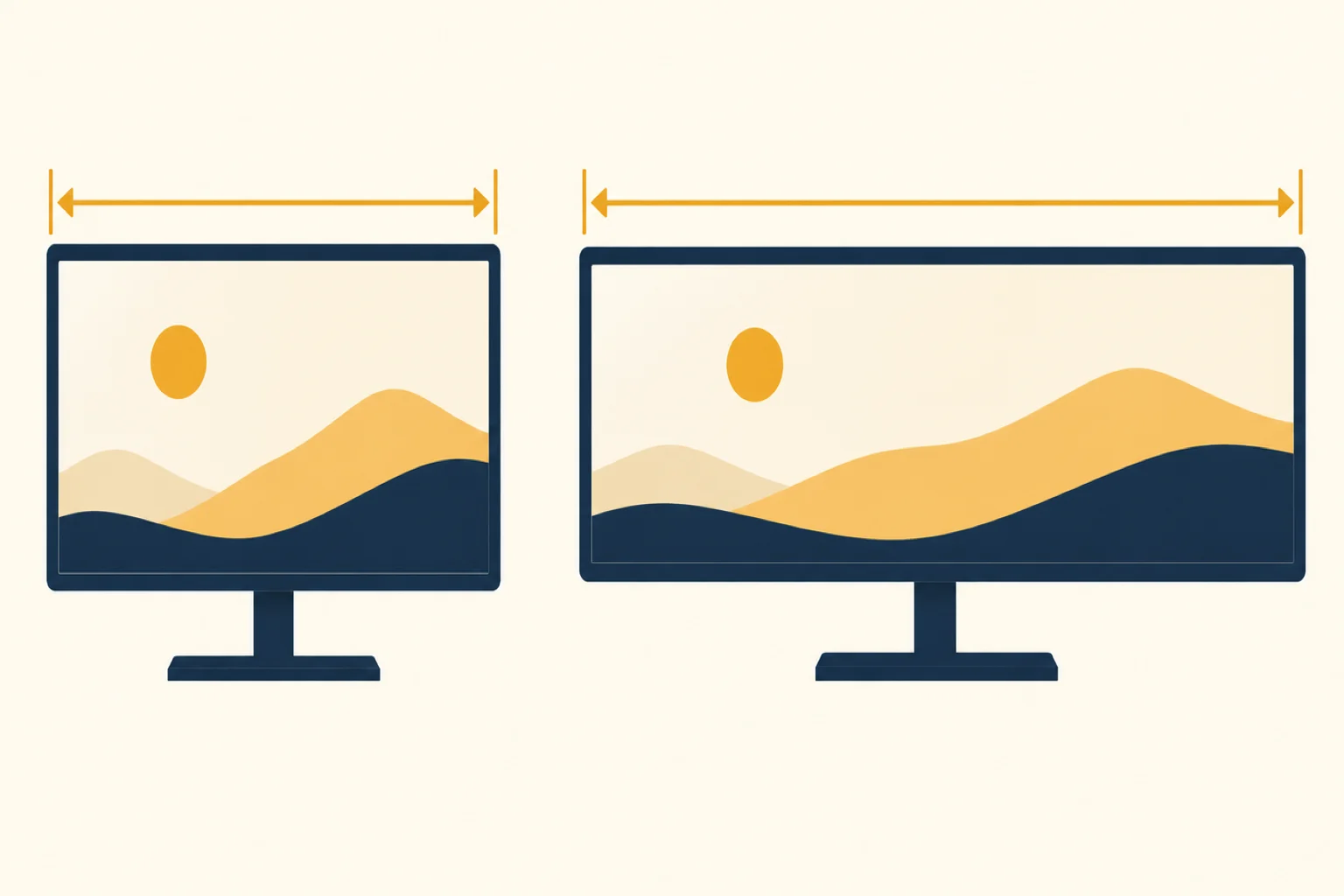
ふつうのモニターは横16:縦9の比率です。ウルトラワイドはこれを横21:縦9まで引き伸ばした形で、高さはそのままに横だけが約1.3倍広くなります。テレビや一般的なモニターを左右に引っぱったような見た目、と考えると近いです。
よく出てくる用語は3つだけ覚えれば足ります。
- 21:9 | 画面の横と縦の比率。正確には3440×1440で43:18ですが、売り場では21:9と表示されます
- 34インチ | 画面の対角線の長さ。ウルトラワイドの売れ筋で、選択肢がいちばん多いサイズです
- UWQHD | 3440×1440の呼び名。WQHD(2560×1440)の横を伸ばしたもの、という意味です
もう1つ、曲面(カーブ)の強さを表す「R」も見かけます。1800Rは半径1800mmの円に沿った曲がり方で、数字が小さいほど強く曲がっています。
解像度ごとの情報量を並べると、ウルトラワイドの立ち位置がつかめます。
| 呼び名 | 解像度 | 総ドット数 | フルHD比 |
|---|---|---|---|
| フルHD | 1920×1080 | 約207万 | 1.0倍 |
| WQHD | 2560×1440 | 約369万 | 約1.8倍 |
| UWQHD (ウルトラワイド) | 3440×1440 | 約495万 | 約2.4倍 |
| 4K | 3840×2160 | 約829万 | 4.0倍 |
つまり3440×1440は、WQHDと4Kのちょうど中間にいる解像度です。ドットの総数では4Kに負けますが、「横に並べられる幅」ではWQHDより一段上。この性格の違いが、あとで出てくる4Kとの比較の土台になります。
モニター全般の基本から押さえたい場合は、AI作業向けモニターの分野ページにウルトラワイドと4Kの候補がまとまっています。
なぜAI作業でウルトラワイドが効くのか?
AIを使う作業は、画面を行き来する回数がとにかく多いです。チャットに質問し、返ってきた答えを資料と見比べ、別の画面に貼り付ける。ウインドウを切り替えるたびに、さっき読んだ内容が頭から少しずつこぼれていきます。
ウルトラワイドの価値は、この切り替えを「首を振るだけ」に変えられる点にあります。3440ドットを3等分すると、1列あたり約1146ドット。ブラウザを1つ置いても窮屈にならない幅が、横に3つ並びます。
AI作業で効く並べ方の例を挙げます。
- ChatGPTやClaudeで調べもの | 左にChatGPTの回答、中央に元のPDFや記事、右に書きかけの文書
- Claude Codeで開発 | 左にターミナルのClaude Code、中央にエディタ、右にブラウザの動作確認画面
- 議事録づくり | 左に文字起こし、右にClaudeで整えた要約。2列でも1列が約1720ドットあり余裕があります
- AIコーディング | 左にCursorのエディタ、右にAIのチャット欄とプレビュー
もう1つ、片側にAIエージェントのログを流しっぱなしにして、もう片側で別の作業を続ける並べ方もあります。
Claude Codeはターミナルで指示を出し、ブラウザで結果を確かめる往復が中心です。この2つを同じ高さで並べられると、修正の確認がぐっと速くなります。使い方そのものから知りたいなら、Claude Codeの使い方ガイドを先に読んでおくと、どの画面を何列並べたいかが決めやすくなります。デスクトップアプリで使うなら、Claude Desktopの導入手順も並べ方の参考になります。
画面の数を増やすより、つなぎ目のない1枚で横に広げる。AIの回答と資料を見比べる作業では、この差が地味に効きます。
もう1つ見逃せないのがMacの事情です。M1・M2チップの無印モデルなど、一部のMacは外部ディスプレイを1台までしか拡張できません。モニターを2枚つなげないMacでも、ウルトラワイドなら1台で2枚分に近い横幅が手に入ります。
広さの使い道が見えたところで、34インチが机の上でどれくらいの場所を取るのかを数字で確認しておきます。
34インチはどのくらい大きい? 机と距離の目安
カタログの「34インチ」から実物の大きさを想像するのは難しいです。27インチの一般的なモニターと並べると、イメージがつかみやすくなります。
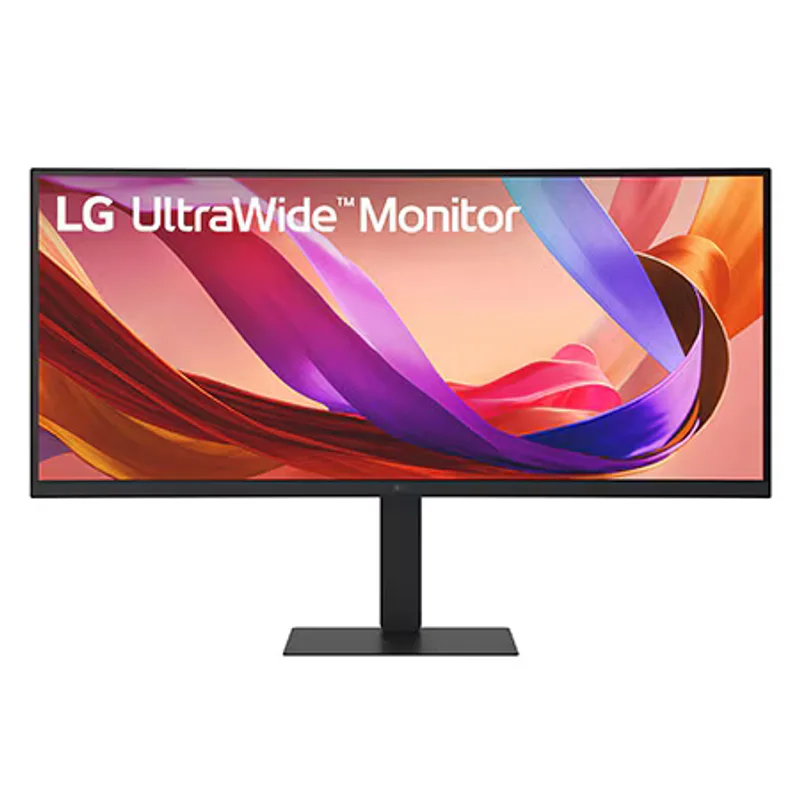
LG 34U650A-Bは34インチ・3440×1440の定番構成です。画面のサイズ感は、多くの34インチ機でほぼ共通しています。
画面部分の寸法を、対角線と比率から計算して並べました。スタンドやフチを含む本体はこれより少し大きくなります。
| 構成 | 画面の | 画面の | 文字の |
|---|---|---|---|
| 27インチWQHD 1枚 | 約60cm | 約34cm | 約109ppi |
| 34インチUWQHD 1枚 | 約79cm | 約34cm | 約110ppi |
| 27インチ4K 1枚 | 約60cm | 約34cm | 約163ppi |
| 27インチ2枚並べ | 約120cm+フチ | 約34cm | 機種による |
つまり34インチのウルトラワイドは、27インチWQHDと高さも文字の細かさもほぼ同じで、横だけが約20cm長いモニターです。27インチを2枚並べるより、机の横幅は40cm近く少なくて済みます。
本体の幅で見ると、LG 34U650A-Bは約82cmあります。スピーカーや小物を左右に置くことも考えると、デスクの幅は120cm以上がひとつの目安です。奥行きは、画面から目まで50〜70cmほど離せると全体を見渡しやすくなります。
デスクの幅と奥行きに不安があるなら、AI作業のデスク環境シーンで机・椅子・モニターをまとめて見直すと失敗が減ります。大きさのイメージがついたら、次は買ったあとに気づきやすい弱点です。
毎週月曜の朝に、今週のAIの主なニュース・新しく載ったツール・よく読まれた記事をまとめて届けます。登録特典は「AIツール選定チェックリスト 2026」。
確認メールのボタンを押すと登録が完了します。配信はいつでも解除できます。
ウルトラワイドモニターのデメリットは? 買う前に知りたい6つ
広さと引き換えに、ウルトラワイドには独特の弱点があります。ここを知らずに買うと「思っていたのと違う」になりやすいので、先に並べておきます。
1. 重くて大きい。 スタンド込みでLG 34U650A-Bは約10.1kg、Dell U3425WEは約10.81kgあります。箱も大きく、一人で設置するのは骨が折れる重さです。
2. 文字の細かさは4Kに届かない。 34インチの3440×1440は約110ppiで、27インチ4K(約163ppi)より文字の輪郭が粗く見えます。特にMacは高精細な画面を前提に文字を描くため、4Kから乗り換えると差を感じやすいです。
3. 画面共有で相手の画面が小さくなる。 Web会議で画面全体を共有すると、横長の映像が相手の画面に縮小されて届きます。共有はウインドウ単位にする、と覚えておけば回避できます。
4. ウインドウの整理に慣れが要る。 横に広いぶん、ウインドウを手で並べていると散らかります。Windowsのスナップ機能や、Macのウインドウ整列機能・整列アプリを使う前提で考えてください。
ここまでの4つは、使い方の工夫でかなり軽くなる弱点です。残り2つは用途によっては致命的になります。
5. 縦に長い資料は読みにくい。 高さは27インチと同じ1440ドットなので、長いコードや縦書きの資料を一度に表示する力は増えません。縦の行数が欲しいなら、4Kや3:2のモニターのほうが向いています。
6. 曲面は直線がゆがんで見えることがある。 1800Rのように強く曲がった画面は没入感が高い一方、表やデザインの直線が少し反って見えます。図面や表計算が多い人は、ゆるい曲面の3800Rが無難です。
弱点の半分は慣れで消えます。消えないのは「重さ」と「縦の短さ」の2つ。ここが許せるかどうかで、ウルトラワイドが合うかが決まります。
重さはモニターアームで、縦の短さは別のモニターで補う道もあります。では、そもそも4Kを2枚並べるのと比べてどうなのか。
4K 2枚やWQHDとどちらがいい? 構成ごとの向き不向き
ウルトラワイドを検討する人の多くが、27インチを2枚並べる案と迷います。どちらが上という話ではなく、得意な作業がはっきり分かれます。
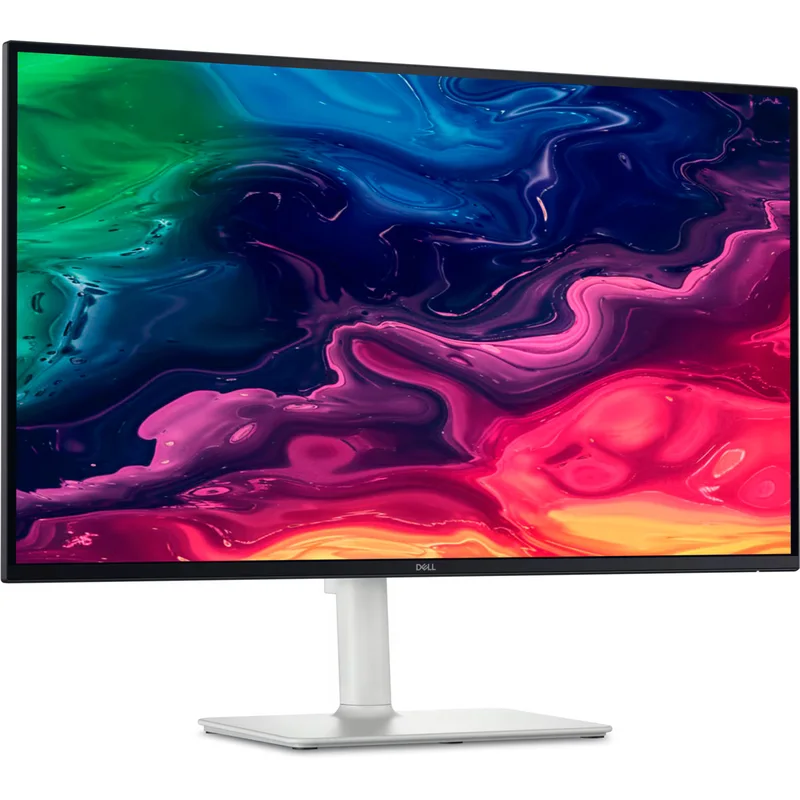
比較の相手として、27インチ4KのDell S2725QCを置いてみます。4Kで120Hz、USB-C 65W給電、縦横回転できるスタンドを備えた手頃な4Kモニターです。
3つの構成を、AI作業でよく効く観点で並べました。
| 観点 | 34インチの | 27インチの | 27インチの |
|---|---|---|---|
| 横に並べやすさ | ◎ つなぎ目なしで3列 | ◎ 2枚で4列以上も可 | △ 2列が限度 |
| 文字の細かさ | ○ 約110ppi | ◎ 約163ppi | ○ 約109ppi |
| 縦の行数 | △ 1440ドット | ◎ 縦置きにもできる | △ 1440ドット |
| 必要な机の幅 | ○ 120cm前後 | △ 120cmでぎりぎり | ◎ 100cmでも置ける |
| つなぐ端子 | ◎ 1本で済む | △ 映像出力が2系統必要 | ◎ 1本で済む |
つまり、つなぎ目のない横幅と配線の少なさを取るならウルトラワイド、文字の細かさと縦の情報量を取るなら4K 2枚です。WQHD 1枚は、予算と机の幅が限られる人の現実的な落としどころになります。
4K 2枚の弱点は、PC側に映像の出口が2つ要ることです。外部ディスプレイが1台までのMacでは、そもそも2枚目が映りません。その点、ウルトラワイドは1台扱いなので、この制限にかかりません。
逆に、ウルトラワイドが不利なのは長い文章やコードを縦に読む場面です。27インチ4Kを縦に回せば、縦3840ドットで長い差分を一気に見渡せます。Claude Codeの長い出力を読む時間が長い人は、4Kの縦置きのほうが合っています。Codexの使い方のように差分を確認する場面が多いツールも、同じ理由で縦の行数が効きます。
予算を抑えて広さを取りたいなら、BenQ GW2790QTのような27インチWQHDも選択肢です。フルHDの約1.8倍の広さがあり、USB-C 65W給電とノイズキャンセルマイクも備えています。
ここまでの整理: 横に3列並べたい、配線を1本にしたい、Macで外部画面が1台まで、のどれかに当てはまればウルトラワイド。縦に長いコードや文書を読む時間が長いなら4K、予算と机の幅が厳しいならWQHD 1枚です。
構成の向き不向きが決まったら、ウルトラワイドの中でどこを見て選ぶかに進みます。
ウルトラワイドモニターの選び方|見るのは5つ
34インチのウルトラワイドは、見た目がどれも似ています。差が出るのは接続とスタンドまわりなので、次の5つを順番に確かめれば候補は2〜3台に絞れます。
1. 解像度は3440×1440を基準にする。 34インチで2560×1080の安いモデルもありますが、文字の粗さが目立ちます。AI作業で文字を読む時間が長いなら、3440×1440を下限にするのが安全です。
2. ノートPCなら給電のW数を見る。 USB-Cやサンダーボルト(Thunderbolt)でつなぐと、映像と充電とUSB機器をケーブル1本にまとめられます。手持ちのノートPCの充電器が何Wかを確認し、それ以上を給電できるモデルを選んでください。
3. 曲面の強さは用途で選ぶ。 1800Rは包まれる感じが強く、3800Rは平面に近い見え方です。表や図をよく扱うなら、ゆるい3800Rが向いています。
4. リフレッシュレートと端子の組み合わせを確認する。 リフレッシュレートは1秒あたりの画面の書き換え回数です。100〜120Hzあるとスクロールが滑らかになりますが、HDMI接続では100Hzまでに下がる機種があります。
最後の1つは、買ってから困りやすいポイントです。
5. スタンドの調整幅とVESAを見る。 高さ調整がないモデルは、目線が合わずに首が疲れます。モニターアームを使う予定なら、背面のネジ穴がVESA規格の100×100mmに対応しているかも確かめてください。
5つの観点を1枚の表にしました。
| 観点 | 目安 | 見落とすと |
|---|---|---|
| 解像度 | 3440×1440 | 文字が粗く、長時間の読み書きで疲れる |
| 給電 | ノートPCの充電器と同じW数以上 | 高負荷の作業中にバッテリーが減っていく |
| 曲面 | 図表が多いなら3800R | 表の直線が反って見える |
| リフレッシュレート | 100Hz以上・接続端子も確認 | HDMIで上限まで出ない |
| スタンド | 高さ調整あり・VESA 100×100mm | 目線が合わず、アームも付けられない |
つまり、ノートPC派は「給電W数」、デスクトップ派は「端子とリフレッシュレート」、全員が「スタンドとVESA」を見れば外しません。この5点を、具体的な3機種に当てはめていきます。
AI作業向けウルトラワイドモニター3選
ここからは、AI PICKSのガジェットページに載っている34インチのウルトラワイドを3台取り上げます。どれも3440×1440で、違いは接続と曲面とスタンドです。
LG 34U650A-B|ノートPCを1本でつなぐ本命
LG 34U650A-Bは、IPSパネルの3800R曲面に、最大96WのUSB-C給電を組み合わせたモデルです。ノートPCとケーブル1本でつなげば、映像・データ・充電がそろいます。曲面がゆるいので、表や図の直線もゆがみにくい設計です。
もう1つの持ち味が、KVMとPBPです。KVMは1組のキーボードとマウスで2台のPCを切り替える機能、PBPは画面を左右に分けて2台を同時に映す機能。仕事用PCとAIを試す個人用PCを、1台のモニターで行き来できます。
LAN端子と7W+7Wのスピーカーも内蔵し、スタンドは150mmの高さ調整とスイベルに対応します。弱点はリフレッシュレートが100Hzまでな点と、スタンド込み約10.1kgの重さ。詳しい仕様はLG 34U650A-Bの製品ページとLGの公式ページで確認できます。
LG 34U601B-B|広さを手頃に試す入門機
LG 34U601B-Bは、機能を絞って34インチの広さだけを手に入れるモデルです。VAパネルの1800R曲面で、コントラスト比は3,000:1あります。
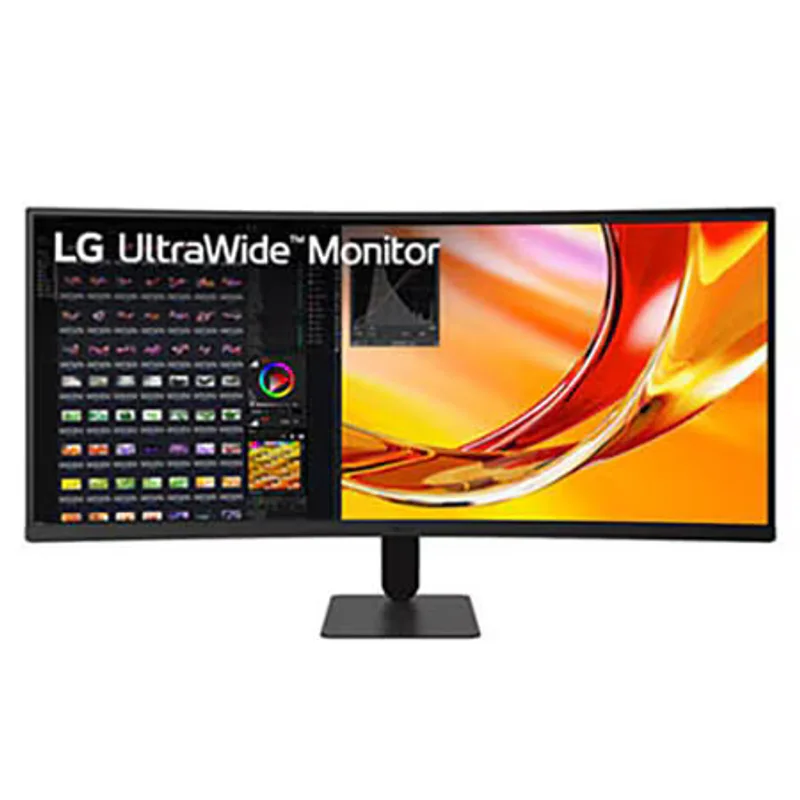
DisplayPort接続なら最大120Hzで表示でき、スタンド込み約6.2kgは34インチとしては軽めです。デスクトップPCにつないで、コードとAIチャットを左右に並べる使い方に向いています。
割り切りもはっきりしています。USB-C端子がないのでノートPCへの給電はできず、スタンドは角度を変えるチルトだけで高さ調整ができません。高さはモニターアームで補う前提で考えると、入門機として筋が通ります。仕様はLG 34U601B-Bの製品ページとLGの公式ページにまとまっています。
Dell U3425WE|ドックまで兼ねる上位機
Dell U3425WEは、Thunderbolt 4のハブを内蔵した34.1インチのUltraSharpです。1900R曲面のIPS Blackパネルで、120Hz表示とDCI-P3 98%の広い色域を備えます。
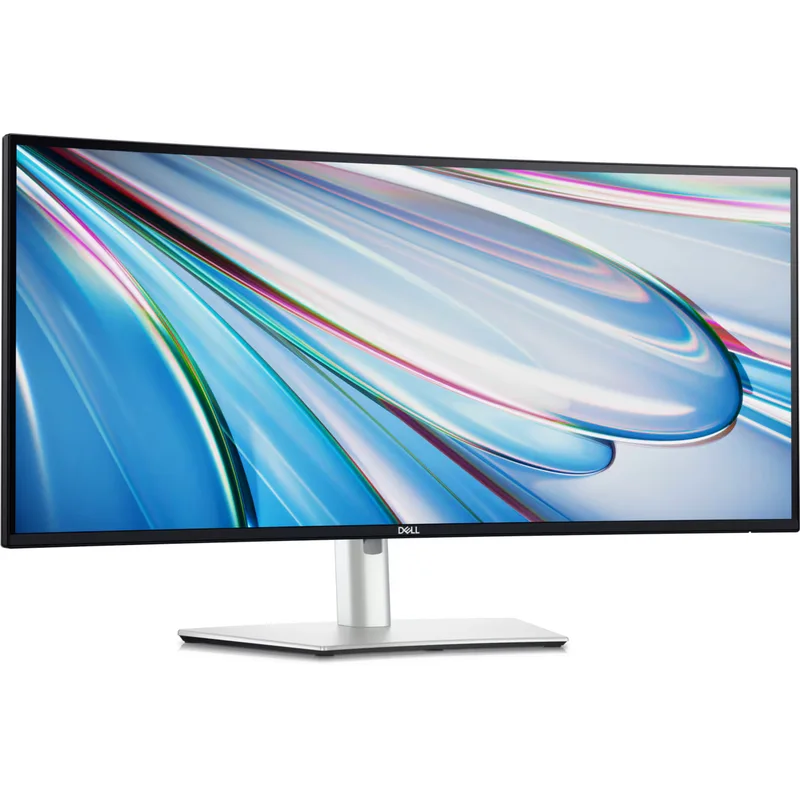
最大の特徴は、モニター自体がドッキングステーションの役割を果たすことです。Thunderbolt 4で最大90Wを給電し、2.5GbEの有線LANと多数のUSBポートを使えます。大きなモデルファイルのダウンロードを有線で安定させたい人には、ここが効きます。
KVMとPIP/PBP、150mmの高さ調整とスイベルも搭載。弱点はスタンド込み約10.81kgの重さと、HDMI接続では100Hzまでになる点です。詳細はDell U3425WEの製品ページとDellの公式ページで見られます。
3台の違いを表にすると、選ぶ理由がはっきりします。
| 項目 | LG | LG | Dell |
|---|---|---|---|
| パネル・曲面 | IPS・3800R | VA・1800R | IPS Black・1900R |
| リフレッシュレート | 100Hz | 最大120Hz (DP) | 120Hz |
| ノートPCへの給電 | USB-C最大96W | なし | Thunderbolt 4最大90W |
| 有線LAN | あり | なし | 2.5GbE |
| スタンド | 高さ150mm・チルト・スイベル | チルトのみ | 高さ150mm・チルト・スイベル |
| 重さ (スタンド込み) | 約10.1kg | 約6.2kg | 約10.81kg |
| 価格 | 販売店で確認 | 販売店で確認 | 販売店で確認 |
つまり、ノートPC中心ならLG 34U650A-BかDell U3425WE、デスクトップPCで広さだけ欲しいならLG 34U601B-Bです。U3425WEは、ドックを別に買わずに済む分の価値をどう見るかで判断が分かれます。
ローカルLLMを動かすPCと組み合わせるなら、モニターより先にローカルLLM向けPCのスペック目安を確認しておくと、映像出力の端子選びで迷いません。モデルの動かし方はOllamaで始めるローカルLLMが入口になります。モニターを決めたら、最後は置き方と配線を整えます。
モニターアームとドックで仕上げるには?
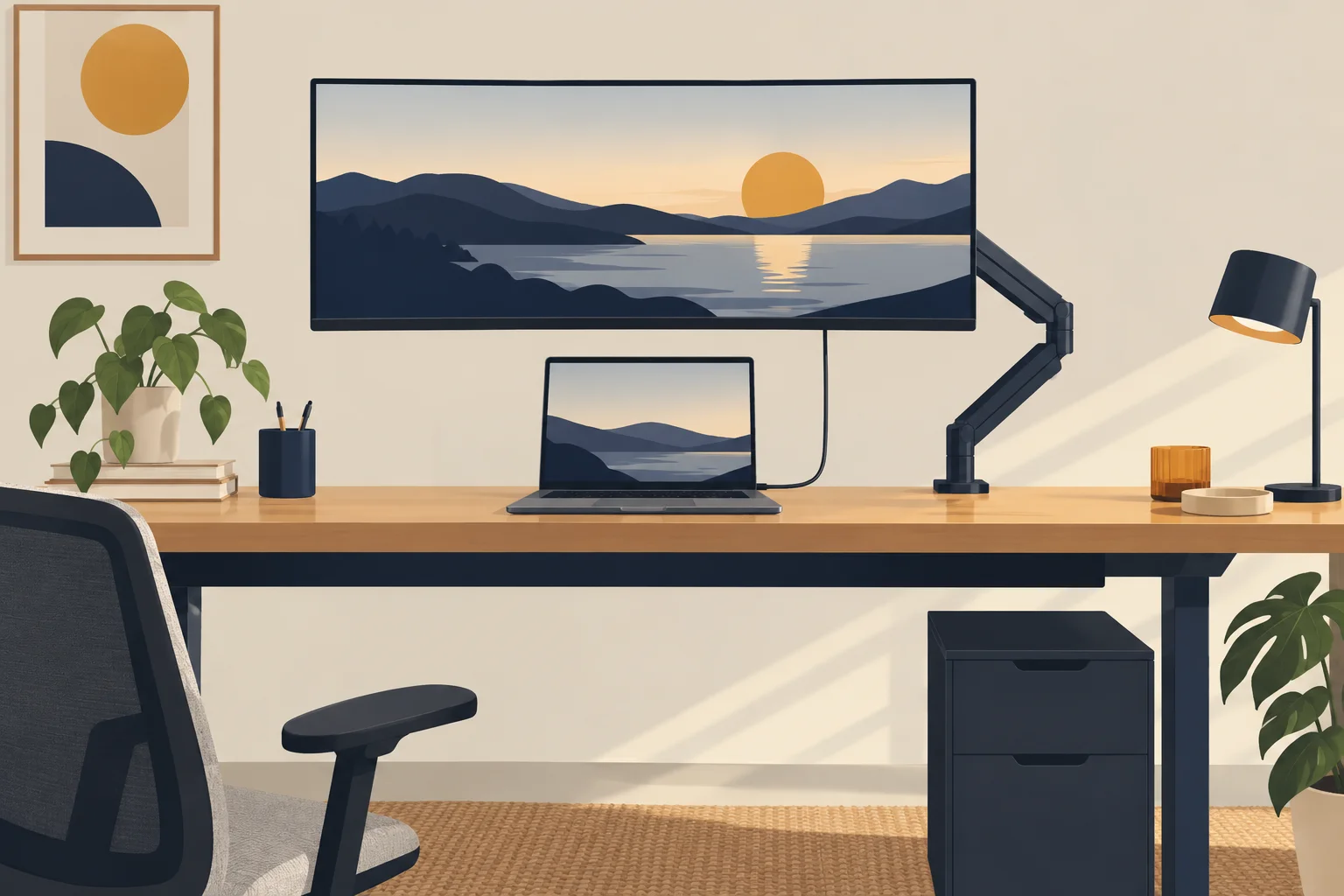
ウルトラワイドは重く、横に長いぶん、付属スタンドだと机の奥行きを大きく取られます。モニターアームで浮かせると、画面の下が空いてノートPCやメモを置けるようになります。
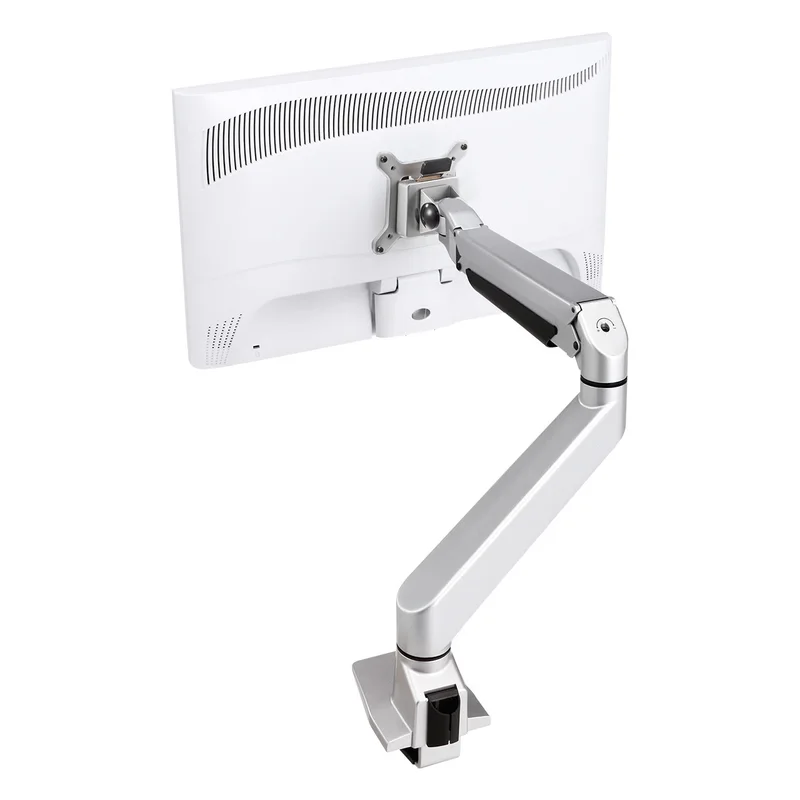
サンワサプライの100-LA018は、34インチまで・2〜10kgに対応するガス圧式の3関節アームです。ブラケットを先にモニターへ付けて、正面からはめ込める組み立て方なので、初めての1本に向きます。
アーム選びで大事なのは、スタンドを外した本体の重さが耐荷重の範囲に入るかどうかです。カタログのスタンド込み重量と混同しないよう、メーカーの仕様表で本体のみの重さを確かめてください。曲面モニターの場合、耐荷重が別に下がるアームもあります。
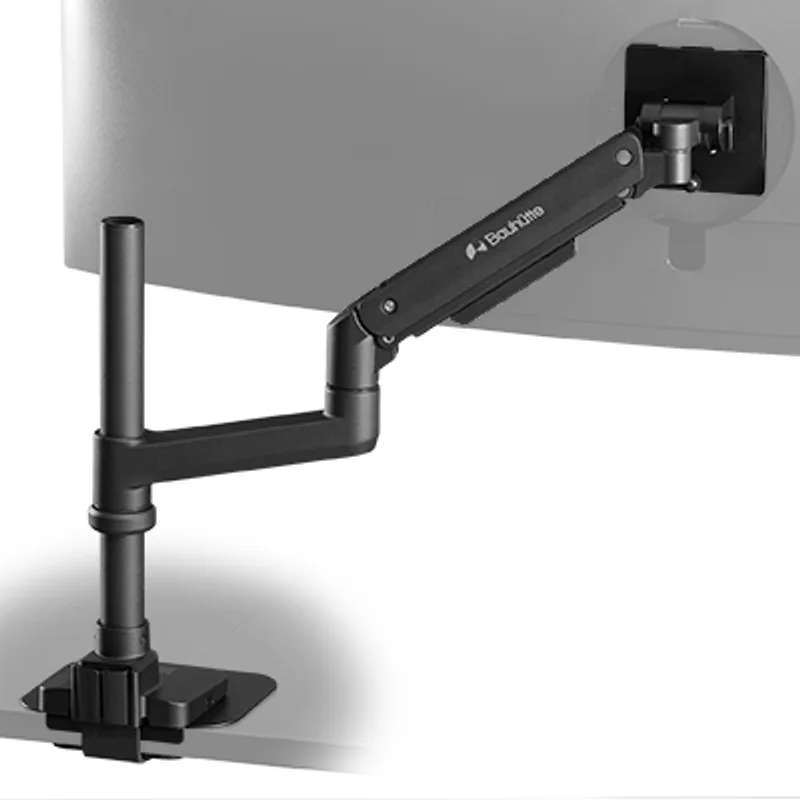
本体が10kgを超えそうなら、BauhutteのタフモニターアームBMA-1TGが受け皿になります。2〜20kg・49インチまでに対応し、クランプとグロメットの両方で取り付けられます。下限が2kgと低いので、将来軽いモニターに替えても使い回せます。
アーム選びの観点を、ウルトラワイド向けに整理しました。
| 観点 | ウルトラワイドでの | 該当する |
|---|---|---|
| 対応サイズ | 34インチ以上に対応 | 100-LA018 (34インチまで)・BMA-1TG (49インチまで) |
| 耐荷重 | 本体のみの重さが範囲内 | 100-LA018 (2〜10kg)・BMA-1TG (2〜20kg) |
| 曲面の扱い | 曲面の耐荷重を別記していないか | 100-LAC011BK (曲面は8kgまで) |
| 天板の厚み | クランプの対応厚に収まるか | 100-LA018 (10〜50mm)・BMA-1TG (12〜40mm) |
つまり、ウルトラワイドのアームは「34インチ以上対応」と「本体重量が耐荷重内」の2条件で絞り込めます。どちらかが曖昧なら、余裕のある高耐荷重モデルを選んだほうが安全です。迷ったらサンワサプライ100-LA018を基準に、重ければBMA-1TGへ上げる考え方で足ります。
配線のほうは、モニターに給電機能があるかで変わります。LG 34U650A-BやDell U3425WEならモニターがハブ役になるので、ドックは不要です。LG 34U601B-Bのように給電のないモデルをノートPCでつなぐ場合は、ドッキングステーション・USB-Cハブで映像と充電をまとめる必要があります。
据え置きで周辺機器をまるごと1本にしたいなら、18ポートを備えたCalDigit TS4が定番です。最大98Wの給電と2.5GbEの有線LANを1台でまかなえます。
モニターの高さが決まると、今度は机と椅子の高さが気になってきます。座り作業と立ち作業を切り替えたいなら、昇降デスクの耐荷重にモニターとアームの重さが収まるかも合わせて見てください。
AI PICKS編集部の判定
公開されている仕様を突き合わせた、編集部の率直な評価です。
迷ったらLG 34U650A-Bが一択です。 3440×1440のIPSにUSB-C 96W給電、KVMとPBPまで入っていて、ノートPCをケーブル1本でつなぐ使い方にそのまま合います。3800Rのゆるい曲面は表や図もゆがみにくく、AIの回答と資料を並べる作業と相性が良いです。100Hzという上限は、文章とコード中心なら不満の出にくい数字です。
Dell U3425WEは、ドックを買う予定がある人だけ選ぶべき上位機です。 Thunderbolt 4、2.5GbE、120Hzがそろい、モニター1台でデスクの配線が完結します。逆にドックが不要な人には、その分が割高に見えます。
LG 34U601B-Bは、デスクトップPCで広さを試す入門機としては地味に重宝します。 ただし高さ調整がないスタンドは正直イマイチで、アームとの同時購入が前提です。
最後に、全員に当てはまる注意を1つ。縦に長いコードを読む時間が長い人は、ウルトラワイドより27インチ4Kの縦置きのほうが幸せになれます。横に並べたいのか、縦に読みたいのか。ここを決めてから買ってください。
よくある質問
Q. ウルトラワイドモニターはゲームにも使えますか?
使えますが、21:9の表示に対応しているかは作品ごとに違います。対応していない作品では、画面の左右に黒い帯が出て16:9で表示されます。動画も16:9のものが多いので、全画面で見ると同じく左右が余ります。
Q. 曲面のウルトラワイドを縦置きにできますか?
おすすめしません。曲面は横に置いたときに目との距離がそろうように作られていて、縦にすると上下の端が遠くなります。縦置きしたいなら、平面の27インチ4Kなど回転に対応したモデルを別に用意するほうが快適です。
Q. 120Hzで表示するには、どの端子でつなげばいいですか?
機種の仕様表で、端子ごとの上限を確認してください。たとえばLG 34U601B-BとDell U3425WEは、HDMI接続では100Hzまでです。120Hzを出したいなら、DisplayPortやThunderboltでつなぐのが基本になります。
Q. 40インチや49インチのウルトラワイドはどうですか?
情報量は増えますが、机の幅と重さのハードルが一気に上がります。モニターアームも対応サイズが限られ、49インチまで載るBauhutte BMA-1TGのような高耐荷重モデルが必要です。初めてのウルトラワイドなら、選択肢の多い34インチから入るのが無難です。
Q. ノートPCの画面と並べて使うのはありですか?
ありです。ノートPCの画面を手元のサブ画面にして、チャットの入力欄や通知置き場にすると無駄がありません。ただしノートPCとモニターの高さがずれると首が疲れるので、ノートPCスタンドで高さを近づけると見やすくなります。
Q. 2台のPCを1台のウルトラワイドで使い分けられますか?
KVM付きのモデルなら、1組のキーボードとマウスで2台を切り替えられます。LG 34U650A-BとDell U3425WEはKVMに加えて画面分割の機能も持っていて、2台の画面を左右に同時表示できます。会社のPCと個人のPCを1つの机で使う人に便利です。
次に読むならこれ: モニターを決めたら、その広い画面で何を動かすかが次の課題です。AIコーディングツールの全体像はAIコーディングツールの一覧で見渡せます。Claude Codeの使い方ガイドを読むと、ターミナルとブラウザを並べる作業がどう回るのかが具体的にわかり、3列の使い道がはっきりします。