
Autodesk Flow Studioの無料プランは、クレジットカードの登録なしで今すぐ始められます。実写映像に映った人物をCGキャラクターへ差し替える処理が、0円のままブラウザ上で動きます。
費用をかけずに特殊効果のテストを作りたい人にとって、この無料枠は頼もしい存在です。
ただし、無料のまま作れる動画の長さや書き出し画質には明確な壁があります。制限を知らずに使い始めると、クレジットを初日で使い切って作業が止まります。
無料枠でどこまで作れるのか、有料プランへ切り替える基準はどこか、具体的に解説します。
Flow Studioは無料でどこまで使える?
Autodesk Flow StudioのFreeプランは、基本機能をひと通り試せる検証用のアカウントです。実写動画からのトラッキングやCGモデルの自動割り当てを、追加料金なしで体験できます。
無料枠でできることとできないことの境界線は明快です。
短尺クリップの動作確認や個人制作のプロトタイプなら、無料枠の範囲で十分に完結します。一方で、長尺のMV制作や納品用4K映像の書き出しには届きません。
| 項目 | Freeプラン | 有料プラン |
|---|---|---|
| 初期費用・クレカ登録 | 不要(0円で即時利用可能) | 必要(月額または年額払い) |
| 月間付与クレジット | 少量(テスト生成向け) | 大容量(プラン別割り当て) |
| 最大書き出し解像度 | HD画質(720p〜1080p制限) | 4K高解像度書き出し対応 |
| アセット生成(Wonder 3D) | 20クレジット消費で利用可能 | 20クレジット消費で利用可能 |
| 同時並行処理 | 1件ずつ順番に処理 | 複数プロジェクトを並行処理 |
つまり、無料プランは「ツール自体の実用性を手元の映像で確かめるための環境」として設計されています。
料金を1円も払わずに自分のCGアセットを動かせる点は破格です。まずは手持ちのスマホ動画をアップロードして、トラッキングの精度を確かめるのが賢い始め方です。
もっと広い視点で映像制作ツールを探したいときは、AI動画生成のまとめページを合わせて確認すると選択肢が広がります。
編集部のおすすめ
AIで
歌詞や雰囲気から曲を作ったり、曲からボーカルだけを抜き出したりできます。

 Amazon Music Unlimited
作ったAI曲の参考に、1億曲以上を聴き放題で聴ける。最初の30日は無料
音楽聴き放題 / 30日間無料・以後月1,180円(プライム会員)

Autodesk Flow Studioとはどんなツール?
Autodesk Flow Studioとは、実写映像に映った人物をAIが自動で認識し、CGキャラクターへ置き換えるクラウド型のVFX・アニメーション制作ツールです。
旧名称はWonder Studioです。開発元のWonder Dynamicsが2024年にAutodeskへ買収され、現在の名称へ変わりました。
従来の実写合成では、複雑な機材と膨大な手作業が前提でした。撮影現場でマーカーを貼り、専用カメラで動きを記録し、手作業で背景と位置を合わせる工程が必要でした。
Flow Studioは、この工程をブラウザ操作だけで片付けます。
1本の動画をアップロードするだけで、カメラの画角計算から人体の骨格抽出、照明環境の推定までAIが同時に処理します。
制作現場で求められる主な機能は次の通りです。
- AIモーションキャプチャ: 特別なスーツを着ていない普通の服の人物から、手足や顔の動きを抽出します。
- カメラトラッキング: 撮影カメラの揺れや移動軌跡を自動で3次元空間に再現します。
- クリーンプレート生成: 元の映像に映っていた人間の体を自動で消し、背景だけをきれいに復元します。
- ライティング自動調整: 実写シーンの明暗や光源の向きを推定し、CGモデルの影を自然になじませます。
ゲーム開発の現場でも、カットシーンの仮組み作業で重宝されています。背景制作やキャラクター設計の基礎はAIゲーム制作の解説でも取り上げています。
制作パイプライン全体の短縮を狙うクリエイターにとって、圧倒的な時間短縮をもたらすツールです。
無料プランの登録手順と最初の動画アップロード

Flow Studioの無料利用を始める手順はシンプルです。Autodeskアカウントを1つ用意すれば、数分で最初のテスト映像を生成できます。
登録時にクレジットカード番号を入力する必要はありません。勝手に有料課金へ移行する心配がないため、安心して操作を試せます。
導入は次の手順で進めます。
- 公式サイトへアクセス: Flow Studioのトップページを開き、サインアップ画面へ進みます。
- アカウント作成: メールアドレスまたはGoogleアカウントを連携してAutodesk IDを発行します。
- ワークスペースの作成: プロジェクト名を決めて作業用のダッシュボードを立ち上げます。
- 素材動画の準備: 5秒から10秒程度の短いテスト動画をパソコンから選んでアップロードします。
ここで注意したい点があります。無料アカウントでは、ブラウザの対応環境がGoogle ChromeまたはSafariに限定されています。
スマートフォンのブラウザからの操作には対応していません。必ずパソコンの大画面環境で作業画面を開いてください。
アップロードする動画形式は、一般的なMP4やMOVファイルで問題ありません。ファイルサイズが重すぎると解析時間が延びるため、最初のテストは短めの動画で試すのが安全です。
AIを使った素材編集の自動化全般に興味がある方は、AI自動化の基礎知識も参考になります。
毎週月曜の朝に、今週のAIの主なニュース・新しく載ったツール・よく読まれた記事をまとめて届けます。登録特典は「AIツール選定チェックリスト 2026」。
確認メールのボタンを押すと登録が完了します。配信はいつでも解除できます。
無料枠で試せる3つのプロジェクトタイプと機能の違い
Flow Studioには、目的別に選べる複数のプロジェクト設定が用意されています。無料プランでも主要な3つのモードを切り替えてテストできます。
モードの選択を間違えると、貴重な無料クレジットを余計に減らします。作業内容に合わせたモード選びが大切です。
それぞれの用途と特徴を把握しておきましょう。
- Live Action Easy: 最も手軽なモードです。AIが全自動で人物認識と背景消去を行い、指定したCGキャラクターをそのまま実写へ合成します。
- Live Action Advanced: 細かい調整を行いたい人向けの設定です。カメラの画角やマスクの範囲を手動で修正しながら、精度の高い合成動画を仕上げます。
- AI Motion Capture: 映像から動きのデータ(FBX形式など)だけを取り出します。合成画面を作らず、骨格アニメーションの抽出だけを目的とする場合に選びます。
さらに、テキストや画像から3Dモデルを生成するWonder 3D機能も利用できます。
この機能を使えば、手元に3Dキャラクターデータがない人でも、指示文を入力するだけでテスト用モデルを用意できます。
ただし、3Dモデル生成は1回ごとに20クレジットを消費します。無料枠の残高が少ないときは、まずは標準で用意されているサンプルキャラクターを使うのが無難です。
モデルの造形やテクスチャの自動生成について深く知りたいときは、AIデザインやAI画像生成の技術解説も役立ちます。
無料プランと有料プランの料金・クレジット比較
無料プランを使い続けるか有料プランを契約するかの分かれ目は、月間のクレジット消費量にあります。Flow Studioの処理はすべてクレジット消費で管理されています。
動画の長さ(秒数)や書き出す解像度が高くなるほど、必要なクレジット数が増える仕組みです。
プランごとの設計の違いを整理しました。
| プラン区分 | 主な | クレジット付与 | 主な |
|---|---|---|---|
| Free(無料) | 動作確認・個人学習 | 少量付与(初回/月次) | 処理待ち時間あり・解像度制限 |
| Lite(個人向け) | 個人クリエイター・副業制作 | 毎月定額付与 | 基本的な書き出し・標準サポート |
| Pro(商業制作) | プロ制作・小規模スタジオ | 大容量付与 | 4K書き出し・優先レンダリング |
| Enterprise(法人) | 大規模スタジオ・ゲーム会社 | 案件に応じた個別設計 | API連携・高度なセキュリティ管理 |
つまり、動画の品質を商業水準へ引き上げたい段階で、初めて有料プランへの移行が必要になります。
有料プランのLiteはオートデスク公式ストア限定で販売されています。代理店経由では上位プランのみ扱われるケースがあるため、購入窓口の確認を怠らないでください。
クレジットの消費ペースが読めないうちは、無料枠の中で数秒の動画を2〜3本回して感触を掴むのが失敗を防ぐ近道です。
制作支援全般のAIツール群を比較したいなら、AI総合ツールの分類一覧に目を通しておくと予算配分の参考になります。
クレジットを無駄にしないための撮影と設定のコツ
無料プランの限られたクレジットを大切に使うには、撮影素材の工夫が欠かせません。AIが認識しやすい映像を用意するだけで、生成の失敗ややり直しを大幅に減らせます。
AIの認識エラーによる再生成は、クレジットを無駄にする最大の原因です。
撮影時は次の条件を意識してください。
- 人物の全身が画面に収まる画角: 手足がフレームの外へ頻繁にはみ出すと、骨格の推定が狂って関節が不自然に折れ曲がります。
- 背景と人物のコントラスト: 背景と同じ色の服を着ていると、輪郭の抽出に失敗して背景消去が汚くなります。
- 照明の明暗差を抑える: 極端な逆光や暗い部屋での撮影は避けて、人物の輪郭がはっきり見える明るさを確保します。
- カメラの激しいブレを控える: 手持ちカメラを素早く振り回すと、トラッキングマーカーの計算が破綻します。
衣装の柄が複雑すぎる場合も、AIが関節の位置を見失う原因になります。
無地の服を着た人物を明るい屋外やスタジオで撮影した動画が、最も認識精度が高くなります。
下準備を丁寧に行うだけで、手戻りによる余計なクレジット消費を完全に防げます。
AIへの指示出しや素材の最適化ノウハウを磨くなら、AIリサーチの記事で検証されている入力効率化のテクニックもそのまま応用できます。
外部ソフト(Blender・Maya・UE)への書き出し手順
Flow Studioの真価は、クラウド上での合成だけで終わらない点にあります。解析結果を3Dデータとして書き出し、手元のDCCツールへ持ち込めます。
無料プランでも基本的なデータ書き出しの導線が用意されています。
Autodesk傘下の強みとして、業界標準の3Dソフトとの連携がスムーズです。Mayaはもちろん、無料のBlenderやリアルタイム描画に強いUnreal Engineへも簡単に橋渡しできます。
連携の基本的な流れは以下の通りです。
- トラッキング完了画面を開く: クラウド上でのAI解析が終わったら、プロジェクトの詳細画面に進みます。
- 書き出し形式の選択: 用途に合わせてデータを選びます。アニメーション骨格ならFBX、シーン全体の一括移行ならUSD形式を指定します。
- ZIPファイルのダウンロード: 生成されたカメラデータ、骨格データ、クリーンプレート背景をまとめて手元のPCへ落とします。
- 外部ソフトへの読み込み: BlenderのアドオンやUnreal Engineのインポーターを使ってシーンを再構築します。
無料枠のWebプレビューでは画質が微妙に見えても、手元のBlenderにFBXを読み込んでマテリアルを再調整すれば見違えるクオリティに化けます。
ライティングや質感の最終仕上げをローカル環境で行う人にとって、Flow Studioは「骨格データ抽出マシン」として圧倒的に重宝します。
プログラムを使ったアセット連携の自動化に興味があれば、AIコーディングの手法を組み合わせると作業をより省力化できます。
無料で使える代替ツールと機能別の使い分け
Flow Studioの無料枠では足りない場合や、クラウドへ素材を上げられない案件では代替ツールを検討します。
1つのソフトで全工程を置き換えるのは困難です。自分が求めている機能に特化したツールを選ぶのが正解です。
主な代替手段を目的別に比較しました。
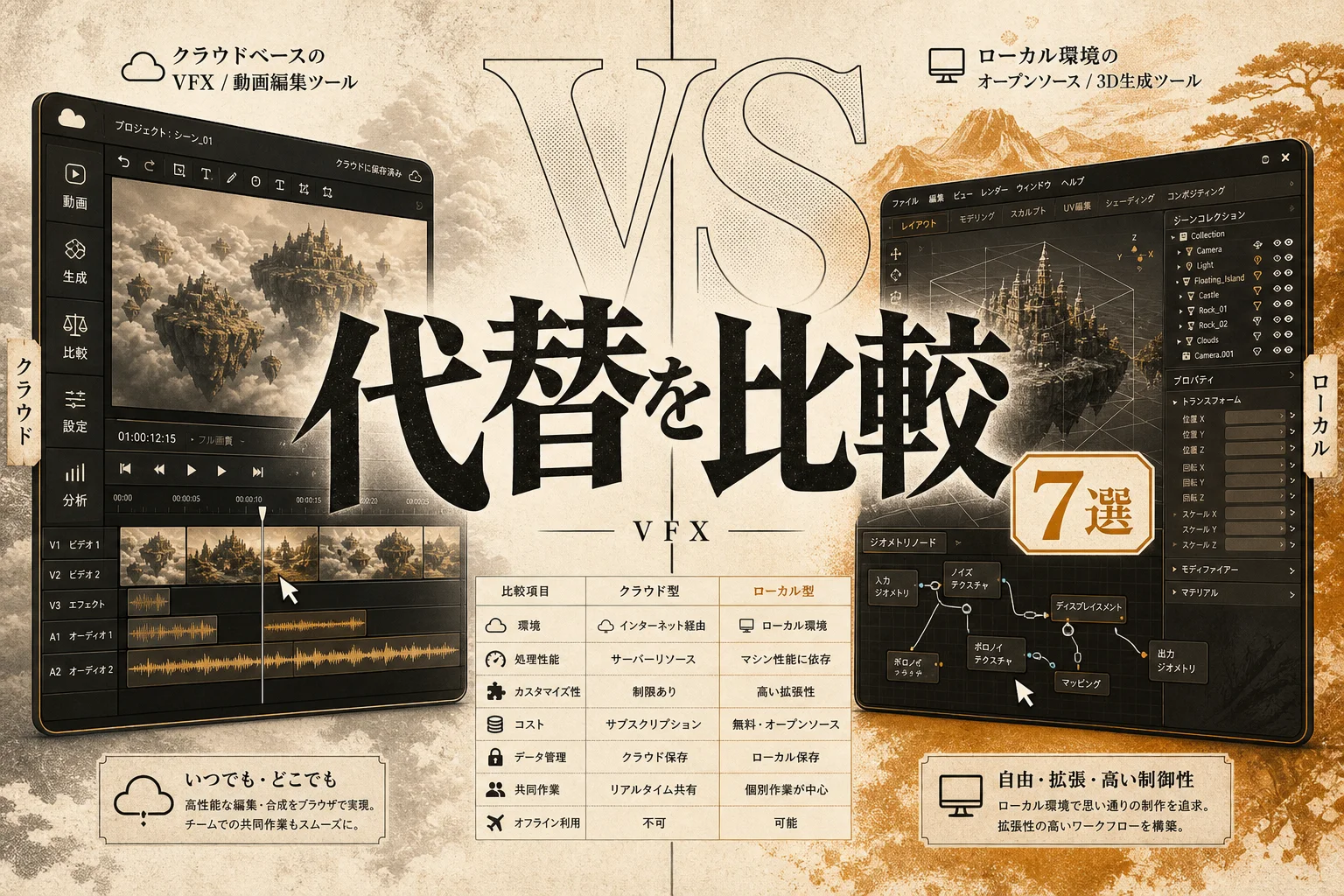
| ツール・ | 得意な | 料金体系 | 日本語対応 |
|---|---|---|---|
| Blender +オープンソースAI | モーキャプ・トラッキング・合成全般 | 完全無料(OSS) | コミュニティ情報が豊富 |
| Plask(Web/ローカル) | 単眼カメラからのAIモーション抽出 | 無料枠あり・従量課金 | 英語中心(直感操作) |
| DeepMotion | ブラウザ完結の骨格トラッキング | 無料トライアルあり | 英語UI |
| 単機能text-to-3Dサービス | テキストからの3Dモデル自動生成 | 無料枠あり・月額制 | サービスにより異なる |
つまり、オフライン環境で完全無料の制作パイプラインを組むなら、Blenderを主軸にしたオープンソース構成が一択です。
一方で、機材のセットアップや学習コストを嫌うなら、Flow Studioの直感的なブラウザ完結型が勝ります。
オープンソースのAIツールは設定が複雑ですが、クレジット消費のプレッシャーなしで何度でも実験できる安心感があります。
業務内容や案件の秘密保持規程に合わせて、クラウド型とローカル型を柔軟に使い分ける判断が大切です。
AI PICKS編集部の判定
Autodesk Flow Studioの無料プランは、個人制作やプロトタイプ検証の用途であれば十分に実用的な選択肢です。
クレジットカード不要で実写合成のAIパイプラインを即座に試せる環境は破格です。
従来なら数十万円の専用機材や長時間のトラッキング作業が必要だった工程が、ブラウザに動画を放り込むだけで完結する体験は圧倒的です。
ただし、商用案件の納品に耐えうる高解像度書き出しや、長尺動画のレンダリングには無料枠のクレジットでは到底足りません。
本番制作を見据えるなら、上位プランの契約かローカル環境への移行が必須です。
自分のCGキャラクターを手軽に実写映像の中へ立たせてみたいクリエイターなら、まずは無料プランを触って損はありません。
よくある質問(FAQ)
Q. Flow Studioの無料プランはずっと無料で使えますか?
利用期限のない恒久的な無料枠として提供されています。クレジットカードの登録も不要なため、自動的に有料プランへ課金される心配はありません。付与されるクレジットを使い切った場合は、翌月の付与を待つか、追加クレジットを購入することで作業を再開できます。
Q. 無料プランで作った動画に透かし(ウォーターマーク)は入りますか?
無料プランで書き出した映像には、画面端にFlow Studioのロゴ透かしが入る仕様となっています。ポートフォリオの公開や商用利用でロゴを消したい場合は、有料プランへの加入が必要です。
Q. スマートフォンで撮影した縦型動画でも認識されますか?
スマートフォンの縦型動画(9:16)にも対応しています。ただし、人物が画面の端で見切れたり、手ブレが激しかったりすると認識精度が落ちます。全身がフレーム内に安定して収まるように撮影してください。
Q. 商用案件でクライアントの映像をアップロードしても安全ですか?
無料プランを含め、アップロードしたデータはオートデスクのクラウドサーバーで処理されます。一般的な案件ではセキュリティ規約に準拠していますが、機密保持契約が厳しい案件や社外秘の素材を扱う現場では注意が必要です。クラウドへのアップロードが禁止されている場合は、ローカルPCで完結するオープンソースツールの利用を推奨します。
映像制作と合わせてWebサイトや販促バナーの制作効率化も進めたいなら、AIデザインの活用事例を次に読むとデザイン作業全般の自動化ノウハウが身につきます。