モバイルバッテリーでノートパソコンを充電できる条件とは?
USB PD(USB Power Delivery)とは、USB-Cケーブルを通して大きな電力をやり取りするための共通ルールです。スマホ用の5Vよりも高い電圧を、つないだ機器と話し合って決めてから流します。ノートPCは20Vを使う機種が多く、この話し合いができないと充電が始まりません。USBについてはUSBマイクとは?音声入力の精度が上がる理由と選び方、おすすめ7選も参考になります。
条件を短く書くと、次の3つがそろえば充電できます。
- モバイルバッテリーがUSB PDに対応していて、USB-Cの出力ポートがある
- そのポート単体の最大出力が、PCの必要とするW数に届いている
- PC側のUSB-Cポートが充電(電源入力)に対応している
3つ目は見落としがちです。USB-Cの形をしていても、データ転送だけで電気を受け取らないポートがあります。
W数の目安は「付属充電器と同じか、それ以上」
いちばん確実なのは、PCに付いてきた充電器のラベルを見ることです。そこに書かれたW数と同じか、それを上回るモバイルバッテリーを選べば足ります。AI PICKSのモバイルバッテリーの分野ページでも、ノートPC用はUSB-C単ポート65W以上を基準にしています。
付属充電器のW数と、モバイルバッテリーに求める出力の関係を並べるとこうなります。
| PCの | 付属充電器の | バッテリーに | 当てはまる |
|---|---|---|---|
| 13〜14インチの薄型ノート | 30〜65W前後 | 65W以上 | CIO SMARTCOBY TRIO 67W SS |
| 14インチの高性能ノート | 65〜100W前後 | 100W以上 | UGREEN Nexode 20000mAh 130W |
| 16インチ級・高消費電力機 | 100〜140W前後 | 140W | Anker Prime Power Bank 220W |
| 軽いノートを補助的に | 30〜45W前後 | 45W | Anker Zolo 20000mAh 45W |
つまり、手元のPCの充電器より一段上のW数を選んでおけば、まず困りません。
足りないW数でもゼロにはならない
W数が少し足りない場合、多くのPCは「ゆっくり充電する」か「減るスピードを遅らせるだけ」になります。たとえば65Wを求めるPCに45Wをつなぐと、スリープ中なら増えるのに、作業中は減っていく。この中途半端な状態を「充電できない」と感じる人が多いです。
逆に、出力が大きすぎて壊れる心配はありません。USB PDではPC側が必要な分だけを受け取るので、140W出力のバッテリーを65WのPCにつないでも問題なし。迷ったら大きめを選ぶ理由はここにあります。
条件がわかったところで、それでも充電できないときに疑うべき場所を見ていきます。
モバイルバッテリーでノートパソコンが充電できない原因は?
原因は大きく3つ、W数不足・ケーブル・PC側のポートです。順番に確かめれば、どこで止まっているかはすぐわかります。
原因1|バッテリーのW数が足りない
もっとも多いのがこれです。スマホ用に買った20W前後のモバイルバッテリーでは、ノートPCはほぼ反応しません。パッケージの「最大出力」が合計値なのか、1ポートの値なのかも要注意です。
合計出力が大きくても、2台同時に使うと1ポートの出力が下がる製品があります。CIO SMARTCOBY TRIO 67W SSはUSB-C単ポートで67Wですが、USB-Cを2つ同時に使うと合計45Wに下がります。スマホを一緒に挿した瞬間にPCの充電が止まるなら、この配分を疑ってください。
原因2|ケーブルが大きな電力に対応していない
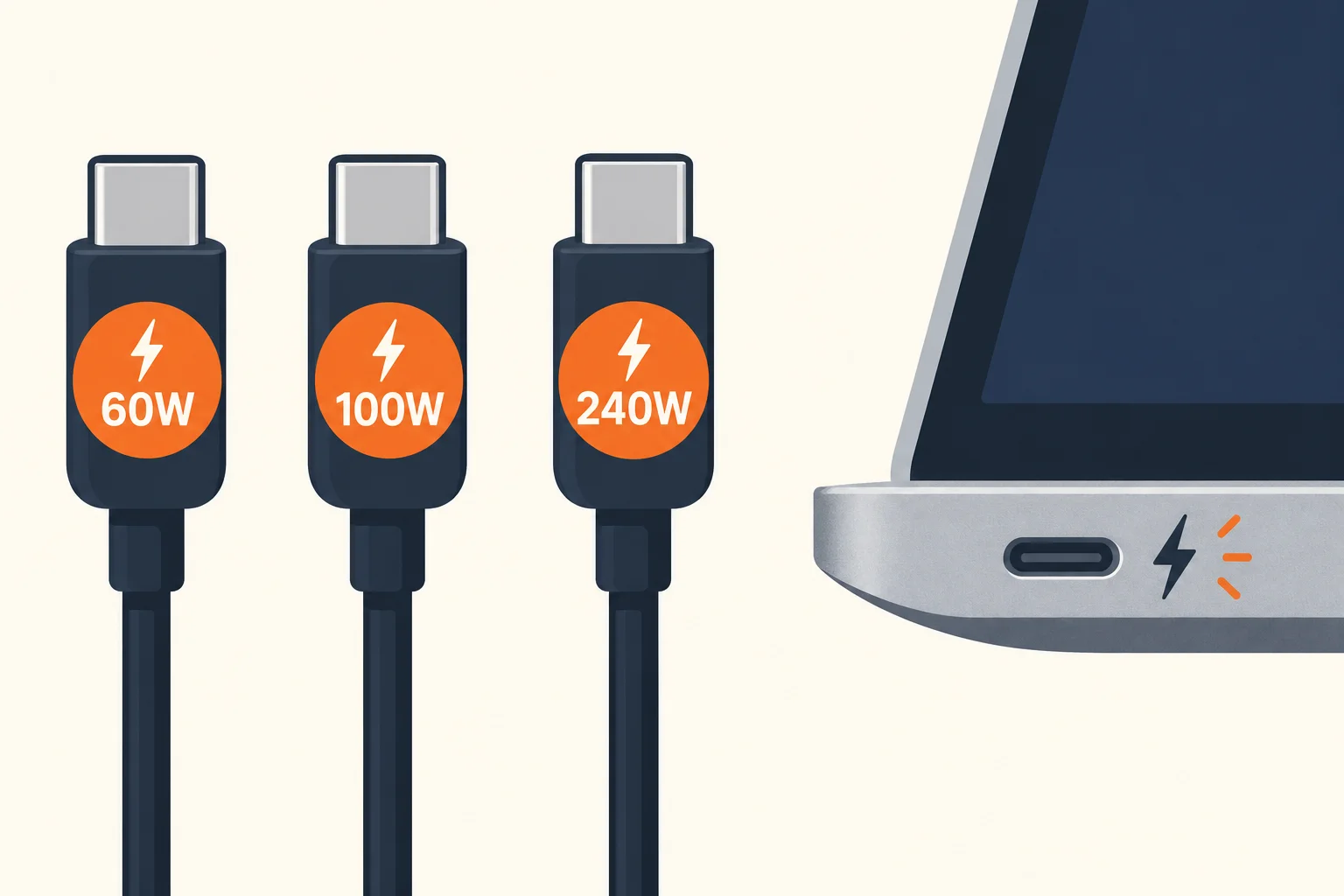
見た目が同じUSB-Cケーブルでも、流せる電力には差があります。一般に、60W(20V/3A)までのケーブルと、100Wや240Wに対応したケーブルがあり、後者は5Aを流せる作りになっています。100Wを超える充電には対応ケーブルが必須で、Anker Prime Charger(160W)の公式ページでも140W出力にはEPR対応などの高出力ケーブルが要ると書かれています。
USB-AからUSB-Cに変換するケーブルも、ノートPCの充電には向きません。USB PDはUSB-C同士でつないだときに働く仕組みだからです。
原因3|PCのUSB-CポートがPDの電源入力に対応していない
PC側のUSB-Cがデータ専用だと、どんなバッテリーをつないでも充電されません。ThunderboltやUSB4のポートは充電に対応していることが多いですが、機種ごとに違います。ポートの横にある電源や稲妻のマーク、メーカーの仕様表で「USB PD対応」「電源入力対応」の記載を確認しましょう。
ここまでの3つを、症状と確認方法でまとめます。
| 原因 | よく | 確かめ方 | 対処 |
|---|---|---|---|
| W数不足 | 減り方が遅くなるだけ、または無反応 | 付属充電器のW数と比べる | 単ポート65W以上の製品にする |
| 同時充電で出力低下 | スマホを挿すとPC充電が止まる | 製品の出力配分を見る | PC用ポートだけを使う |
| ケーブル | 本来より遅い、または充電されない | ケーブルの対応W数を見る | 100W以上対応のC to Cを使う |
| PCのポート | どのバッテリーでも反応しない | 仕様表で電源入力対応を確認 | 充電対応のポートに挿し替える |
つまり、W数とケーブルを確認して直らなければ、PCのポートを疑う順番です。
PCが熱いとき、残量が少ないときの例外
本体やバッテリーが熱くなると、安全のために出力を絞る製品があります。真夏の車内や直射日光の当たる席では、条件を満たしていても充電が遅くなりがち。モバイルバッテリーの残量が少ないときも、高い出力を保てないことがあります。
原因がわかったら、次は「どれくらい充電できるのか」という容量の話に進みます。
20000mAhのモバイルバッテリーでノートパソコンを何回充電できる?
結論は「ほぼ1回弱」です。ここは表示のmAhだけを見ても答えが出ないので、Whに直して考えます。
mAhとWhの違い
mAhは電気をためる量を表す単位ですが、電圧が含まれていません。モバイルバッテリーの中の電池はおよそ3.6〜3.7V、ノートPCは20V前後で受け取るので、mAhのままでは比べられないのです。電圧をかけたWh(ワット時)に直すと、PC側の電池容量と同じものさしで比べられます。
計算は「mAh × 電圧(V)÷ 1000」。20000mAh × 3.6V ÷ 1000で72Whになります。Anker Zolo Power Bank(87W)もエレコムのDE-C50L-20000も、公式に72Whと書いているのはこの計算です。
変換ロスで使えるのは7〜8割
3.6Vの電池から20Vを作るとき、電圧を上げる途中で熱として電気が逃げます。ケーブルやPC側でも少しずつ減るため、一般に表示Whの7〜8割程度が実際にPCへ届く目安です。72Whのモバイルバッテリーなら、PCに入るのは50〜58Wh前後と考えておくと見込み違いが起きません。
ノートPCの電池容量に当てはめると、充電できる回数の目安は次の通りです。
| モバイルバッテリー | 表示の | PCに | 58Whrの | 70Whrの |
|---|---|---|---|---|
| 10000mAh | 約36Wh | 約27Wh | 約0.5回 | 約0.4回 |
| 20000mAh | 約72Wh | 約54Wh | 約0.9回 | 約0.8回 |
| 20000mAh(77.4Wh) | 77.4Wh | 約58Wh | 約1.0回 | 約0.8回 |
つまり20000mAh級でも「空から満タンまで1回」がほぼ上限で、2回は期待できません。ThinkPad X1 Carbon Gen 14は58Whr、Dell XPS 14は70Whrと公式に書かれているので、手元のPCも仕様表のWhrで同じ計算ができます。
作業しながらだと、さらに減る
上の回数は、PCを閉じて充電した場合の話です。画面を点けて作業しながら給電すると、入ってくる電気の一部はその場で使われてしまいます。外で丸1日作業したい人は、「バッテリー1回ぶんで数時間延ばす」くらいの感覚で計画を立てるのが現実的です。
スマホだけを延命したいなら10000mAhでも十分。PCまで面倒を見るなら20000mAhが最低ラインです。容量が増えると重さと「飛行機に持ち込めるか」が気になってくるので、その話を続けます。
毎週月曜の朝に、今週のAIの主なニュース・新しく載ったツール・よく読まれた記事をまとめて届けます。登録特典は「AIツール選定チェックリスト 2026」。
確認メールのボタンを押すと登録が完了します。配信はいつでも解除できます。
モバイルバッテリーは飛行機に持ち込める?100Whの目安
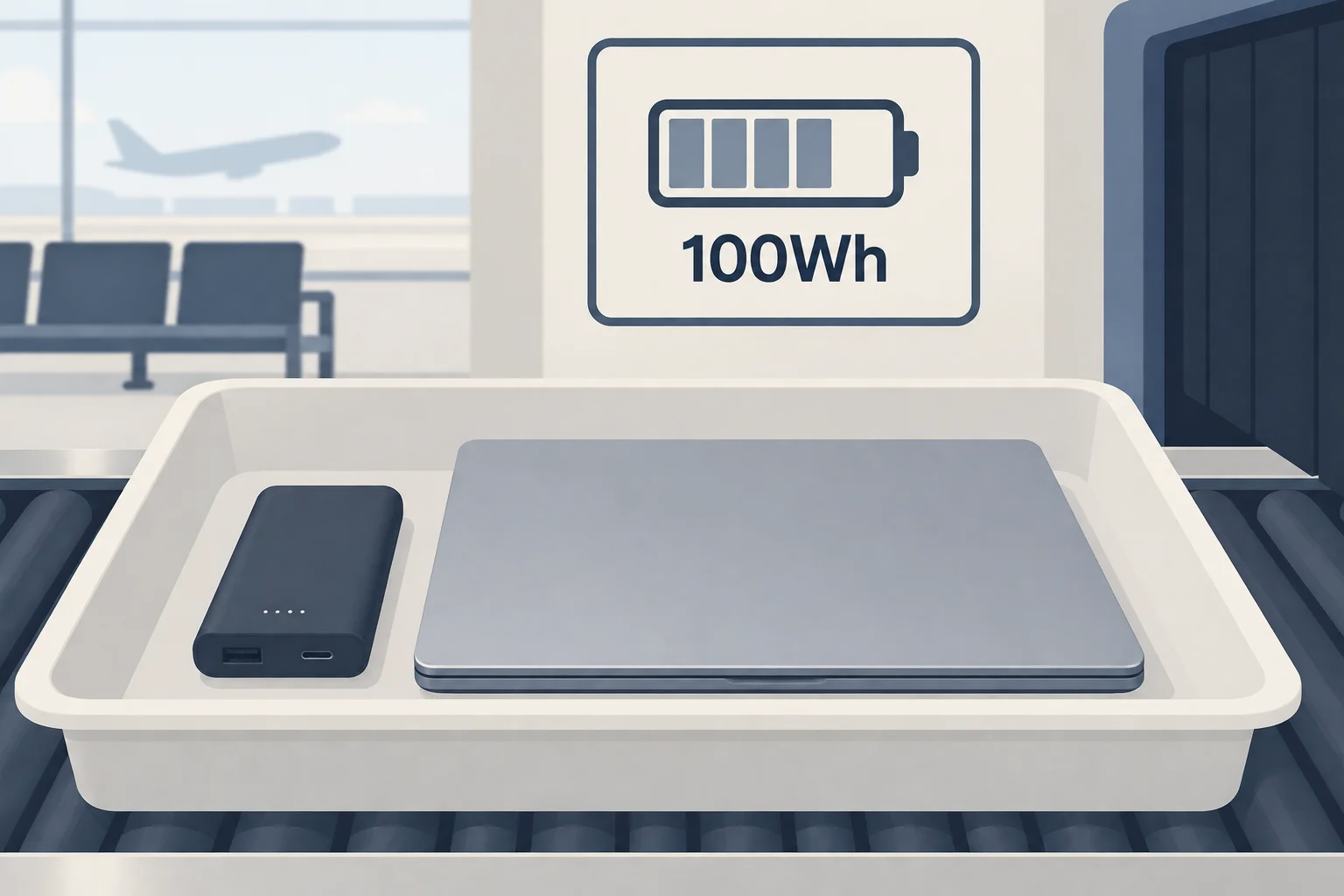
飛行機で問題になるのはmAhではなく、Whです。多くの航空会社では100Wh以下なら機内に持ち込め、預け入れ荷物には入れられません。ただし細かい条件は航空会社や路線で違うので、搭乗前に必ず利用する会社の規定を確認してください。
一般的な区分を表にまとめます。
| 容量 | 機内 | 預け入れ荷物 | 注意点 |
|---|---|---|---|
| 100Wh以下 | 多くの航空会社で可 | 不可 | 個数の上限を設ける会社もある |
| 100Wh超〜160Wh以下 | 個数制限つきで可の場合が多い | 不可 | 2個までなどの制限が一般的 |
| 160Wh超 | 不可の場合が多い | 不可 | 大型のポータブル電源はここに入る |
つまり、20000mAh級(約72〜77Wh)のモバイルバッテリーは、一般的な100Whの線を下回っています。国際線や海外の航空会社ではルールが変わることもあるので、出発前の確認は省かないでください。
Wh表記がない製品は自分で計算する
本体やパッケージにWhが書かれていない製品もあります。Anker Prime Power Bank(20100mAh、220W)は公式に機内持ち込み可能と記載がある一方、Wh値は公式ページに明記がありません。こういうときは本体の刻印(定格容量の欄)を確かめ、mAhから計算した値を手元に控えておくと、保安検査で聞かれても慌てずに済みます。
機内での使い方にも決まりがある
最近は、機内でのモバイルバッテリーの置き場所や使用について、独自のルールを設ける航空会社が増えています。座席上の収納棚に入れず手元に置く、機内では使わない、といった内容です。ルールは改定が続いているので、航空会社の案内ページで最新の内容を確認するのが確実。
出張用に1台選ぶなら、Whが公式に明記されたモデルのほうが手続きで迷いません。Wh表記のある機種は後半の比較表にまとめています。
AI作業でノートパソコンの電池が減りやすい理由
ChatGPTやClaudeをブラウザで使っているだけなのに、思ったより電池が持たない。そう感じるのには理由があります。
ブラウザのAIは「長時間つけっぱなし」になる
ChatGPTやClaudeの計算自体はクラウドの向こう側で行われるので、PCの負担は大きくありません。それでも電池が減るのは、作業時間そのものが長くなるからです。資料を読み込ませ、返事を待ち、手直しを頼む。このやり取りを画面を点けたまま何時間も続けると、明るい画面と通信だけで電気を使い続けます。
音声で話しかける使い方も増えています。Claudeのデスクトップアプリのように常駐させる使い方も、起動したままの時間を延ばします。マイクとスピーカー、通信を同時に使うので、文字だけのやり取りより消費は増えがち。外でChatGPTの音声会話を長く使う日は、電源を確保しておくと安心です。
手元でAIを動かすと、一気に重くなる
自分のPCの中だけでAIを動かす方式(ローカルLLM)では、話が変わります。OllamaやLM Studioでモデルを動かすと、CPUやGPUが全力で働き、電池は目に見えて減っていきます。ASUS ProArt PX13は最大消費電力が約200Wと公式に書かれていて、こうした機種ではモバイルバッテリーで電池の減りを止めきれません。
ローカルLLMを外で本格的に回すなら、モバイルバッテリーは「減るのを遅らせる道具」と割り切るのが正解です。どれくらいの性能のPCが必要かは、ローカルLLMに必要なPCスペックで用途別に整理しています。
コーディング系のAIエージェントも長丁場になる
Claude Codeのようにターミナルで動くAIエージェントは、作業を任せている間もPCを開いたまま待つ時間が長くなります。Claude Codeの使い方で紹介しているような使い方をカフェで続けるなら、65W以上のモバイルバッテリーが1台あると打ち切りを防げます。
ここまでの整理: 充電の条件は「USB PD・単ポート65W以上・充電対応ポート」の3点。20000mAhでノートPCはほぼ1回弱、20000mAh級なら一般的な100Whの持ち込み目安を下回ります。ここから先は、どの製品を選ぶかの話です。
ノートパソコンを充電できるモバイルバッテリー7機種の比較
AI PICKSのモバイルバッテリーの分野ページに載っている7機種を、ノートPCへの給電という目線で並べ直しました。価格はセールで大きく動くので、販売店で確認してください。
| 機種 | USB-C単ポート最大 | 容量 | 重さ | PC充電の |
|---|---|---|---|---|
| Anker Prime Power Bank 220W | 140W(各ポート) | 20100mAh | 約520g | 16インチ級も急速充電できる |
| UGREEN Nexode 20000mAh 130W | 100W(USB-C1) | 20000mAh | 約480g | 100W級のPC向き |
| CIO SMARTCOBY TRIO 67W SS | 67W | 20000mAh / 77.4Wh | 約355g | 薄型ノートの毎日用 |
| Anker Zolo Power Bank 87W For PC | 65W | 20000mAh / 72Wh | 約440g | ケーブル内蔵で忘れ物が減る |
| DE-C50L-20000(エレコム) | 65W(USB-C1) | 20000mAh / 72.0Wh | 約453.5g | 量販店で買える定番 |
| Anker Zolo Power Bank 45W | 45W | 20000mAh | 約365g | 45Wで足りる軽いノート限定 |
| Anker Nano Power Bank 10000mAh 45W | 45W | 10000mAh | 約230g | PCは補助程度、主役はスマホ |
つまり、ノートPCを本気で充電したいなら上の5機種から選び、45Wの2機種はスマホ中心の人向けと考えるのが素直です。
毎日持ち歩くならCIO SMARTCOBY TRIO 67W SS
CIO SMARTCOBY TRIO 67W SSは、20000mAhで約95 × 69mmという小さな本体が強みです。CIOの公式製品ページで、ポートごとの出力や同時使用時の配分まで確認できます。USB-C単ポートは最大67Wで、65Wを求める薄型ノートにも届きます。容量77.4Whと公式に明記されているので、空港で聞かれても答えに迷いません。
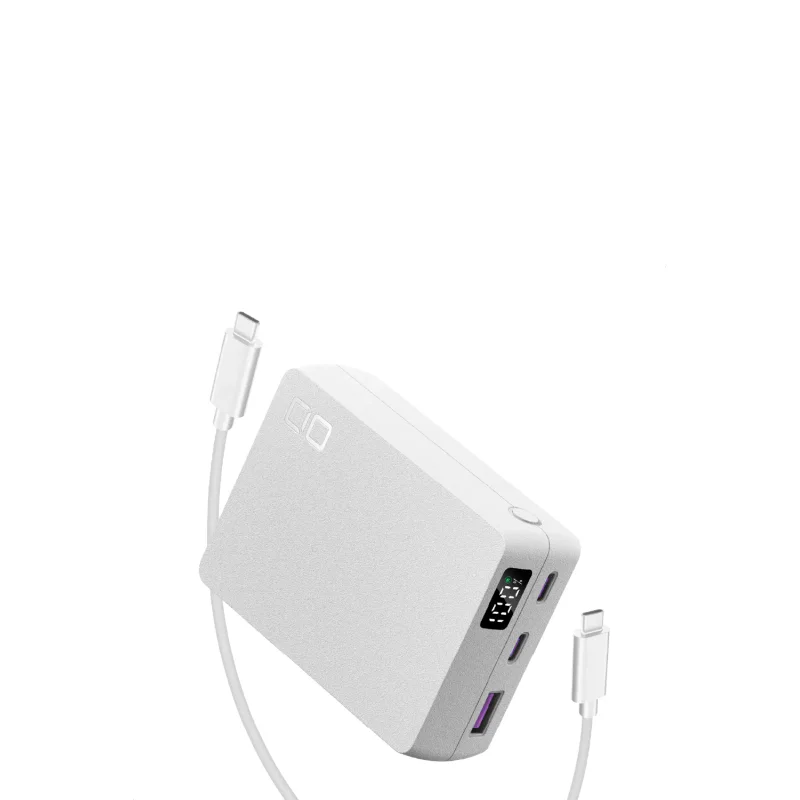
半固体系のバッテリーセルを使い、発火のリスクを抑えている点も持ち歩き用としては安心材料です。本体は約90分で満充電になり、出力と同じ最大67Wで充電できます。
弱点は、USB-Cを2つ同時に使うと合計45Wに下がること。スマホと同時に挿すとPCへの出力が減るので、PC優先の日は1ポートだけ使いましょう。製品ページに仕様の全体をまとめています。
ケーブルを忘れがちならAnker Zolo Power Bank 87W For PC
ケーブルを家に置いてきて、バッテリーだけ持って出てしまう。そういう人にはUSB-Cケーブル内蔵のAnker Zolo Power Bank(87W、For PC)が向きます。内蔵ケーブルは約170mmで、本体への充電にも使えます。
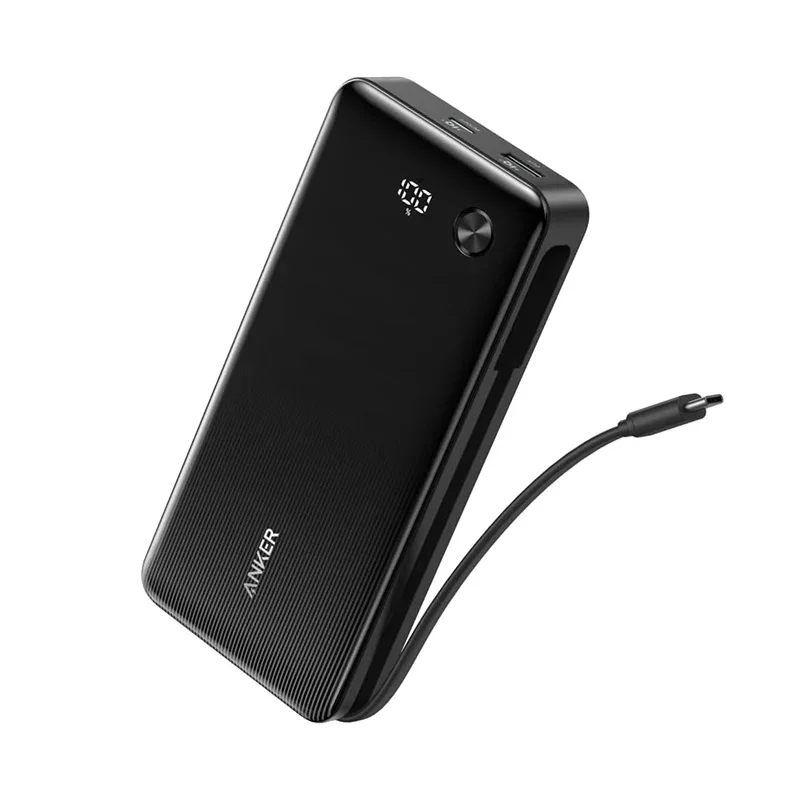
USB-Cの最大は65Wで、合計では87Wまで出せます。容量は72Whと公式に明記されています。約440gあるので、ポケットではなくカバンに入れる前提の1台です。
高出力のPCを急速充電するには65Wでは足りません。仕様の細かい点はAnker Zolo 87Wの製品ページで確認できます。
100W級のPCならUGREEN Nexode 20000mAh 130W
付属充電器が65Wを超えるPCなら、UGREEN Nexodeのモバイルバッテリー(20000mAh、130W)が候補です。USB-C1が最大100Wで、複数ポートを使ってもUSB-C1は100Wを保つと公式に書かれています。
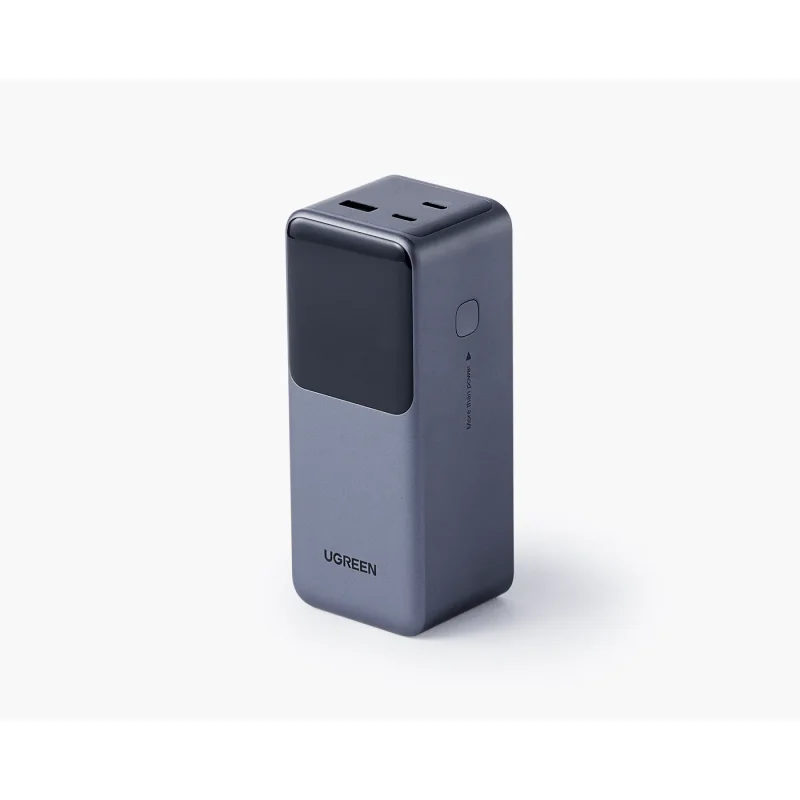
UGREENの公式製品ページによれば、MacBook Pro 16インチを30分で43%まで回復できます。画面で電圧や電流を確認できるので、「本当に充電されているのか」を数字で見られるのも地味に便利。140W対応のUSB-Cケーブル(0.5m)が付属するので、ケーブル選びで迷う必要もありません。
重さは約480g。本体への入力は最大65Wで、出力よりは時間がかかります。製品ページで付属品まで確認してから選ぶと安心です。
PC2台、または16インチ級ならAnker Prime Power Bank 220W
Anker Prime Power Bank(20100mAh、220W)は、USB-Cの2ポートがどちらも単ポート最大140Wに対応します。合計220Wなので、ノートPC2台を同時に充電することも可能です。
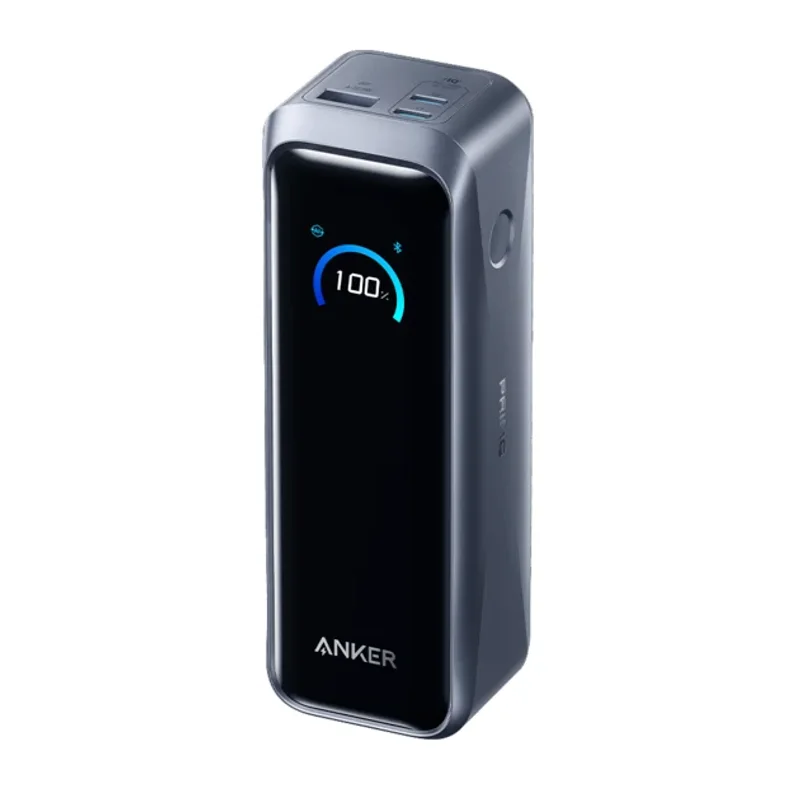
本体は約25分で50%まで充電できると公式に記載があり、出発前の短い時間でも回復させやすい作りです。ローカルLLMや動画生成のように消費の大きい作業を外でする人にも、出力面の余裕があります。
約520gと7機種で最も重く、Wh値は公式ページに明記がありません。持ち運ぶ日と出力が必要な日を選んで使う1台と考えてください。仕様はAnker Prime 220Wの製品ページにあります。
会社のPC用ならエレコム DE-C50L-20000
エレコムのDE-C50L-20000は、量販店で手に入る国内メーカーの定番です。USB-C1が65W(20V/3.25A)で、容量は72.0Whと公式に明記されています。
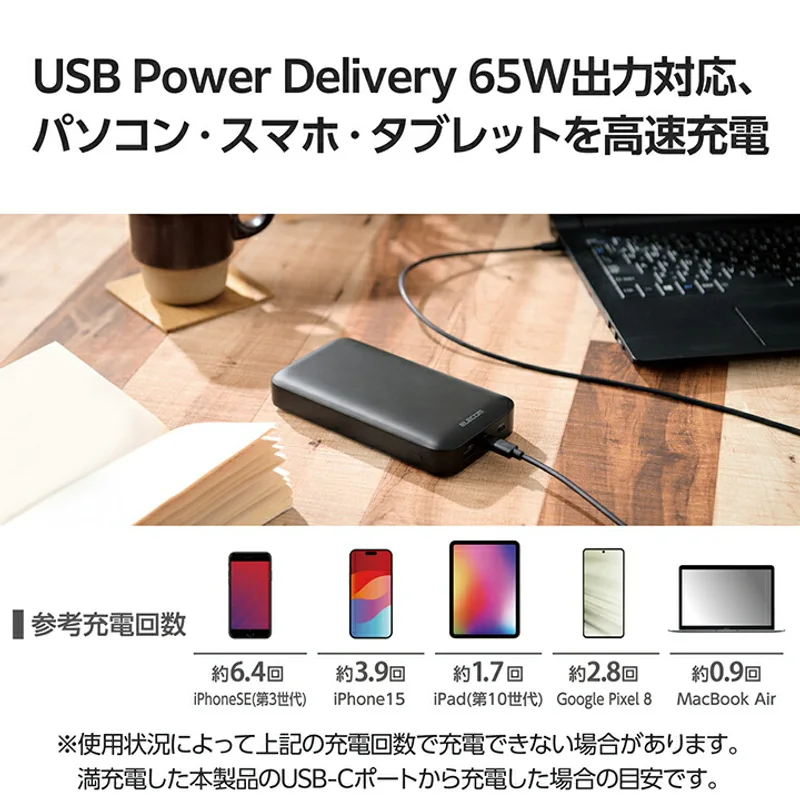
20V/5A対応のUSB-Cケーブル(約1m)が付属するので、ケーブル起因のトラブルを避けやすいのが利点です。会社支給のPCを外で使う日の予備電源として選びやすい1台。
注意点はUSB-C2が12Vまでで、ノートPCへの給電はUSB-C1に限られること。残量表示は4段階のLEDなので、細かい数値は見られません。
45Wの2機種はスマホ中心の人向け
Anker Zolo Power Bank(20000mAh、45W)とAnker Nano Power Bank(10000mAh、45W)は、どちらもUSB-Cの最大が45Wです。45Wで足りる軽いノートなら充電できますが、65Wを求めるPCでは減りを遅らせる程度になります。
Anker Nanoは約230gと軽く、巻取り式ケーブルとパススルー充電に対応しています。スマホやタブレットでAIアプリを使う日の常備用としては優秀です。PCを主役にするなら、ここまでの5機種から選んでください。
バッテリー単体を選んだら、充電器とポーチをそろえると外出セットが完成します。
充電器とポーチまで含めて外出セットを組むには?
モバイルバッテリーは使ったら充電し直す必要があります。出先で本体とPCを同時に充電できる充電器があると、カフェのコンセント1つで両方を回復できます。
充電器はバッテリーの入力W数に合わせる
充電器の選び方は、USB充電器の分野ページでまとめている通り、単ポート出力をPCに合わせるのが基本です。65W級のPCなら、単ポート最大70WのAnker Nano Charger(70W、3 Ports)が軽くて扱いやすい選択肢です。約120gで、USB-C×2とUSB-A×1を備えています。
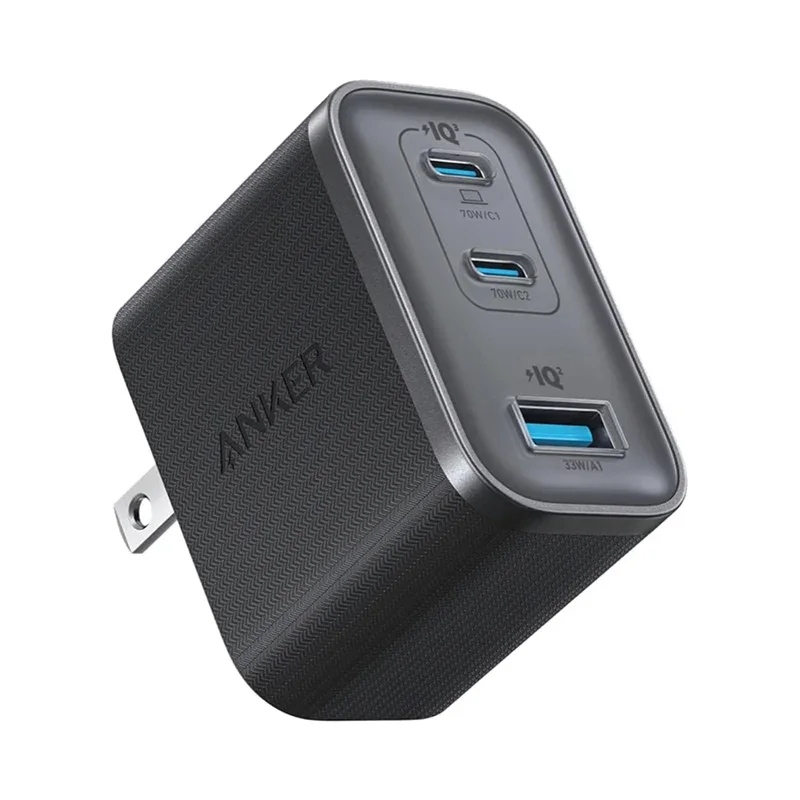
ただし3ポート同時に使うとUSB-C1は45Wに下がり、65W以上のPCは単ポートでの利用が推奨されています。PCとバッテリーを同時に急速充電したいなら、全ポートが単ポート140Wに対応するAnker Prime Charger(160W、3 Ports)まで上げる手もあります。荷物の軽さを優先するなら、約104gのCIO NovaPort DUOⅡ 67W 2Cも候補です。
組み合わせの考え方を表にします。
| 外出の | モバイルバッテリー | 充電器 | ねらい |
|---|---|---|---|
| 薄型ノートで半日作業 | CIO SMARTCOBY TRIO 67W SS | Anker Nano Charger 70W | 軽さと出力の両立 |
| 100W級のPCで長時間作業 | UGREEN Nexode 130W | Anker Prime Charger 100W | PCへの出力を落とさない |
| PC2台、または16インチ級 | Anker Prime Power Bank 220W | Anker Prime Charger 160W | 同時充電の余裕 |
| スマホ中心でPCは保険 | Anker Nano Power Bank 10000mAh 45W | CIO NovaPort DUOⅡ 67W 2C | 荷物を最小にする |
つまり、バッテリーと充電器のW数をそろえておくと、どちらかが足を引っ張ることがありません。
PC選びの段階で充電のしやすさを見る
これからPCを買うなら、充電のしやすさも比較の軸に入れておくと後で楽です。AI向けのPC全体の選び方はAI PCのおすすめ記事で、NPUの有無まで含めて整理しています。MacBook Air(M5)はThunderbolt 4を2つとMagSafe 3を備え、USB-Cからも充電できます。ノートパソコンの分野ページでは、持ち歩くなら1.3kg前後までを目安に、電源アダプタの大きさとバッテリー駆動時間も合わせて見るよう勧めています。
小物はポーチ1つにまとめる
バッテリー、充電器、ケーブルがバラバラだと、出先でどれかを忘れます。ノートPC用の大きめの充電器まで入れるなら、2L以上のポーチが目安です。ガジェットポーチの分野ページでは、厚さ5〜6cm前後の薄型で中が仕切られたモデルを基準にしています。
具体的には、約165gで厚さ約5cmのAnker Smart Pouchなら、リュックの前ポケットにも収まります。外での作業環境をまとめて見直したい人は、モバイルワークのシーンページからPC・充電・カバンまで一通り辿れます。
ここまでの情報をもとに、編集部としての判定を出します。
AI PICKS編集部の判定
公開情報と仕様を突き合わせた率直な評価です。
迷ったらCIO SMARTCOBY TRIO 67W SSを選べば外しません。 USB-C単ポート67Wは、65Wを求める薄型ノートの多くに届きます。容量77.4Whが公式に明記されているので、飛行機に乗る日も迷いません。20000mAhで約355gは、PC対応モデルのなかでは軽い部類です。2ポート同時で合計45Wに下がる点だけは覚えておいてください。
100W級のPCならUGREEN Nexode 130W一択。 複数ポートを使ってもUSB-C1が100Wを保つ設計は、PCを主役にする人にとって大きな安心材料です。140W対応ケーブルが付属するのも親切。
Anker Prime Power Bank 220Wは、出力では圧倒的です。 ただ約520gと重く、毎日の持ち歩きには正直オーバースペック。ローカルLLMや16インチ級のPCを外で使う人だけが選べば十分です。
45Wの2機種は、ノートPC用としては微妙です。 スマホやタブレット用としては重宝しますが、65WのPCでは減りを遅らせる程度。PCのために買うなら、最初から65W以上を選んだほうが買い直しになりません。
よくある質問
Q. パススルー充電とは何ですか?
モバイルバッテリー本体を充電しながら、同時につないだ機器にも給電できる機能です。Anker Nano Power Bank(10000mAh、45W)などが対応しています。夜にコンセントへ挿しておけば、バッテリーとスマホを1つの口でまとめて満タンにできます。
Q. MacBookのMagSafeでなくても充電できますか?
MacBook Air(M5)はThunderbolt 4のUSB-Cポートからも充電できます。MagSafe 3は差し込みが外れやすく安全な端子ですが、モバイルバッテリーからはUSB-C同士で充電するのが一般的です。
Q. モバイルバッテリーをつないだまま長時間使っても大丈夫ですか?
PC側も充電器側も、USB PDの取り決めに沿って必要な分だけをやり取りするので、つなぎっぱなしで壊れる心配はほぼありません。ただし熱がこもる場所に置くと出力が絞られます。カバンの中で充電するより、机の上で風が通る状態のほうが効率は上がります。
Q. ポータブル電源とモバイルバッテリーは何が違いますか?
ポータブル電源は、家庭用コンセントと同じ形の出力を持つ大容量の電源です。容量が数百Wh以上あることが多く、一般的な機内持ち込みの基準を大きく超えます。ノートPCを外で使う程度なら、20000mAh級のモバイルバッテリーで足ります。
Q. 古くなったモバイルバッテリーはどう捨てればいいですか?
リチウムイオン電池は、燃えないごみや燃えるごみに混ぜると収集車の火災の原因になります。家電量販店などにある回収ボックスや、自治体の指定する方法で出してください。膨らんでいるものは使用をやめ、回収先に相談するのが安全です。
Q. 冬の屋外では充電が遅くなりますか?
リチウムイオン電池は寒さに弱く、気温が低いと出せる電力が下がりやすくなります。冬に屋外で使うなら、カバンの内側など冷えにくい場所に入れておくと、本来の出力に近づきます。
次に読むならこれ: 外でAIを長く使うと決めたなら、ローカルLLMに必要なPCスペックを読んでおくと、電源に困らない構成とPC本体の選び方が一緒に決まります。
参考にした一次情報
記事の事実関係は、次の公式ページで確認しています。仕様や料金は変わることがあるため、最新の内容は各ページで確かめてください。
- 国土交通省 報道資料「モバイルバッテリーの機内持込み」(公式):2026年4月24日から機内持込みは2個まで(160Wh以下に限る)。機内での充電も禁止(2026年10月確認)
- UGREEN「Nexode モバイルバッテリー 130W」(公式):USB-C1は最大100Wで、複数ポートを同時に使ってもUSB-C1は100Wを保ちます(2026年10月確認)