iPadで仕事はできる?向く作業と向かない作業の境目
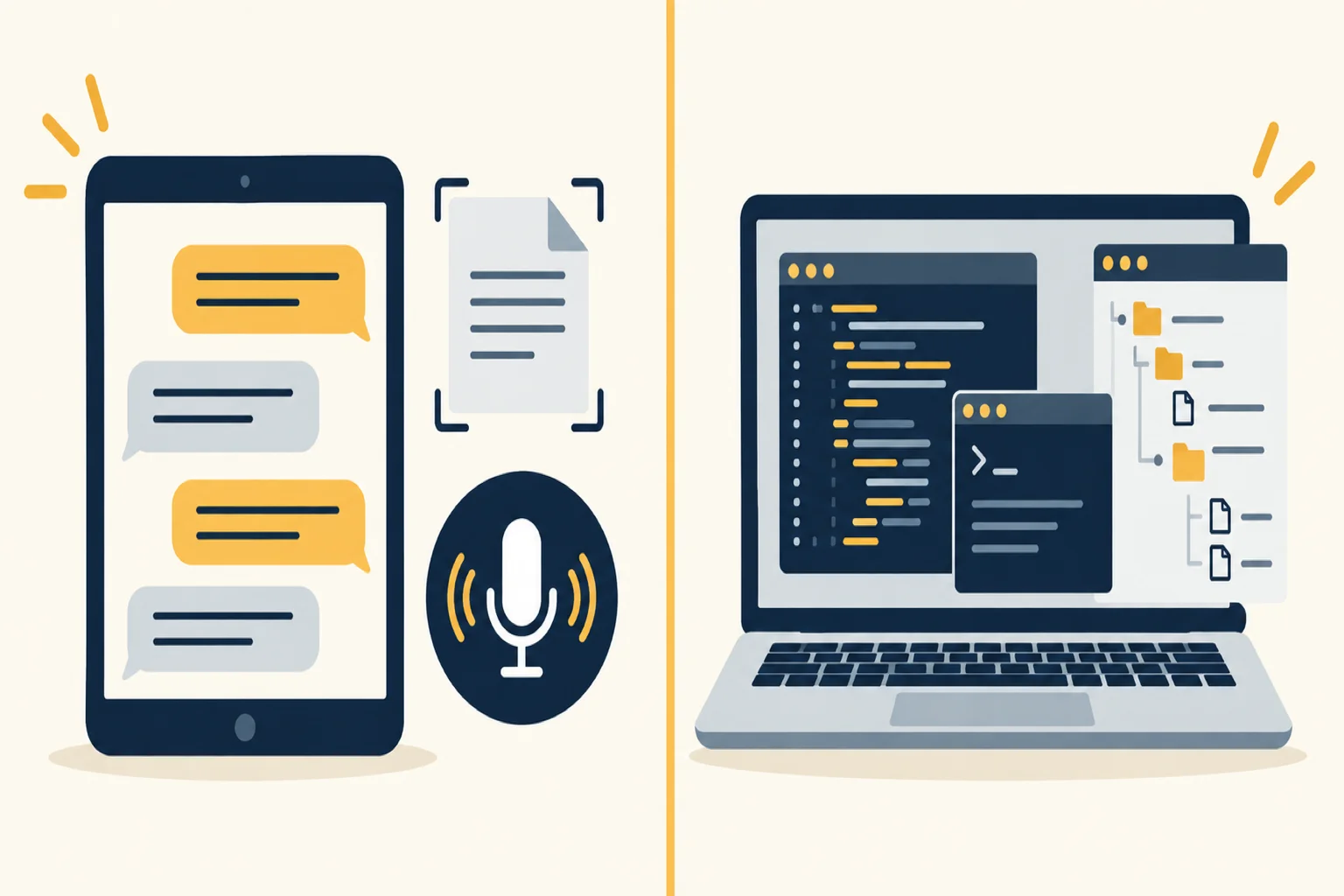
iPadの仕事利用とは、AIアプリへの質問、資料の読み書き、会議のメモ、手書きの整理を、ノートPCより軽い1台でこなす使い方です。逆に言えば、たくさんのファイルを行き来したり、PC専用のソフトを動かしたりする仕事は苦手。画面の大きさより、OSの作りで向き不向きが決まります。
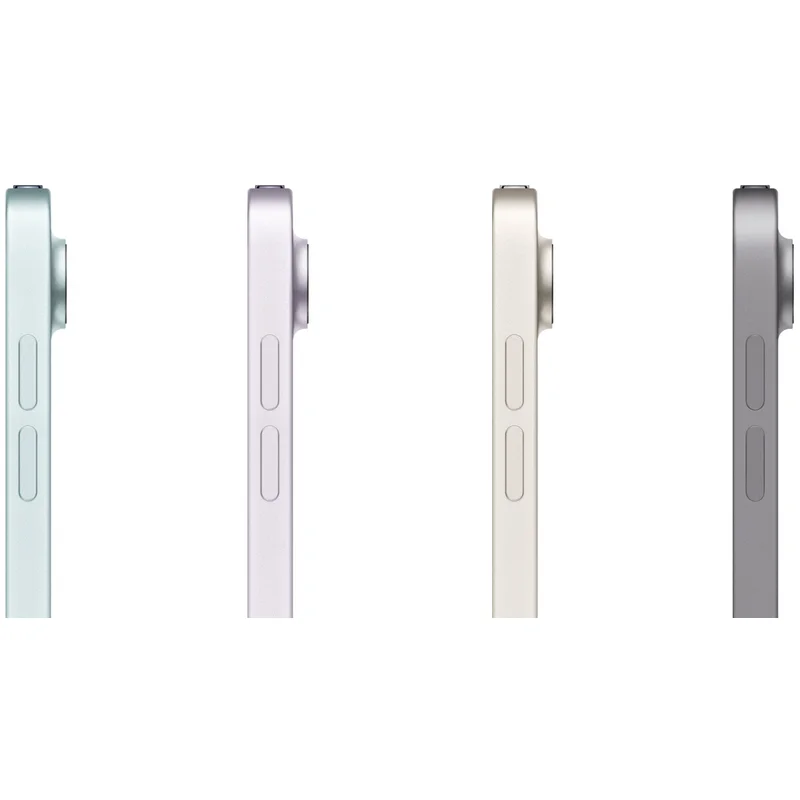
iPad Air (M4)の画面と軽さは、読む仕事と考える仕事にちょうどいい組み合わせです。
境目をざっくり分けると、次の表のようになります。
| 作業 | iPadの | 理由 |
|---|---|---|
| AIへの質問・壁打ち | とても向く | 主要なAIのアプリがそろい、音声でも話せる |
| PDFや資料を読んで要約 | とても向く | 画面に資料を出し、AIに要約させる流れが速い |
| 会議メモ・手書きの整理 | 向く | ペンで書いたメモを撮ってAIに清書させられる |
| メール・チャットの返信 | 向く | キーボードがあればPCとほぼ同じ速さ |
| 長文の執筆 | 条件付き | キーボード必須。複数資料を並べると手狭 |
| 表計算の重い作業 | 向かない | Excelのマクロ(VBA)はiPad版で動かない |
| プログラミング・AIコーディング | 向かない | ターミナル(命令を打つ画面)が使えない |
| 大量のファイル整理 | 向かない | フォルダ操作がPCほど自由ではない |
つまり、入力と出力が1つの画面で完結する仕事ほどiPad向きです。手元の資料を何十個も組み合わせる仕事になった時点で、ノートPCが楽になります。
自分の仕事の何割が上の4行に入るか。そこを数えると、iPad1台で回せるかどうかが見えてきます。
iPadでChatGPT・Claude・Geminiはどこまで使える?
ChatGPT、Claude、Geminiは、どれもiPadで動くアプリを出しています。会話、要約、画像の読み込み、音声での会話という基本機能は、PCのブラウザ版とほぼ同じ。同じアカウントでログインすれば履歴も同期されます。
iPadならではの強みは3つあります。
- カメラで資料を撮って読ませる: 紙の書類やホワイトボードを撮影し、そのままAIに要約や表の作成を頼めます
- 音声で話しかける: キーボードを出さずに、思いついたことを声で投げられます
- ペンで書いたメモを渡す: 手書きのメモを撮ってAIに清書させると、会議のあとの整理が一気に短くなります
この3つはノートPCだと手間がかかる作業です。持ち歩く道具としては、iPadのほうが一枚上手。
音声で話す使い方は特に相性が良いです。ChatGPTの音声会話の上限やプランの差はChatGPT音声会話の制限とプランの違いにまとめてあるので、毎日話すつもりなら先に確認しておくと安心です。
Claudeをメインにする人は、ClaudeアプリのPC版とスマホ版の違いを読むと、iPadで何を任せてPCで何をやるかの線引きが早く決まります。PDFを大量に読ませたいなら、GeminiのPDF読み込みの手順と注意点も役に立ちます。
3つのAIアプリをiPadで使うときの違い
どのアプリも基本は同じですが、iPadで得意な場面は少しずつ違います。
| アプリ | iPadで | 気を |
|---|---|---|
| ChatGPT | 音声会話と画像の読み込み | 音声会話はプランで上限が変わる |
| Claude | 長い資料の読み込みと文章の手直し | 開発ツールのClaude CodeはPC前提 |
| Gemini | Googleドライブの資料とつなぐ作業 | 使える機能がアカウントの種類で変わる |
つまり、どれか1つに絞るならふだん使っているサービスに合わせるのが近道です。Googleのサービス中心ならGemini、文章の質を重視するならClaude、音声で話す時間が長いならChatGPTが向きます。
音声入力はiPadの隠れた武器
iPadには、キーボードのマイクボタンから使える音声入力が最初から入っています。AIへの長い指示文(プロンプト)も、声で話せば打つより速く入れられます。誤変換が少しあっても、AIは意図をくみ取ってくれるので困りません。
PCでも音声入力を使いたくなったら、Wispr Flowの代わりになる音声入力ツールが参考になります。iPadで声の入力に慣れておくと、PCに戻ったときも手が止まりません。
AIアプリでできることが見えたところで、反対にiPadでは難しい仕事を確認しておきます。
iPadでは難しい仕事は?Claude Codeやファイル管理の壁
iPadが苦手なのは、PCの「中身」を直接さわる仕事です。代表がプログラミングとAIコーディング。Claude CodeはPCのターミナルで動き、手元のファイルを読み書きしながら作業する道具なので、iPadではそのままの形で使えません。
Claude Codeには、クラウド上で動く版にブラウザから指示を出す使い方もあります。ただ、手元のフォルダを開いてテストを走らせる、といった普段の開発の流れはPCが前提です。本格的に使うなら、Claude Codeの使い方と料金を読んだうえでノートPCを用意するのが確実です。
ほかに引っかかりやすい作業を並べます。
- 大量のファイル整理: 「ファイル」アプリはありますが、フォルダをまたぐ一括操作はPCほど自由ではありません
- 社内専用のソフト: Windowsだけで動く業務ソフトや、一部の社内システムはiPadから開けないことがあります
- Excelのマクロ: iPad版のExcelではマクロ(VBA)が動きません
ここまでは「できない」寄りの話。もう1つ、「できるけど遅い」作業もあります。
- ローカルLLM(自分の機械の中だけで動かすAI): 小さなモデルを動かすアプリはありますが、メモリの制約が大きいです
ローカルLLMを本気で使いたい人は、ローカルLLMに必要なPCスペックを見ると、iPadのメモリでは足りない理由がよくわかります。
苦手な作業は「PCの中身をさわる仕事」とまとめて覚えておくと迷いません。AIに質問して答えをもらう仕事は得意、AIに手元のファイルを直接いじらせる仕事は苦手です。
できることとできないことがわかれば、ノートPCとの関係も整理しやすくなります。
毎週月曜の朝に、今週のAIの主なニュース・新しく載ったツール・よく読まれた記事をまとめて届けます。登録特典は「AIツール選定チェックリスト 2026」。
確認メールのボタンを押すと登録が完了します。配信はいつでも解除できます。
iPadはノートパソコンの代わりになる?使い分けの決め方
仕事の中心が「読む・聞く・話す・メモする」なら、iPadはノートパソコンの代わりになります。「作る・組み立てる・管理する」が中心なら、ノートPCを残したほうが確実です。多くの人にとって正解は、どちらか一方に寄せることより役割を分けることです。
役割の分け方を、よくある働き方ごとに並べてみます。
| 働き方 | iPad1台で | おすすめの |
|---|---|---|
| 営業・外回りが多い | 足りる | 外はiPad、事務処理は会社のPC |
| 会議と資料確認が中心 | 足りる | iPadにペンとキーボードを足す |
| 企画書や記事を書く | 条件付き | 下書きはiPad、仕上げはノートPC |
| エンジニア・開発 | 足りない | 開発はノートPC、iPadは資料と会議用 |
| 経理・データ集計 | 足りない | 集計はノートPC、確認だけiPad |
つまり、iPad1台に寄せられるのは上の2行に入る人です。それ以外の人は、ノートPCを主役にして、iPadを身軽な2台目にするのが無駄のない組み方。
ノートPCを1台選び直すなら、ノートパソコンの分野ページで仕事向けの候補を見比べられます。iPadと同じAppleでそろえるなら、手頃なMacBook Neoか、定番のMacBook Air (M5)が候補になります。MacBook Neoはメモリ8GB固定なので、ブラウザとアプリでAIを使う専用機と割り切るのが合います。
2台持ちで損しないためのコツ
2台持ちで面倒なのは、データの置き場所が分かれることです。資料はクラウドのストレージに置き、AIの会話はアカウントで同期させる。この2つを守れば、どちらの端末で続きをやっても困りません。
Appleでそろえる場合は、Apple Intelligenceの対応も確認しておきます。対応するチップと機能はApple Intelligenceの対応機種と使い方に一覧があります。
使い分けが決まったら、いよいよ仕事用のiPadを選びます。
仕事用iPadの選び方|4モデルの違いはどこ?
仕事用に選ぶなら、見るところは「チップ」「画面の大きさ」「USB-Cの速さ」の3つです。いまのiPadは4シリーズあり、上から順にPro、Air、mini、無印(A16)と並びます。AIアプリを動かすだけなら、どれを選んでも困りません。
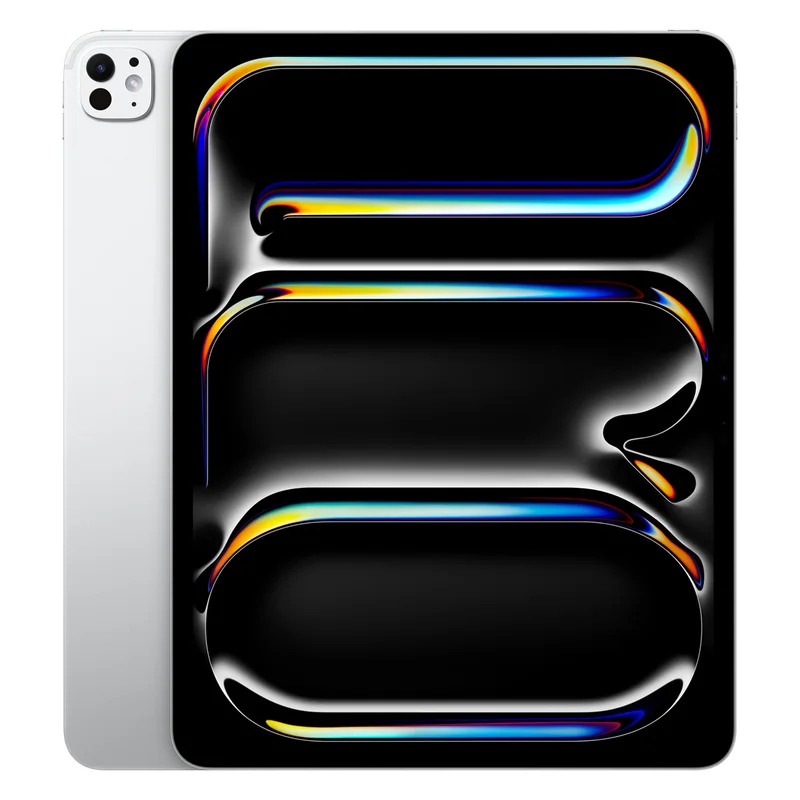
iPad Pro (M5)は、画面の質と拡張性にお金をかけたい人のモデルです。
差が出るのは、Apple Intelligenceへの対応と、周辺機器をつないだときの速さです。4モデルの要点を表にまとめました。
| モデル | チップ・ | 画面・ | 端子 |
|---|---|---|---|
| iPad Pro (M5) | M5・12GB/16GB | タンデムOLED・11インチ444g | Thunderbolt/USB 4 |
| iPad Air (M4) | M4・12GB | 液晶・11インチ464g | USB 3(最大10Gb/s) |
| iPad mini (A17 Pro) | A17 Pro | 8.3インチ・293g | USB 3(最大10Gb/s) |
| iPad (A16) | A16 | 11インチ・477g | USB 2.0(最大480Mb/s) |
つまり、仕事でハブやモニターをつなぐなら、USB 3以上のAir・Pro・miniが安心です。無印はUSB 2.0なので、大きなファイルのやり取りは遅めになります。
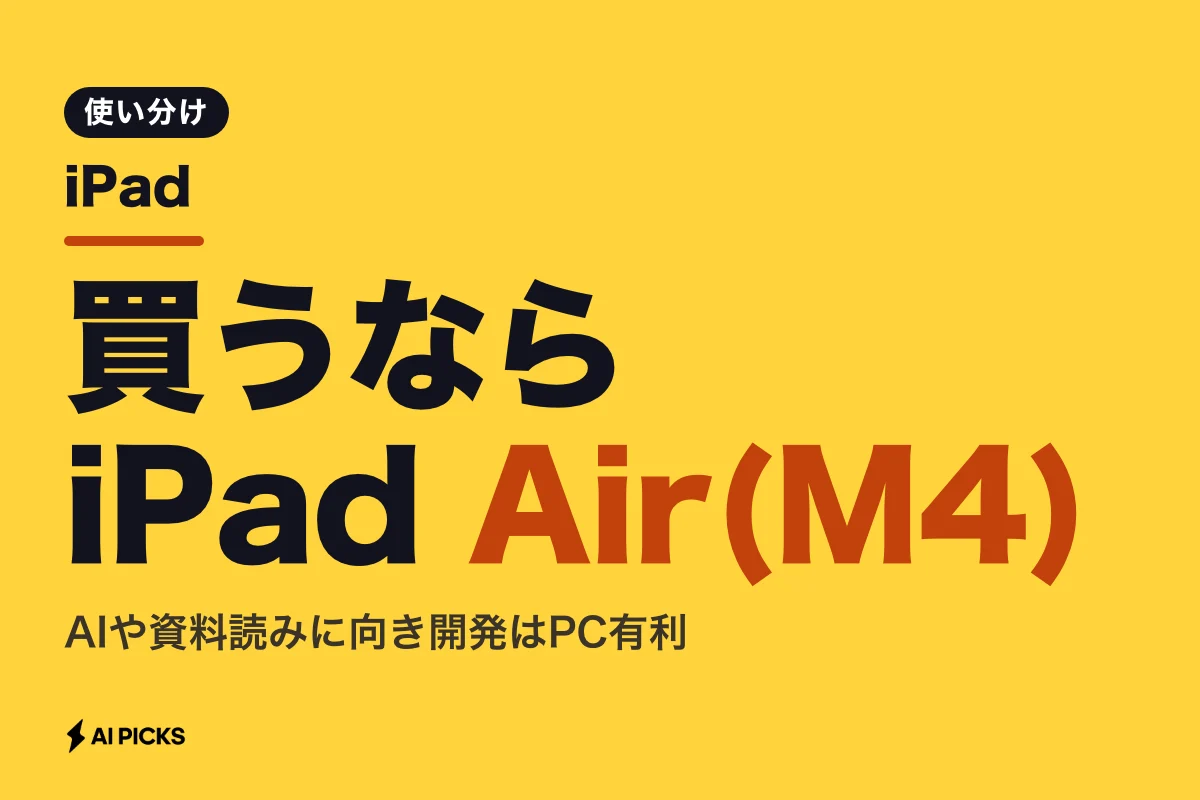
iPad Air (M4)|仕事用の標準はこれ
iPad Air (M4)は、M4チップと12GBメモリを積んだ中心モデルです。11インチと13インチの2サイズがあり、どちらもApple Intelligenceに対応します。12GBメモリのおかげで、AIアプリとブラウザ、メモを行き来しても余裕があります。
弱点は画面がIPS液晶で、Proのような120Hz表示がないこと。13インチは616gあるので、手で持つより机に置く使い方になります。サイズ別の仕様はApple公式のiPad Airページで確かめられます。仕事用ならそれで十分で、迷ったらこれです。
iPad Pro (M5)|画面と拡張性にこだわる人向け
iPad Pro (M5)は、タンデムOLEDとThunderbolt/USB 4を備えた最上位です。SDRでも最大1,000ニトと明るく、外部ディスプレイやストレージを速くつなげます。画面と端子の詳しい仕様はApple公式のiPad Proページに載っています。AIで作った画像や動画を高品質な画面で確かめたい人には、Proを選ぶ理由があります。
ただし16GBメモリは1TB以上のモデルに限られます。Apple PencilやMagic Keyboardも別売りなので、一式そろえると出費はかさみます。文章とAIアプリ中心の仕事なら、Airとの差を感じる場面は多くありません。
iPad mini (A17 Pro)|持ち歩きとメモに特化
iPad mini (A17 Pro)は、Wi-Fiモデルで293gの片手サイズです(Apple公式のiPad miniページ)。Apple Pencil Proに対応し、小さな手帳のように書き込めます。移動中に声でAIへ質問したり、読んだ資料をその場で要約させたりする用途に向きます。
8.3インチの画面は手帳サイズで、ポケットの延長として持ち歩けます。
反面、8.3インチではアプリを2つ並べる作業が手狭です。長い文章を打つなら、別のキーボードを組み合わせる前提で考えてください。メインの仕事機というより、会議と移動の相棒です。
iPad (A16)|閲覧と入力が中心なら
iPad (A16)は、128GBから選べるいちばん手頃な11インチです。ChatGPTやGeminiのアプリで質問や音声会話をする用途なら十分こなせます。12MPのセンターフレームカメラが横向きに付いているので、ビデオ会議もしやすい配置です。
気をつけたいのは、Apple Intelligenceに対応しない点とUSB 2.0の遅さ。Apple Pencil Proにも対応しません。仕事で長く使うつもりなら、Airまで上げたほうが後悔は少ないです。
ここまでの整理: 仕事の標準はiPad Air (M4)、画面と拡張性ならiPad Pro (M5)、移動とメモならiPad mini、AIアプリを触る入門ならiPad (A16)。ここから先は、Androidを選ぶ人と周辺機器の話です。
AndroidタブレットならGalaxyとXiaomiのどちらがいい?
スマホがAndroidなら、タブレットもAndroidにそろえると連携が楽です。ChatGPT・Claude・Geminiの主要なAIアプリは、Androidタブレットにもそろっています。候補は大きく3台です。
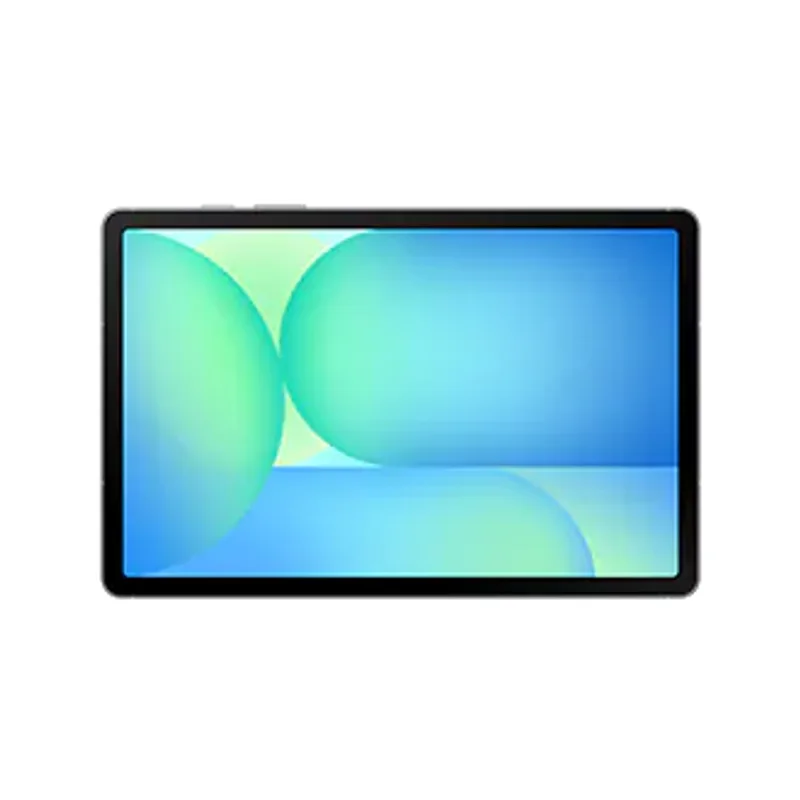
Galaxy Tab S10 FEは、Sペンが付属してIP68の防水・防塵にも対応した手頃なモデルです。追加の出費なしで手書きとAIアプリを始められます。セキュリティアップデートが2032年4月30日まで案内されているのも、仕事用には安心材料です。
大画面で仕事をしたいなら、Galaxy Tab S12 Ultraが候補になります。約14.6インチの有機ELを分割して、AIチャットと資料、メモを同時に開けます。Gemini・Perplexity・Bixbyなど複数のAIアシスタントを切り替えられるのもGalaxyならではです。
ただし約692gあり、手に持つより机に置く使い方が中心になります。充電器も同梱されないので、別に用意してください。
コスパで選ぶならXiaomi Pad 8です。11.2インチで3,200×2,136の画面は縦に広く、AIの長い回答や資料を読みやすい比率。ペンとキーボードは別売りなので、仕事用にするなら足し算が必要です。
迷ったときの決め方は単純。手書きを使うならSペン付属のGalaxy、画面の滑らかさと価格のバランスならXiaomiです。
タブレット本体が決まったら、仕事の道具として完成させる周辺機器を見ていきます。
仕事で必要な周辺機器は?キーボード・ハブ・モニター・電源
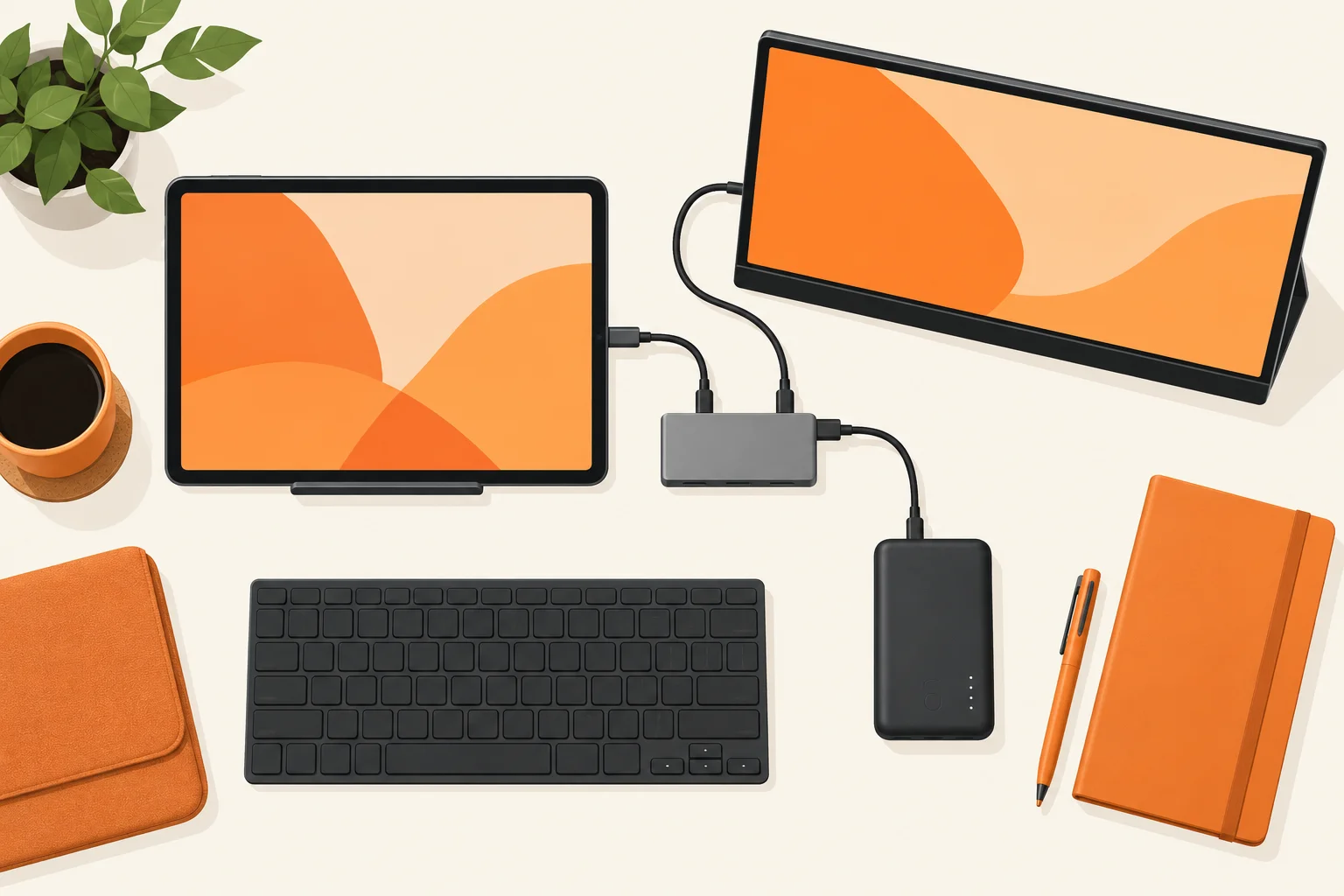
iPadを仕事の道具にするかどうかは、本体より周辺機器で決まります。画面キーボードのままでは長い文章が打てず、USB-Cが1つでは外部モニターと充電を同時に使えません。足すべきものは4つです。
キーボード|長文を打つなら必須
長い指示文や文章を打つなら、物理キーボードがないと始まりません。持ち歩き中心なら純正やメーカーのキーボード付きケース、机で使うなら単体のキーボードが向きます。キーボード付きケースは機種ごとに対応が違うので、購入前に型番を確認してください。
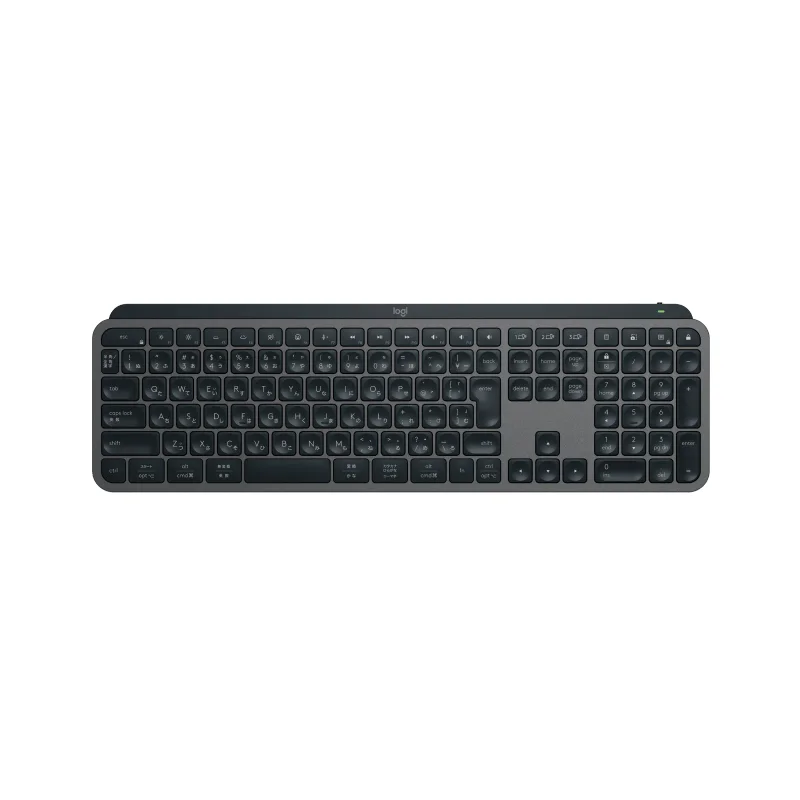
机で使う1台ならLogicool MX KEYS Sが手堅い選択です。対応OSにiPadOSが明記されていて、Easy-Switchで最大3台を切り替えられます。iPadとノートPCを1枚のキーボードで行き来できるので、2台持ちの人ほど重宝します。
重さは810gあり、テンキー付きで持ち歩きには向きません。小さめが欲しいなら、Bluetoothで4台まで登録できるHHKB Professional HYBRID Type-Sもあります。ほかの候補はキーボードの分野ページで比べられます。
USB-Cハブ|1つしかない端子を増やす
iPadのUSB-Cは1つだけです。充電しながらモニターやSDカードを使うには、ハブで端子を増やします。
Anker Nano USB-Cハブ (7-in-1)は約67gで、HDMIの4K@60Hz出力とSDカードの読み込みに対応します。USB PDの充電ポートから最大100W入力でパススルー充電ができるので、iPadを充電しながら外部モニターを使えます。ほかのハブやドックはUSB-Cハブ・ドッキングステーションの分野ページにまとめています。
モバイルモニター|AIの回答を横に出す
外出先でも2画面にしたいなら、モバイルモニターが効きます。iPadで資料を開き、横の画面にAIの回答を出しておく。PCの2画面と同じ考え方です。
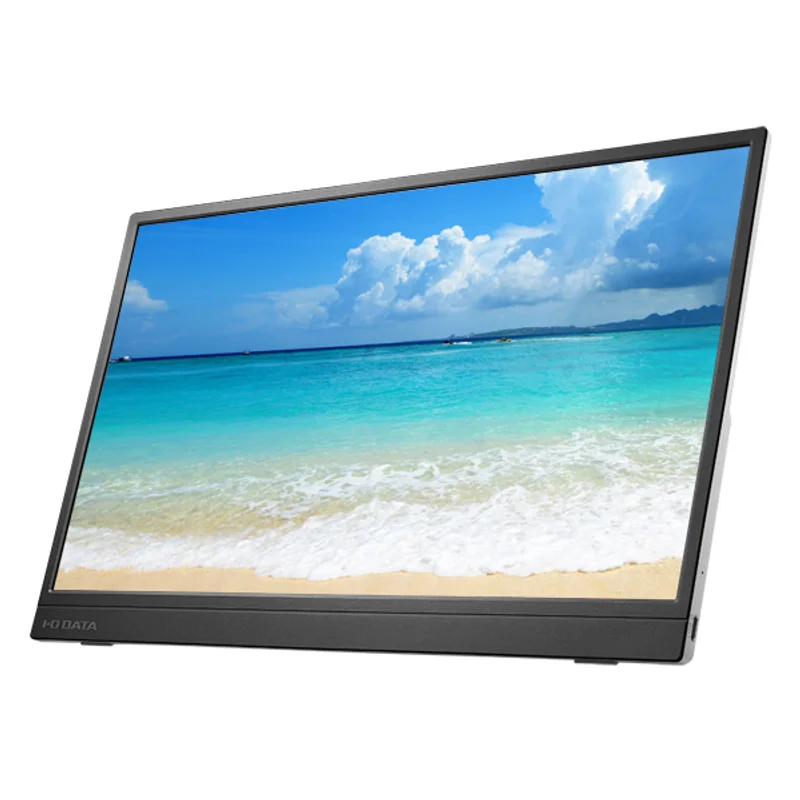
I-O DATA LCD-YC142Hは約490gの14型で、USB Type-Cを左右に1つずつ備えます。HDMI入力はないので、映像出力に対応したUSB-Cが必要です。iPad AirやProのようにUSB 3以上の端子を持つモデルと組み合わせるのが素直です。
注意点が1つあります。iPadは外部モニターを「同じ画面を映す」使い方と「別の画面として広げる」使い方で、対応がチップによって違います。別画面として使いたいなら、手持ちのモデルが対応しているかApple公式で確認してください。候補はモバイルモニターの分野ページにそろっています。
モバイルバッテリー|iPadなら軽いもので足りる
iPadはノートPCほど電力を使わないので、モバイルバッテリーは軽いモデルで足ります。Anker Nano Power Bank (10000mAh, 45W)は約230gで、巻取り式のUSB-Cケーブルを内蔵しています。ケーブルを忘れる心配がないのは、地味に効くポイントです。あわせてモバイルバッテリーでノートパソコンを充電する方法も確認しておくと迷いません。
ノートPCにも給電したいなら、USB-C最大67WのCIO SMARTCOBY TRIO 67W SSが1台で両方まかなえます。ほかの候補はモバイルバッテリーの分野ページで見比べられます。
4つの周辺機器が解決することを、表で並べ直します。
| 周辺機器 | 解決する | 候補 |
|---|---|---|
| キーボード | 長文と指示文の入力 | Logicool MX KEYS S |
| USB-Cハブ | 充電とモニターの同時利用 | Anker Nano USB-Cハブ (7-in-1) |
| モバイルモニター | AIの回答と資料の2画面 | I-O DATA LCD-YC142H |
| モバイルバッテリー | 外出先の電池切れ | Anker Nano Power Bank (10000mAh, 45W) |
つまり、最初に買うならキーボードとハブの2つです。モニターとバッテリーは、外で長く働く日が増えてから足しても遅くありません。
働き方別のおすすめ構成
ここまでの話を、働き方ごとの組み合わせに落とし込みます。本体と周辺機器をセットで考えると、買い忘れがなくなります。
| 働き方 | 本体 | 足す周辺機器 |
|---|---|---|
| 外回りと会議が中心 | iPad mini (A17 Pro) | Apple Pencil Pro・小型モバイルバッテリー |
| 資料作成とAIの壁打ち | iPad Air (M4) 11インチ | キーボード付きケース・USB-Cハブ |
| 出張先でも2画面で働く | iPad Air (M4) 13インチ | USB-Cハブ・モバイルモニター |
| 画像や動画もAIで扱う | iPad Pro (M5) | キーボード・高速な外付けSSD |
| Androidスマホを使っている | Galaxy Tab S10 FE | Bluetoothキーボード |
つまり、多くの人はiPad Air (M4)の11インチにキーボードとハブを足した形で落ち着きます。持ち歩きの装備全体を見直したい人は、モバイル・ノマドワークのシーンページで充電器やリュックまで一気にそろえられます。
構成が決まれば、残るはどの本体を選ぶかの最終判断です。
AI PICKS編集部の判定
公開されている仕様をもとにした、率直な評価です。
仕事用に1台選ぶなら、iPad Air (M4)の11インチが一択です。 M4チップと12GBメモリでApple Intelligenceに対応し、USB 3でハブもモニターも素直につながります。13インチより軽く、カバンに入れっぱなしにできるサイズ。AIアプリを中心にした仕事なら、性能で困る場面はまずありません。
iPad Pro (M5)は、画面にお金を払える人だけで十分です。 タンデムOLEDとThunderboltは圧倒的ですが、文章とAIアプリ中心の仕事では差を感じにくいです。
iPad (A16)は仕事用には正直イマイチです。 Apple Intelligenceに対応せず、USB 2.0なので周辺機器を生かせません。
iPad miniは2台目として破格に便利です。 メインの仕事機にはしにくいものの、会議と移動の相棒としては代わりがありません。
もう1つ、はっきり書いておきます。開発やClaude Codeを使う人は、iPadをノートPCの代わりにしないでください。iPadは身軽な2台目として持つと、いちばん力を発揮します。
よくある質問
Q. 会社のセキュリティ規定でiPadを使ってもいいですか?
会社によって決まりが違うので、情報システム部門に確認するのが先です。業務用のアカウントで管理する仕組み(MDM)を入れたiPadなら使える会社もあります。AIアプリに社内情報を入れてよいかも、同じタイミングで確認しておくと安全です。
Q. iPadで使うAIは、無料プランでも仕事になりますか?
調べものや短い要約なら無料プランでもこなせます。長い資料を何本も読ませる日が続くと、上限に当たりやすくなります。毎日仕事で使うと決まったら、主に使う1つだけ有料プランに上げるのが無駄のない順番です。
Q. Wi-FiモデルとセルラーモデルのiPad、仕事用はどちらがいいですか?
外でスマホのテザリングを使うのが苦にならないなら、Wi-Fiモデルで足ります。毎回つなぐ手間が嫌な人や、外回りが多い人はセルラーモデルが快適です。本記事で触れた重さは、すべてWi-Fiモデルの数値です。
Q. Apple Pencilは仕事で本当に使いますか?
会議メモや資料への書き込みが多い人には、手放せない道具になります。書いたメモを撮影してAIに清書させれば、手書きの速さと文字データの扱いやすさを両立できます。タイピング中心の人は、なくても困りません。
Q. 中古の古いiPadでも仕事に使えますか?
AIアプリを開いて質問するだけなら動くことが多いです。ただしApple Intelligenceは対応チップが決まっていて、古いモデルでは使えません。OSのアップデートが止まると最新のアプリが入らなくなるので、仕事用なら新しめのモデルを選ぶほうが安心です。
Q. NotebookLMのような資料整理AIもiPadで使えますか?
使えます。NotebookLMは資料を読み込ませて質問する使い方が中心なので、読む作業が得意なiPadとよく合います。会議資料をまとめて入れておき、移動中に要点を聞く使い方が便利です。
次に読むならこれ: iPadでAIを使う時間が長くなりそうなら、ClaudeアプリのPC版とスマホ版の違いを読んでおくと、どの作業をどの端末に振るかがはっきりします。2台持ちの使い分けが、そのまま毎日の手順になります。
参考にした一次情報
記事の事実関係は、次の公式ページで確認しています。仕様や料金は変わることがあるため、最新の内容は各ページで確かめてください。
- 13インチiPad Air (M4) 技術仕様(公式):13インチiPad Air (M4)はM4チップと12GBユニファイドメモリを搭載(2026年10月確認)
- 11インチiPad Pro (M5) 技術仕様(公式):iPad Pro (M5)は1TBと2TBのモデルだけが16GBユニファイドメモリ(2026年10月確認)
- 13インチiPad Pro (M5) 技術仕様(公式):13インチiPad Pro (M5)はThunderbolt / USB 4端子とタンデムOLEDを搭載(2026年10月確認)
- iPad mini (A17 Pro) 技術仕様(公式):iPad mini (A17 Pro)のWi-Fiモデルは重量293g(2026年10月確認)