

Warpは2025年7月のアップデートで、日本語IMEの未確定文字表示に公式対応しました。代替で日本語入力の安定を重視するなら、Ghostty、WezTerm、iTerm2、Windows Terminalの4本が安全です。
ターミナルを開くたびに「ログインしてください」と言われます。あるいは、去年まで使えていたプランがいつのまにか別名になっていました。Warpから離れたくなる理由は、だいたいこのあたりに集約されます。
答えは単純です。ターミナルの見た目と速さが欲しいならGhosttyかWezTerm、AIの賢さが欲しいならCLIエージェントを別途入れます。 この2つを分けて考えた瞬間、選択肢は一気に絞れます。
Warpは「ターミナル」と「AIアシスタント」を1つのアプリに詰め込んだ製品でした。だから代替を探すときも、その2つを一緒に探そうとして迷子になります。分ければいい話です。
なぜ今、Warpの代替が探されている?

Warpの代替需要が伸びた最大のきっかけは、料金プラン体系の改定です。既存の有料プランが更新のタイミングで別プランへ移行する形になり、ユーザーコミュニティでは価格変更への不満が公然と議論されました。
もう1つは、アカウント前提の設計です。Warpは高速なRust製ターミナルとして評価される一方で、AI機能やチーム共有機能がクラウドと結びついています。「ターミナルにログインしたくない」という人にとって、ここは思想レベルで合わない部分。
そして3つ目が、ターミナルに求めるものの変化です。2025年以降、Claude Code や Codex CLI のような、ターミナル上で動くAIエージェントが一般化しました。ターミナル本体がAIを内蔵していなくても、コマンドを1本叩けばAIが横に座ります。
つまり、Warpの一番の売りだった「AI内蔵」の希少価値が薄まりました。ここが構造的な変化です。
Warpをやめたくなる主な理由
- 有料プランの体系が変わり、コストの見通しが立てにくい
- ターミナル利用にアカウントとネット接続が絡む
- 社内規定でクラウド送信を伴うツールが通らない
- AI機能はCLIエージェントで代替できるようになった
こうした理由のうち、自分がどれに当てはまるかで乗り換え先は変わります。「重い」が理由の人と「クラウドが嫌」の人では、正解が別物ですから。

編集部のおすすめ
AIで
エディタのAIを使いこなしたい人向けの講座と、コードなしで作れるツールです。


初月10ドルオフ(新規ユーザー)
Claude CodeやCursorへの指示を声で入力できる。日本語にも対応し、Mac・Windowsのどの入力欄でも使える(無料は1,000語まで)
AI音声・文字起こし / 最低料金 ¥0〜
 XServer VPS
AIと作ったWebアプリやDifyのアプリを自分のサーバーで公開するなら。Dockerのアプリイメージで始められる
VPS(Dify・n8n の自前運用) / プランと料金は公式で確認
Warpの代替になるのはどんなソフト?

Warp代替とは、GPUで描画する高速なターミナルアプリと、ターミナル上で動くAIエージェントを組み合わせた環境のことです。単一の製品でWarpを丸ごと置き換えるより、2つに分けて組む方が現実的で、しかも安く済みます。
ここで用語をひとつ。GPU描画(GPUレンダリング)とは、文字を画面に出す作業をグラフィックチップに任せる仕組みのことです。大量のログが流れるときのカクつきが減ります。Warpが速いと言われた理由の半分はこれ。
候補は大きく3グループに分かれます。
比較の前提として、代替候補を性格別に並べておきます。
| グループ | 代表例 | 性格 | Warpの |
|---|---|---|---|
| GPU描画の高速ターミナル | Ghostty / WezTerm / Alacritty / kitty | 軽い・速い・設定はファイル | 描画速度、タブ・分割 |
| 定番の多機能ターミナル | iTerm2 / Windows Terminal / Tabby | GUI設定が充実、情報が多い | 使い勝手、乗り換えやすさ |
| CLIのAIエージェント | Claude Code / Codex CLI / Aider | どのターミナルでも動く | AI補完、エラー解説 |
つまり、上2グループから1本、3つ目のグループから1本を選びます。これが2026年時点で一番コスパのいい構成です。
以降は、この分類にそって1本ずつ見ていきます。

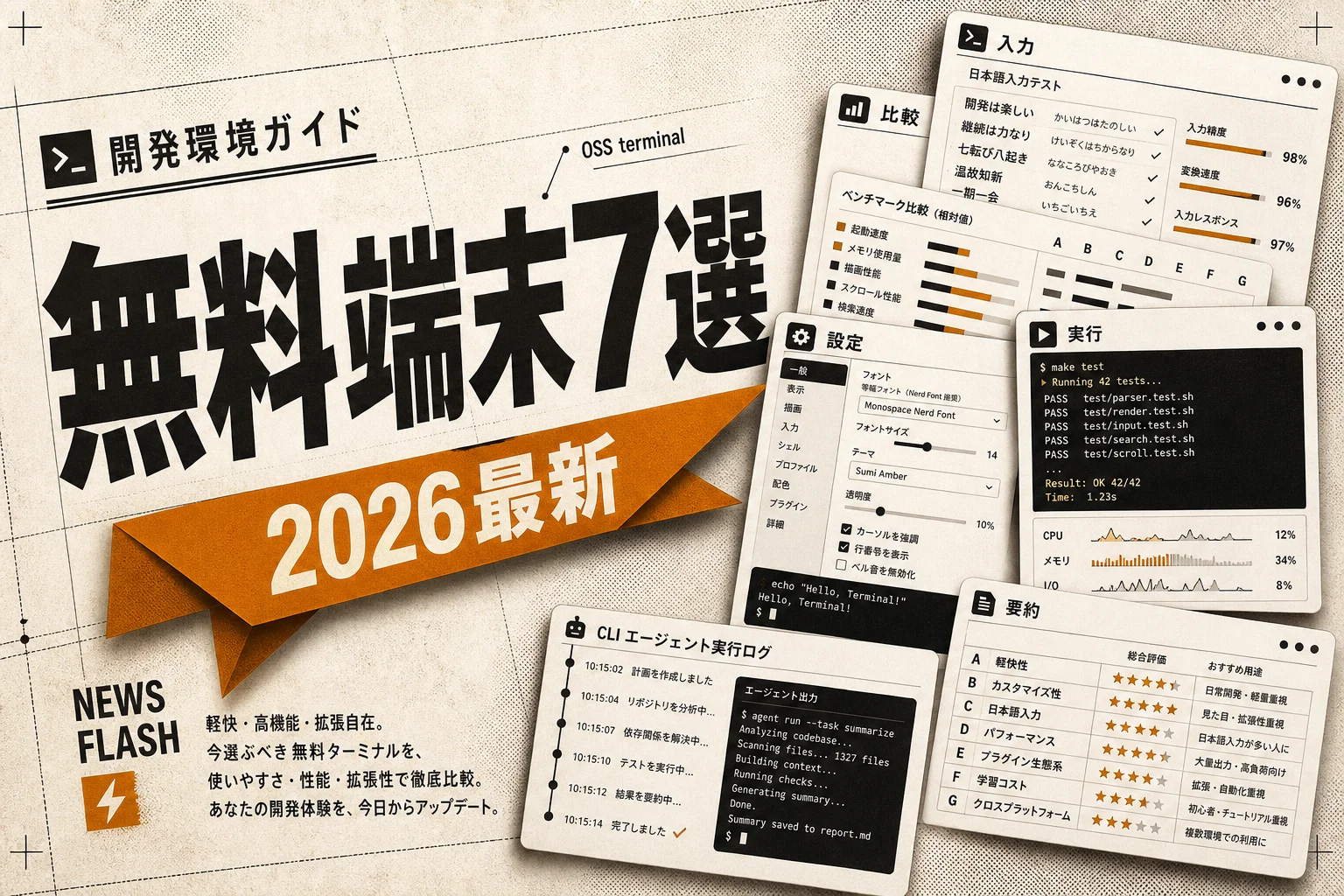
無料で使えるWarp代替7選

7本すべて、費用はゼロ円です。有料アップグレードもサブスクもありません。
1. Ghostty:Zig言語で書かれたオープンソースのターミナル。macOSではネイティブのUI部品を使うため、ウィンドウの挙動やフォント描画がOS標準になじみます。設定は1枚のテキストファイルで、初期状態のままでも見た目が整っているのが強み。乗り換え先として最初に試す価値があります。
2. WezTerm:Rust製のオープンソースターミナル。タブ・画面分割に加えて、SSH接続やマルチプレクサ(1つの画面を複数のセッションに分ける仕組み)まで本体に入っています。設定はLuaというプログラミング言語で書くので、条件分岐まで自在。玄人向けですが、できることの幅は7本で最大です。
3. Alacritty:同じくRust製。「速さだけ」に振り切った設計で、タブも分割も持ちません。足りない分はtmuxで補う思想です。設定はYAML/TOMLの短いファイルのみ。軽さは圧倒的ですが、Warpのブロック表示に慣れた人には素っ気なく感じるはず。
4. kitty:GPU描画のターミナルで、画像表示やタブ、レイアウト機能を最初から備えます。独自のプロトコルで端末内に画像を出せるため、グラフを確認しながら作業する用途に強い。プラグイン(kitten)で機能を足せます。
5. iTerm2:macOSの定番。オープンソースで、GUIの設定画面から細かく調整できます。日本語まわりの情報が国内に大量にあるのが最大の資産。速さでは新しい世代に一歩譲りますが、「困ったときに検索して解決できる」価値は数字に出ません。
6. Windows Terminal:マイクロソフト製のオープンソースターミナル。WindowsでPowerShell、コマンドプロンプト、WSL(Windows上でLinuxを動かす仕組み)をタブでまとめて扱えます。Windowsユーザーの標準解。
7. Tabby:Electron製のオープンソースターミナル。Windows・macOS・Linuxで見た目と設定が揃うのが売りで、SSH接続先の管理機能が充実しています。複数サーバーを行き来する運用で重宝します。
7本の性格をひと目で見比べられるよう、主要な軸で整理します。
| 名称 | ライセンス | 対応OS | タブ/分割 | 設定方 | 向いている |
|---|---|---|---|---|---|
| Ghostty | オープンソース | macOS / Linux | あり | テキスト1枚 | 迷ったらこれ |
| WezTerm | オープンソース | macOS / Linux / Windows | あり | Lua | 環境を作り込みたい |
| Alacritty | オープンソース | macOS / Linux / Windows | なし | TOML | 速度最優先 |
| kitty | オープンソース | macOS / Linux | あり | テキスト1枚 | 画像・グラフを見る |
| iTerm2 | オープンソース | macOSのみ | あり | GUI | 情報の多さ重視 |
| Windows Terminal | オープンソース | Windows | あり | JSON / GUI | Windows標準運用 |
| Tabby | オープンソース | 3OS対応 | あり | GUI | 複数サーバー管理 |
7本とも無料かつオープンソースなので、合わないと感じたら捨てるコストもゼロです。まず2本入れて数日並走させるのが確実。
次は、この中でも判断が割れる「オープンソースの本命はどれか」を詰めます。
毎週月曜の朝に、今週のAIの主なニュース・新しく載ったツール・よく読まれた記事をまとめて届けます。登録特典は「AIツール選定チェックリスト 2026」。
確認メールのボタンを押すと登録が完了します。配信はいつでも解除できます。
オープンソース派の本命はどれ?

Ghostty一択です。 理由は3つあります。
初期設定のままで完成度が高いです。多くのターミナルは、テーマ・フォント・パディングを自分で整えないと見た目が野暮ったい。Ghosttyはインストール直後の状態が既に整っています。設定ファイルを1行も書かずに実用に入れる、という体験は他にありません。
macOSでの動作がネイティブ。Electron製のターミナルはメモリ消費が大きく、ウィンドウの挙動もOS標準とずれます。GhosttyはプラットフォームのUI部品を直接使うため、この違和感がありません。
そして、設定ファイルが読めます。font-family = ... のような、行ごとに意味が完結する形式です。Luaのコードを書かずに済むのは、正直ありがたいところ。
では、WezTermはいつ選ぶのか。
環境を「プログラムとして」定義したい人です。WezTermの設定はLuaなので、「会社のMacならこのフォント、自宅のLinuxならこっち」といった条件分岐がそのまま書けます。SSH接続先の一覧を設定に書き込んでおけば、ターミナルから直接つなげます。tmuxを入れなくても画面分割とセッション復帰ができるのも大きい。
Alacrittyはどうか。単体では機能が足りません。ただしtmuxと組み合わせる前提なら、これ以上軽い選択肢はありません。「ターミナルは箱、機能はtmux」と割り切れる人向けです。
kittyは、端末に画像を出せる点が唯一無二。データ分析でグラフを確認しながら回す作業では、この一点で選ぶ理由になります。
ここまでの整理 ・迷ったらGhostty。設定ゼロで実用に入れる ・作り込みたいならWezTerm。Luaで環境を記述できる ・tmux使いならAlacritty。軽さは最強 ・グラフを見るならkitty ・macOSで情報量を重視するならiTerm2
ここまでは描画と機能の話でした。日本人が本当に困るのは、この先です。
日本語入力(IME)はどこまで使える?
ここが国内ユーザーの最大の関門です。海外製ターミナルは、日本語変換中の未確定文字(変換候補が出ている状態の文字列)の扱いが雑なものが少なくありません。
具体的な症状はこうです。変換中の文字が画面に出ません。確定前の文字がカーソル位置とずれます。全角文字の幅が半角2つ分にならず、罫線がガタつきます。どれも作業が止まるレベルの不便さ。
Warp自身も長らくここが弱点で、2025年7月のアップデートでようやく日本語IMEの未確定文字表示に公式対応しました。逆に言えば、それまでは日本語を打つと表示が崩れていたわけです。
代替候補の日本語入力まわりを、2026年7月時点の傾向としてまとめます。
| 名称 | 日本語入力 | 全角 | 補足 |
|---|---|---|---|
| Ghostty | 良好 | 安定 | 追加設定なしで変換中の文字が見える |
| WezTerm | 良好 | 安定 | 設定ファイルで use_ime = true の指定が要る場合あり |
| iTerm2 | 良好 | 安定 | 国内の設定情報が最も多い |
| kitty | 実用範囲 | 概ね安定 | 環境により未確定文字の見え方に差 |
| Alacritty | 実用範囲 | 概ね安定 | シンプルな分、細かい調整の余地が少ない |
| Windows Terminal | 良好 | 安定 | Windows標準のIMEとの相性が良い |
| Tabby | 実用範囲 | 環境差あり | Electron製のため描画方式が他と異なる |
日本語をよく打つならGhostty・WezTerm・iTerm2・Windows Terminalの4本から選ぶのが安全です。
WezTerm でつまずいたときの定番は、設定ファイルへの use_ime = true の追加。この1行で解決するケースが多いので、まずここを確認してください。
もうひとつ、フォント選びも効きます。等幅の日本語フォント(HackGen、UDEV Gothicなど、英字フォントと日本語フォントを合成したもの)を指定すると、全角と半角の幅が正確に2:1になり、表や罫線の崩れが消えます。ターミナルの設定でフォントを1行変えるだけ。地味に効きます。
日本語表示が片付いたら、次はAI機能の穴埋めです。
AI機能はターミナル本体になくていい
Warpの代替を探す人が一番不安に思うのが、AI補完とエラー解説の消失でしょう。ここは、はっきり言い切れます。代替は十分にあります。しかも性能で上回ります。
理由は、AIエージェントがターミナルアプリから独立したからです。ターミナル上でコマンドを1本打つと、AIがそのディレクトリのファイルを読み、コマンドを提案し、実行し、結果を見て直します。ターミナル本体が何であっても関係ありません。
主要な選択肢は次のとおりです。
- Claude Code:ターミナルで動くAIエージェント。ファイル編集からコマンド実行まで担当します
- Codex CLI:OpenAI系のコマンドライン向けエージェント
- Aider:オープンソース。使うAIモデルを自分で選べるのが特徴です
- Cline:エディタ側に常駐するタイプ。ターミナルとエディタを行き来する人向け
エディタ統合まで含めて考えるなら、Cursor や Zed、Windsurf も検討範囲に入ります。この領域の全体像は AIコーディングツールのカテゴリ一覧 から比較できます。
Warpの「エラーが出たらボタンひとつで説明」というUXは確かに気持ちよかった。ただ、やっていることは「直前の出力をAIに投げる」だけです。CLIエージェントを入れておけば、同じことをより深い文脈で、しかもファイルを読んだ上でやってくれます。
AIエージェントの動かし方をもう少し広く押さえたいなら、AIエージェントのカテゴリに整理があります。
つまり、AI機能はターミナルを選ぶ理由から外していいです。ここが2026年の判断のキモです。

料金はいくら?Warpと代替の費用差
紹介した7本は全部ゼロ円です。ここに議論の余地はありません。
一方でWarpには無料プランがあり、上位機能は有料サブスクになります。プラン体系は改定を経ており、既存契約が更新時に別プランへ移行する形になったことでコミュニティから反発が出ました。金額は時期によって変わるため、契約前に公式の料金ページで最新を確認してください。
費用の比較は、ターミナル単体ではなく「環境まるごと」で見るのが実態に近いはずです。
| 構成 | ターミナル | AI | 月額の |
|---|---|---|---|
| Warp継続 | Warp(無料枠あり) | 内蔵 | 上位機能は有料サブスク |
| 節約重視 | Ghostty(無料) | Aider +従量課金のAPI | 使った分だけ |
| バランス型 | Ghostty(無料) | Claude Codeなど月額サブスク | AIサブスク1本 |
| 完全無料 | Ghostty(無料) | なし | ゼロ円 |
節約重視の構成では、AIを呼び出す窓口(API)の従量課金だけがコストになります。使わない月はほぼゼロ。
社内でツールを入れる立場なら、費用より審査のほうが重い場合もあります。クラウド送信を伴うツールの扱いは、社内監査で使われるAIツールの整理に判断軸がまとまっています。オープンソースのターミナルは通信を伴わないため、この点で通しやすいのは実務上の利点。
金額の話が済んだところで、実際の乗り換え作業に入ります。
乗り換えの手順と、つまずきやすい所
作業自体は30分もかかりません。シェル(bash、zsh、fishなど、コマンドを解釈する本体)はそのまま使えますし、dotfiles(設定ファイル群)も引き継げます。ターミナルアプリは「箱」を替えるだけ。
手順は4つです。
- 候補を1本インストールし、既存のWarpと並走させる
- フォントを等幅の日本語対応フォントに変更する
- テーマとキーバインド(ショートカット)を最低限だけ揃える
- 1週間使って、戻りたくならなければWarpをアンインストール
つまずきポイントも決まっています。
キーボードショートカットの違いが最初の壁。WarpのCmd+D(画面分割)が効かない、といった摩擦は必ず起きます。ここは我慢せず、設定ファイルで元の割り当てに寄せてしまうのが正解です。ムダな慣れの時間を買い戻せます。
ブロックUIの喪失も効きます。Warpはコマンドと出力を1ブロックにまとめて表示していました。この構造は他のターミナルにありません。代わりになるのは、シェル側のプロンプト装飾ツール(Starshipなど)で、コマンドの区切りを視覚的に強調する方法です。完全な代替ではありませんが、実用上は困りません。
Workflowsの持ち出しにも注意。Warpに保存したコマンド定型文は、そのままでは移せません。シェルのエイリアス(コマンドの短縮名)や関数として書き直すのが確実で、しかも移植性が上がります。
環境変数とPATHの引き継ぎは、ほぼ自動です。ログインシェルの設定を読むため、いつもの .zshrc がそのまま効きます。
段取りが見えたところで、OS別の最適解を確認します。
Windowsではどれを選ぶ?
Windowsなら Windows Terminalが基本です。OS標準として配布されており、PowerShell・コマンドプロンプト・WSLをタブで切り替えられます。日本語IMEとの相性も、当然ながら他OSの製品より安定します。
これで物足りない場合の候補は2つ。
WezTermはWindowsでも動き、Lua設定とSSH管理をそのまま持ち込めます。macOSとWindowsを両方使う人が設定を共通化したいなら、これが最有力。
TabbyはGUI中心の設定で、SSH接続先をアプリ内で一覧管理できます。サーバーに何十台もつなぐ運用では、この管理画面が効きます。
AlacrittyもWindows対応ですが、タブがないため単体では扱いにくいです。WSL側のtmuxと組み合わせる前提になります。
macOSは選択肢が最も多いOSです。Ghostty・WezTerm・kitty・iTerm2・Alacrittyがすべて使えます。Linuxも同様で、GhosttyとWezTermが主力。
OSごとの結論を1行でまとめると、こうなります。
- macOS → Ghostty(迷ったら)/ WezTerm(作り込むなら)
- Linux → GhosttyまたはWezTerm
- Windows → Windows Terminal(標準)/ WezTerm(設定共通化)
環境が決まれば、あとは目的に合わせた微調整だけです。
用途別の早見表
自分の状況に一番近い行を探してください。
| あなたの | 選ぶべきターミナル | 足すもの |
|---|---|---|
| とにかく速く乗り換えたい | Ghostty | Claude Code |
| 設定を突き詰めたい | WezTerm | Aider(モデルを選びたいので) |
| 会社のPCでクラウド送信NG | Ghostty / Alacritty | なし(またはローカル実行のAI) |
| 複数サーバーを日常的に管理 | Tabby / WezTerm | なし |
| Windowsメイン | Windows Terminal | Codex CLI |
| データ分析でグラフを見る | kitty | Aider |
| 情報の多さで安心したい | iTerm2 | Claude Code |
7パターンのうち5つでGhosttyかWezTermが出てきます。この2本を軸に考えて、特殊要件があるときだけ他を検討します。それで足ります。
ちなみに、ローカルで画像生成環境を組む人はターミナル作業が一気に増えます。ComfyUIとStable Diffusionの違いを読むと、なぜGPU描画のターミナルが効いてくるかが腑に落ちるはずです。作る側ではなく使う側に回りたいなら、イラスト生成AIの比較のほうが近道になります。
情報収集とAIツールの周辺整理
ターミナルの設定でつまずいたとき、公式ドキュメントを読むのが一番早いです。Ghosttyは ghostty.org、WezTermは wezterm.org に設定項目の一覧があります。日本語の解説記事より、公式の設定リファレンスを引くほうが確実です。
英語のドキュメントを読むのがしんどいなら、AI検索を挟むのが現実解。Feloの使い方にまとめたような日本語対応のAI検索なら、公式ドキュメントを参照しながら日本語で答えを返してくれます。
汎用のAIアシスタントで済ませたい人は、Meta AIの使い方も選択肢に入ります。ターミナル設定のような定型的な質問なら、無料の範囲で十分。
ツール選びの全体像を掴みたいときは、AIコーディングツール一覧から横断で眺めるのが早いです。
道具が揃ったところで、最終的な判断を書きます。
AI PICKS編集部の判定
Ghostty一択です。 Warpから移るなら、まずこれを入れてください。
理由は3つ。初期設定のままで見た目が完成していること、macOSでネイティブに動いて軽いこと、日本語入力が追加設定なしで通ること。無料でオープンソースなので、合わなければ捨てればいいだけです。乗り換えの心理的コストがゼロに近いです。
WezTermも同じくらい良い製品ですが、Lua設定が最初の壁になります。設定ファイルを書くのが楽しい人には破格の自由度。そうでない人には正直しんどいです。この一点でGhosttyを推します。
Warpを使い続ける理由が残るとすれば、ブロックUIへの依存です。コマンドと出力がブロックで区切られ、過去の実行結果を折りたたんで管理できる体験は、代替7本のどれにもありません。ここが業務効率に直結しているなら、有料プランを払う価値はあります。
そして最も伝えたいのは、AI機能を理由にターミナルを選ぶ時代は終わったということ。Claude Code や Aider がターミナルを選ばず動く以上、ターミナル本体には「速さ」「日本語」「設定のしやすさ」だけを求めればいいです。役割を分けたほうが、結果的にどちらも良いものが手に入ります。
よくある質問(FAQ)
Q. Warpの代替は本当に無料で足りますか?
足ります。この記事で挙げた7本はすべて無料かつオープンソースで、機能制限つきの無料版ではありません。有料になるのはAI部分だけです。AIも Aider のように従量課金のAPIを使う構成なら、使った月だけの支払いで済みます。
Q. Warpのブロック表示に相当する機能はありますか?
完全な代替はありません。近づける方法として、シェルのプロンプト装飾ツール(Starshipなど)でコマンドの開始行を目立たせ、区切りを視認しやすくするやり方があります。実務では慣れで解決する範囲ですが、ブロック単位で過去の出力を折りたたむ機能はWarp固有です。
Q. 日本語入力が崩れないのはどれですか?
Ghostty、WezTerm、iTerm2、Windows Terminal の4本が安定しています。WezTerm で変換中の文字が見えない場合は、設定ファイルに use_ime = true を追加してください。あわせて、等幅の日本語対応フォント(HackGen、UDEV Gothic など)を指定すると罫線のズレも消えます。
Q. Warpの設定やWorkflowsは移行できますか?
そのままの形では移せません。Workflowsに保存したコマンド定型文は、シェルのエイリアスや関数として書き直すのが確実です。手間はかかりますが、書き直しておけばどのターミナルでも使える資産になります。シェル本体の設定(.zshrc など)は何もしなくても引き継がれます。
Q. 会社のPCで使えますか?セキュリティ面はどうですか?
オープンソースのターミナルは外部にデータを送らないため、クラウド送信を理由に止められることはまずありません。注意が必要なのはAIエージェント側で、コードを外部のAIに送る構成になります。導入前の確認軸は社内監査で使われるAIツールの整理が参考になります。
Q. AlacrittyにタブがないのはWarpから来ると不便では?
不便です。ただしtmuxを併用すれば、タブも画面分割もセッション復帰も手に入ります。むしろtmuxのほうが、SSH先で切断されてもセッションが残るぶん強いです。学習コストを払える人向けの構成です。
Q. ターミナルを変えるとAIコーディングツールも入れ直しですか?
不要です。Claude Code や Codex CLI はシェル上で動くため、ターミナルアプリを変えても設定はそのまま生きます。エディタ側に常駐する Cline 系も影響を受けません。
Q. 結局、乗り換えにどれくらい時間がかかりますか?
インストールとフォント設定で15分、キーバインドを揃えて30分程度です。既存のWarpを消さずに並走させれば、戻る判断もいつでもできます。1週間並走させて、開かなくなったほうを消します。これが安全です。
関連する比較・代替を見る
- Warpの代替ツール一覧:この記事で扱った以外の候補も含めた全体像
- Cursorの代替ツール一覧:エディタ側でAIを使う場合の選択肢
- Aiderの代替ツール一覧:CLIで動くAIエージェントの横比較
- Clineの代替ツール一覧:エディタ常駐型の比較
- Windsurfの代替ツール一覧:統合開発環境ごと乗り換える場合
- Zedの代替ツール一覧:軽量エディタ+AIの構成を探すなら
- GitHub Copilotの代替ツール一覧:補完だけが目当ての場合
- Continueの代替ツール一覧:オープンソースのAI補完を探すなら
次に読むならこれ
ターミナルを整えた次にやることは、AIエージェントの選定です。社内での利用可否まで含めて判断したいなら、社内監査で使われるAIツールの整理を先に読んでおくと、稟議で止まる時間が短くなります。
各ツールの公式サイト(一次情報)
料金・機能・対応範囲は各社公式が一次情報です。本記事は公開時点の検証に基づきますが、最新かつ正確な条件は必ず各公式ページで確認してください。
- Warp:公式サイト(AI PICKSの詳細)
- Cursor:公式サイト(AI PICKSの詳細)
- Claude Code:公式サイト(AI PICKSの詳細)
- Aider:公式サイト(AI PICKSの詳細)
- Cline:公式サイト(AI PICKSの詳細)