
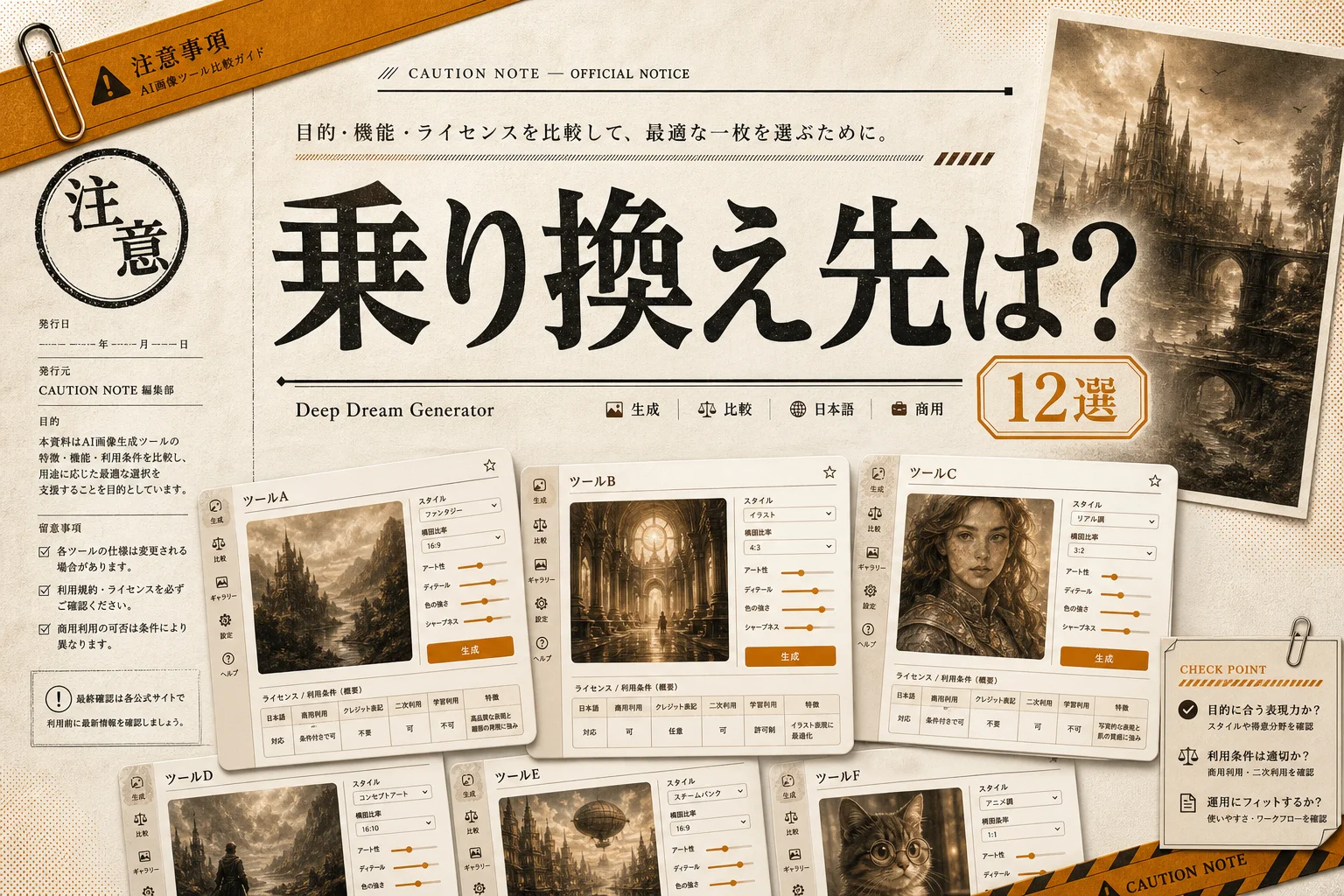
クレジットが月末を待たずに尽きました。あるいは、日本語で調べても使い方の情報がほとんど出てこない。Dzineを使っていて手が止まるのは、だいたいこのどちらかです。
結論を先に置きます。無料で描き続けたいなら Leonardo.ai、キャンバスでの塗り直しや部分修正まで含めて引っ越すなら Invoke AI が一番近いです。生成そのものを自分のPCの中で完結させたい人だけ、ComfyUI を検討してください。
理由は、この先で1つずつ潰していきます。
Dzine (旧Stylar) とは何のツールか
Dzine(旧Stylar)とは、テキストからの画像生成と、生成後のキャンバス編集をひとつの画面でこなせるAIデザインツールです。旧称はStylar.ai。
強みは3つあります。文字から絵を作る機能、既存画像を下敷きに作り直す機能、そして同じキャラクターを別の絵でも保つ「Consistent Character」。この3点セットが1画面に載っているのが、他の生成ツールとの違いでした。
AI PICKSの独自スコアは68.57 / 100。初心者向けで、UIは日本語と英語の両方に対応しています。
ただし、生成の1回ごとにクレジットを消費する仕組みです。ここが乗り換え検討のいちばんの入口になります。
編集部のおすすめ
PCに
GPUや環境構築がなくても、登録してすぐブラウザで生成できます。多くは無料枠から試せます。



乗り換えを考える人がつまずく3つのこと
Dzineから離れたい理由は、そんなに多様ではありません。実際に検索されている悩みを整理すると、次の3つに落ち着きます。
不満の中身で、進むべき代替が変わります。
| つまずき | 具体的に | 向かうべき方 |
|---|---|---|
| クレジットが足りない | 試行錯誤の途中で残高が尽き、翌月まで手が止まる | 無料枠の大きいクラウド型、または自分のPCで動かす方式 |
| 情報が英語ばかり | エラーの意味も、プロンプトのコツも調べにくい | 日本語UI+日本語の解説が多いツール |
| データを外に出したくない | 業務の資料や未公開キャラを社外サーバーに置きたくない | オープンソース(自分のPCで動く方式) |
つまり、「安く済ませたい」「わかりやすくしたい」「外に出したくない」のどれが自分の本音か。ここを決めれば、候補は12個から3個くらいまで一気に絞れます。
画像生成そのものが初めてなら、AIイラストツールの選び方を先に眺めておくと、この後の比較表が読みやすくなります。
代替を選ぶ前に決める3つの軸
ツール名を並べる前に、判断軸を先に固定します。ここを飛ばすと、レビュー記事を読むたびに候補が増えて決められなくなります。よくある失敗です。
- 課金の形: クレジット制(使った分だけ減る)か、定額で回数無制限に近いか、そもそも無料か
- 編集のしやすさ: 生成しっぱなしか、生成後にキャンバスで直せるか
- 絵の置き場所: 相手のサーバーか、自分のPCの中か
3つ目は軽く見られがちですが、業務で使うなら最初に決めるべき項目です。社内資料をAIに読ませる運用まで踏み込むなら、社内でのAIツール監査の考え方に一度目を通しておくと、後で情シスと揉めずに済みます。
軸が決まったら、実際の候補を見ていきます。
無料で使えるDzine代替はどれ?
無料で続けたいなら、候補は「クラウドの無料枠」と「自分のPCで動かす」の2系統に分かれます。まずはクラウド側から。
以下は、無料枠の性格で並べたものです。付与量は改定が頻繁なので、金額と枚数は各公式サイトで確認してください。
| ツール | 無料で | 向いている |
|---|---|---|
| Leonardo.ai | 無料枠で日常的に生成を回せる。スタイルの作り込みが得意 | イラスト・ゲーム素材・世界観づくり |
| Ideogram | 画像内の文字がきれいに出る。無料プランあり | ロゴ案・バナー・文字入りの絵 |
| Bing Image Creator | Microsoftアカウントだけで生成できる | 試しに触ってみたい段階 |
| Playground AI | ブラウザで完結し、編集機能も一通りある | ざっくり作って軽く直したい人 |
| Clipdrop | 背景切り抜きや拡大など、加工系が中心 | 生成より「直す」が主目的の人 |
つまり、Dzineの「生成+編集」を無料で丸ごと置き換えるツールは存在しません。生成はLeonardo.ai、細かい加工はClipdrop、といった具合に2つに割るのが現実的です。詳しくはClipdropの使い方入門にまとめています。
無料枠だけで完結させるつもりなら、最初から2ツール併用を前提に考えたほうが早いです。1つで全部やろうとして「やっぱり課金」になるのが、いちばんもったいないパターン。
無料の話をもう一段掘ると、実は「PCで動かす」が最強です。それは後半で。
毎週月曜の朝に、今週のAIの主なニュース・新しく載ったツール・よく読まれた記事をまとめて届けます。登録特典は「AIツール選定チェックリスト 2026」。
確認メールのボタンを押すと登録が完了します。配信はいつでも解除できます。
日本語で迷わず使える代替はどれ?
Dzineの数少ない美点が、日本語UIがあることでした。ここを重視すると、候補はかなり減ります。
日本語まわりは「UI」「サポート」「解説記事の多さ」で分けて見ると実態がつかめます。
| ツール | 日本語UI | 日本語の | ひとこと |
|---|---|---|---|
| MyEdit | あり | 多い | 写真加工寄り。国内向けの案内が手厚い |
| Canva AI | あり | 非常に多い | デザインの土台がある。生成は補助的 |
| Adobe Express | あり | 多い | 商用利用の説明が明快で、法務が通しやすい |
| SeaArt | あり | 中程度 | アニメ調に強い。無料枠も用意されている |
| PixAI | あり | 中程度 | キャラ生成が中心。コミュニティが活発 |
| Leonardo.ai | なし(英語) | 多い | UIは英語だが、日本語の使い方情報は豊富 |
日本語UIにこだわるなら MyEdit か Canva AI。ただし、絵そのものの表現力ではクラウド生成専業のツールに一歩譲ります。
正直なところ、UIが英語でも困る場面はほとんどありません。ボタンは10個もありません。むしろ「日本語で書かれた使い方記事が多いか」のほうが効きます。その基準ならLeonardo.aiは十分候補に入ります。
日本語の使い勝手をもっと広く比べたい人は、日本語対応のAI検索・要約ツールの評価軸が参考になります。UIの日本語化とサポートの日本語化は別物、という整理が画像ツールにもそのまま当てはまります。
オープンソースのDzine代替は実用になる?
なります。むしろ、クレジットの心配から永久に解放されるという意味では、いちばん筋のいい選択肢です。
ここでいうオープンソースとは、ソフトの中身が公開されていて、自分のPCの中だけで動かせる方式のこと。生成した画像も指示文も、外のサーバーに送られません。
代表的な4つを、性格の違いで並べます。
| ツール | 性格 | つまずきやすさ |
|---|---|---|
| Fooocus | 設定をほぼ隠した簡単モード | 低い。入れたその日に描ける |
| Invoke AI | キャンバス編集が主役。Dzineに一番近い | 中くらい |
| ComfyUI | 処理を線でつなぐ組み立て式 | 高い。自由度と引き換え |
| Draw Things | Mac / iPhoneで動く。アプリを入れるだけ | 低い |
Dzineの「生成してキャンバスで直す」という体験をそのまま持っていきたいなら、Invoke AI が一択です。塗り直し、部分差し替え、レイヤー的な作業が最初から想定されています。
一方 ComfyUI は、同じ手順を何度も回すバッチ作業に強いです。ただし最初の画面を見た瞬間に閉じたくなる人も多いです。仕組みの違いはComfyUIとStable Diffusionの違いにまとめてあるので、導入前に読むと迷いが減ります。
注意点も書いておきます。オープンソース勢はグラフィックボードの性能に強く依存します。ノートPCの内蔵GPUだと、1枚に数分かかることも珍しくありません。Macなら Draw Things が現実的な入口です。
画像編集ソフト側から攻める手もあります。KritaにAI生成を組み込むKrita AI Diffusionのような拡張は、絵を描く人にとって導線が自然です。ペンタブでの作業がメインなら、こちらの系統も調べてみてください。
ここまでの整理: 無料で手軽に続けたいならLeonardo.ai。日本語UIが絶対条件ならMyEditかCanva AI。データを外に出さず、クレジットからも解放されたいならInvoke AI。ここから先は、キャラの一貫性と権利まわりの話です。

有料にすると 96GB VRAMのクラウドGPUで自前PCなしに実行(Creator $35/月(年払いは$28/月、$336を年一括請求))
キャラクターの一貫性を優先するなら
乗り換えで一番怖いのが、ここです。
DzineのConsistent Characterは、同じ顔のキャラを別のポーズ・別の背景でも保つための機能でした。連載マンガ、キャラクターグッズ、SNSのアイコンシリーズ。同じ顔が続くことが前提の制作物では、これが崩れると全部やり直しになります。
代替ツールで同じことをする方法は、おおむね3つ。
- 参照画像を渡す方式: 元の絵を読み込ませて、そこから寄せる。手軽だが、角度が変わると崩れやすい
- 専用の学習を作る方式: そのキャラだけを覚えさせた小さなデータを用意する。手間はかかるが精度は高い
- キャンバスで直す方式: 崩れた部分だけ塗り直す。人力だが確実
クラウド型なら Leonardo.ai と SeaArt、PixAI が2つ目の方式に対応しています。自分のPCで動かす系なら、ComfyUI や Stable Diffusion 系が定番。
3つ目の「結局は手で直す」を軽く見ないでください。実務では、これがいちばん速いことがよくあります。だからこそキャンバス編集を持つ Invoke AI が効いてくるわけです。
進行中の作品がある人は、乗り換え前にキャラの参照画像を10枚ほど書き出しておくこと。これをやっておくかどうかで、移行の痛みが全然違います。
商用利用と権利で失敗しないために
「無料で商用利用OK」と書かれていても、条件が付いているのが普通です。ここを読み飛ばすと、納品後に困ります。
確認すべきは4点だけ。
- 無料プランでも商用利用が認められているか(有料のみ、というツールは多い)
- 生成した画像を、AI側の学習に使われない設定があるか
- クレジット表記(「◯◯で生成」の明記)が義務づけられていないか
- 生成物の権利が自分に帰属するのか、利用許諾どまりなのか
企業案件で使うなら、規約の明快さで Adobe Express や Adobe Firefly が通しやすいです。学習データの出どころについて、Adobeは公式サイトで方針を明示しています(2026年7月時点)。
自分のPCで動かすオープンソース勢は、そもそも画像が外に出ません。ただし「ソフトが自由」なのと「使ったモデルが商用可」なのは別の話。モデル配布ページのライセンス欄は必ず読んでください。ここが一番の落とし穴です。
権利まわりは、大手プラットフォームの規約変更にも引きずられます。SNS投稿まで含めて運用するなら、大手プラットフォームのAI方針の読み解き方も押さえておくと安全です。
クレジット制の落とし穴とは?
Dzineを含む多くのクラウド型ツールは、生成1回ごとに残高が減る仕組みです。この方式には、料金表からは見えないコストがあります。
失敗作もカウントされること。これに尽きます。
思い通りの1枚にたどり着くまでに、10回20回と回すのが画像生成の普通です。つまり実質的な単価は、料金表の数字の10倍20倍で考える必要があります。
課金方式の性格を並べると、選び方が見えてきます。
| 方 | 良い | 気を |
|---|---|---|
| クレジット制 | 使わない月は安く済む | 試行錯誤が多い人ほど割高になる |
| 定額(生成量ゆるめ) | 回数を気にせず試せる | 使わない月ももったいない |
| 自分のPCで動かす | 何回回しても追加費用ゼロ | 最初の環境構築と、PCの性能が必要 |
つまり、週に何時間も画像を触る人ほど、自分のPCで動かす方式が有利になります。逆に月数回なら、無料枠のあるクラウド型で十分。
自分がどちらかは、先月Dzineでクレジットを何回使い切ったかで判断できます。2回以上なら、乗り換えの価値があります。
用途別の早見表
ここまでの内容を、用途から引ける形にまとめます。迷ったらこの表の左端から探してください。
| やりたい | 第一候補 | 次点 | 理由 |
|---|---|---|---|
| とにかく無料で続けたい | Leonardo.ai | Ideogram | 無料枠で日常的に回せる |
| 文字入りの画像を作りたい | Ideogram | Canva AI | 画像内の文字が崩れにくい |
| 日本語UIが絶対条件 | MyEdit | Canva AI | 国内向けの案内が手厚い |
| キャンバス編集ごと引っ越したい | Invoke AI | Playground AI | 塗り直し・部分修正が前提の設計 |
| データを外に出せない | ComfyUI | Fooocus | 生成が自分のPCの中で完結する |
| Macだけで完結させたい | Draw Things | Fooocus | アプリを入れるだけで動く |
| アニメ・キャラ中心 | SeaArt | Tensor Art | キャラ系のモデルが揃っている |
| 商品写真の加工が主目的 | Photoroom | Fotor | 背景差し替えと切り抜きが速い |
| 会社の案件で使う | Adobe Firefly | Adobe Express | 規約が明快で法務を通しやすい |
| 表現力を最優先 | Midjourney | Flux | 絵としての完成度が高い |
つまり、Dzine1本でやっていたことを完全に1本で置き換えるのは無理です。「生成」と「編集」を割り切って2本にするか、いっそ Invoke AI で全部自分の手元に持ってくるか。この二択になります。
イラスト用途に絞った深掘りはAIイラストツールの比較に、AI画像生成カテゴリには他の選択肢も並んでいます。

有料にすると 透かしなしのHD書き出しと透過PNG(Pro $3.99/月 (年払い、US$47.99/年一括))
Dzineから乗り換える4つのステップ
移行そのものは1日で終わります。順番だけ守ってください。
- 素材を書き出す:キャラの参照画像、気に入ったプロンプト(AIへの指示文)、完成作品をローカルに保存する
- 候補を2つに絞る:上の早見表から、無料で試せるものを2つ選ぶ
- 同じ指示文で描き比べる:同一のプロンプトで各3枚。ここで絵の傾向の違いがはっきり出ます
- キャラの一貫性だけ本気で検証する:同じキャラを別ポーズで3枚。崩れなければ合格
4番目が最重要です。1枚絵のクオリティは、どのツールもそれなりに高いです。差が出るのは「2枚目以降も同じ顔か」のところ。
サブスクの解約は、移行先が決まってからで十分です。並行期間を1週間取っておくと、判断を誤りません。
AI PICKS編集部の判定
Dzine(旧Stylar)自体は悪くありません。生成と編集が1画面に載っている設計は今も貴重で、初心者が最初に触るツールとしては重宝します。編集部スコア68.57 / 100という数字も、平凡ではあっても地雷ではない、という位置づけです。
問題は、その1画面の便利さに対してクレジットの減りが速いこと。試行錯誤を前提にすると、コストの読みが立ちません。
そのうえで判定を出します。無料で続けたい人には Leonardo.ai が一択です。表現の幅と無料枠のバランスが、この価格帯では圧倒的。文字入りの絵が主目的なら Ideogram に振ってください。
本気で長く使うなら Invoke AI を勧めます。導入に半日かかりますが、そこを越えれば生成回数の上限がなくなる。キャンバス編集があるぶん、Dzineからの移行で失うものがいちばん少ないツールです。
逆に、日本語UIだけを理由に写真加工系へ流れるのは正直イマイチ。絵の表現力で不満が出ます。UIの言語は慣れで解決しますが、出てくる絵の質は慣れでは解決しません。
ComfyUI は、自分で仕組みを組み立てたい人向け。「とりあえず絵が描ければいい」段階の人が手を出すと、設定画面で1日溶けます。ここは急がなくていい。
よくある質問(FAQ)
Q. Dzineの有料プランを解約したら、生成済みの画像は消えますか。
ツールによって扱いが違います。解約前に、必要な画像は必ず手元にダウンロードしてください。クラウド保存だけに頼っている状態が一番危険です。プロジェクトファイルも、書き出せる形式があれば一緒に保存しておくと安心。
Q. 無料の代替ツールだけで、仕事の納品物を作っても大丈夫ですか。
無料プランは商用利用が制限されているケースが多いです。納品前に、使うツールの利用規約で「無料プランでの商用利用」の項目を確認してください。判断に迷うなら、規約が明快な Adobe Express のような選択肢に寄せるのが安全です。
Q. パソコンのスペックが低いのですが、オープンソース版は動きますか。
グラフィックボードのメモリが小さいと、1枚あたり数分かかります。それでも動くには動きます。まずは軽量な Fooocus、Macなら Draw Things で様子を見てください。実用に耐えないと感じたら、クラウド型に戻る判断で問題ありません。
Q. Dzineで使っていたプロンプトは、そのまま他のツールで使えますか。
文章としては使えますが、出てくる絵は変わります。ツールごとに得意な言い回しの癖があるためです。移行直後は同じ指示文で描き比べて、そのツールの傾向を掴む時間を1〜2時間取ってください。
Q. 複数のツールを併用するのは非効率ではありませんか。
むしろ現実的です。生成が得意なツールと、加工が得意なツールは別物。Leonardo.ai で作って Photoroom で仕上げる、といった分業のほうが、1本で無理をするより速く終わります。
Q. オープンソースなら、生成した絵は完全に自由に使えますか。
ソフトが自由なことと、使ったモデルのライセンスは別問題です。モデルの配布ページに商用利用の条件が書かれています。ここだけは毎回読んでください。学習用データの出どころが不明なモデルは、業務では避けるのが無難です。
Q. 画質を上げたいだけの場合、乗り換えは必要ですか。
不要な場合もあります。生成そのものはDzineのままで、拡大処理だけ Upscayl のような専用ツールに任せる手があります。無料で自分のPCで動くので、追加コストもかかりません。
関連する比較・代替を見る
似た立ち位置のツール同士を並べて見ると、自分の優先順位がはっきりします。
- DzineとLeonardo.aiの比較:無料枠と表現力のバランスを直接比べる
- DzineとIdeogramの比較:文字入り画像の仕上がり差
- ComfyUIとDzineの比較:手軽さと自由度、どちらを取るか
- Adobe FireflyとDzineの比較:商用利用の安心感で選ぶなら
- DzineとMidjourneyの比較:絵としての完成度を最優先する場合
- Dzineの代替ツール一覧:スコア順に候補をまとめて確認
- Leonardo.aiの代替ツール一覧:乗り換え先の、さらに先の候補
乗り換え先が決まったら、次はAIイラストツールの選び方へ。ツールを変えても仕上がりが変わらなかった、という一番もったいない結末を避けるための、指示文と設定の詰め方がまとまっています。
各ツールの公式サイト(一次情報)
料金・機能・対応範囲は各社公式が一次情報です。本記事は公開時点の検証に基づきますが、最新かつ正確な条件は必ず各公式ページで確認してください。
- Dzine (旧Stylar):公式サイト(AI PICKSの詳細)
- Leonardo.ai:公式サイト(AI PICKSの詳細)
- Ideogram:公式サイト(AI PICKSの詳細)
- ComfyUI:公式サイト(AI PICKSの詳細)
- Invoke AI:公式サイト(AI PICKSの詳細)