
ブログ記事も社内資料も溜まっているのに、動画に直す時間だけがありません。その状態なら、Pictoryは候補に入れる価値があります。台本を貼れば、場面分割から素材選び、字幕まで機械が先に組んでくれるからです。
ただし日本語で使うなら、覚悟しておく制限が3つあります。
Pictoryとは、どんなツールですか?
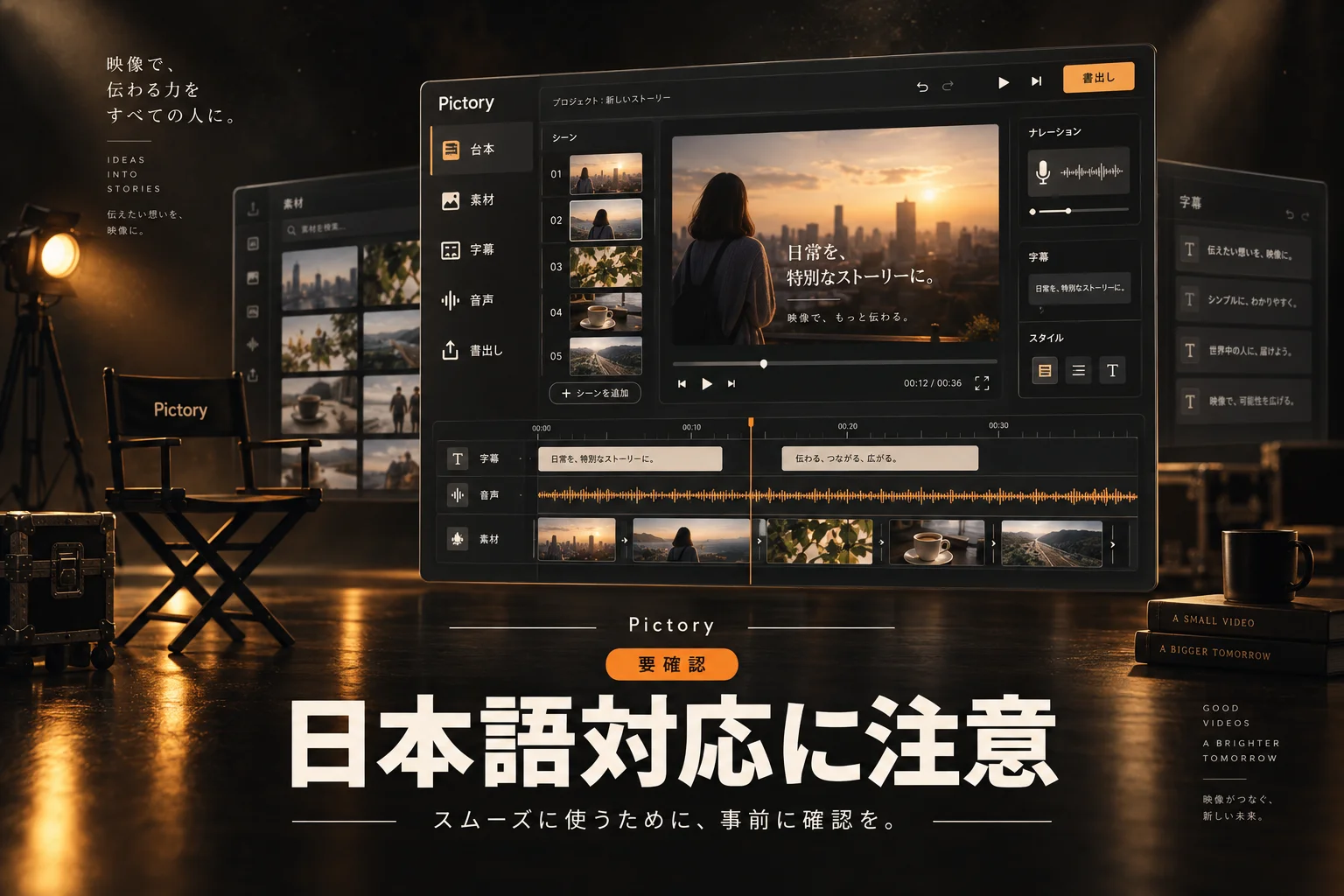
Pictoryとは、台本や記事のテキストを1本の動画に仕上げるクラウド型の動画生成ツールです。AIが場面ごとに素材動画・ナレーション・字幕を自動で当てます。撮影も編集ソフトの操作も要りません。ブラウザだけで完結します。
入り口は4つ。台本から作ります。記事のURLから作ります。PDFやPowerPointから作ります。録画済みの動画を文字起こしして文字で編集します。どれも「文字が先、映像が後」という設計です。
ここがHeyGenのようなアバター系や、CapCutのような編集ソフト系と決定的に違う点。Pictoryは映像を生み出す道具というより、文章を映像の形に「翻訳」する道具です。
公式サイトは英語のみで、2026年9月時点では日本語版のページが用意されていません。この一点が、あとで触れる評判の分かれ目にそのままつながります。https://pictory.ai/
同じ「文字から動画」でも、選択肢は他にもあります。全体像を先に押さえたいなら、動画生成AIツールの4タイプ別の選び方が先です。読んでから戻ると、Pictoryがどの枠にいるかがはっきりします。

有料にすると Starterで書き出し年2,400分に拡大(Starter 年払いで$25/月、月払いは$29/月)
編集部のおすすめ
動画を
文字を消すだけで切れる編集や、台本から動画を自動で作る方法があります。

AI動画生成 / 最低料金 有料

Pictoryの評判は実際どうですか?
評判をひとことで言うと「作業時間は確かに減る。でも出てくる映像は素材集の寄せ集めに見える」です。褒める声と不満の声が、面白いほど同じ軸で分かれます。
国内外のレビューで繰り返し出てくる評価の軸を、良い側と悪い側で並べました。
| 評価の | 好評な | 不満と |
|---|---|---|
| 制作スピード | 台本を貼れば数分で下書きが出る | 長い動画は処理に時間がかかる |
| 操作の難しさ | 編集ソフトの知識がなくても形になる | 画面が英語だけで初心者は戸惑う |
| 映像の質 | 素材ライブラリが大きく、探す手間が消える | 汎用ストック感が強く、どの動画も似た顔になる |
| 音声 | 多言語のAIナレーションを乗せられる | 抑揚が平坦で、聞き慣れると機械っぽさが残る |
| 字幕 | 自動で字幕が付き、誤字の修正も文字でできる | 日本語の字幕は精度に不満の声が多い |
| 費用 | 年払いなら月25ドルから | 月払いは高く、AIクレジットが早く尽きる |
つまり、賛否の分かれ目は「動画に何を求めるか」です。情報を届ける手段として割り切れば満足度は高く、映像作品を作りたい人には物足りません。
この温度差は、次の強みと弱みを見ればさらにはっきりします。
良い口コミで繰り返し出る3つの強み
好意的な口コミは、時短・敷居の低さ・字幕の3点に集中しています。どれも「動画を作りたいのに作れなかった人」が感じる価値です。
強み1: 台本を貼るだけで下書きが出る
入力欄に文章を貼ると、AIが文の区切りで場面を分け、意味に合いそうな素材を当てます。ここまでを人がやると、素材探しだけで午後が消えます。それがゼロになります。
海外のユーザーの声では、ブログ記事をそのまま動画化して発信量を増やした例が目立ちます。国内でも、ブロガーとの相性の良さを挙げる声が繰り返し出てきました。
強み2: 編集ソフトを触ったことがなくても形になる
タイムラインを引っぱる操作がありません。場面ごとのカードを並べ替え、文字を直し、素材を差し替えるだけ。動画編集で挫折した人ほど、この単純さを評価しています。
顔出しなしで動画を量産したい人にはこの点が効きます。同じ狙いの手順はAIでYouTube動画を作る5工程にまとまっているので、Pictoryをどの工程に置くかの参考になります。
強み3: 字幕とテロップが最初から付いてくる
音声付きの動画には自動で字幕が乗ります。録画した動画を読み込ませれば文字起こしが出て、その文字を消すと該当部分の映像も消えます。「文字で動画を切る」体験は地味に便利です。
3つの強みは、どれも「映像の質」ではなく「作業の量」に効いています。ここを取り違えると、次のデメリットで失望します。
デメリットとして挙がる4つの不満
不満の声は、映像の汎用感・英語だけの画面・処理の重さ・費用の割高感に分かれます。順番に、どのくらい深刻かを添えて見ます。
不満1: 映像が「素材集の寄せ集め」に見える
AIが当てる素材は、StoryblocksやGetty Imagesのストック映像です。文脈と少しずれた素材が入ることも珍しくありません。海外レビューでは「クリップが汎用的で、どの動画も同じ空気になる」という指摘が繰り返されています。
差し替えは手作業でできます。ただし差し替えが増えるほど、時短という一番の価値が薄れます。ここが構造的なジレンマです。
不満2: 画面がすべて英語
メニューも設定も説明も英語です。国内のレビューでこれを挙げない記事はほぼありません。ブラウザの翻訳機能で乗り切っている人が多いようです。ただ、翻訳で崩れたボタン名を推理しながらの操作はそれなりに消耗します。
不満3: 長い動画は処理が重い
数分の動画なら待ち時間は気になりません。20分を超えるような長尺になると、生成や書き出しの待ち時間が伸びるという声が国内外の両方にあります。研修動画のような長尺用途で使うなら、この点は事前に織り込んでください。
不満4: 月払いは高く、AIクレジットが早く尽きる
月払いのProfessionalは月59ドル。同じ内容が年払いなら月35ドルなので、月払いを続けると年で約290ドルの差になります。加えて、AI画像やアバターに使う「AIクレジット」は使い方次第で月の途中で尽きるという報告が海外に多いです。
不満4つのうち、日本の読者にとって一番重いのは2つ目です。次の節でその中身を層ごとに分けます。
毎週月曜の朝に、今週のAIの主なニュース・新しく載ったツール・よく読まれた記事をまとめて届けます。登録特典は「AIツール選定チェックリスト 2026」。
確認メールのボタンを押すと登録が完了します。配信はいつでも解除できます。
日本語対応はどこまで使えますか?
日本語対応は「台本は日本語で入る。画面は英語。声は条件付き。字幕は要注意」です。ひとことで対応・非対応と言えないので、層ごとに切り分けるのがいちばん正確です。
公式のヘルプセンターと料金ページで確認できた範囲を、層ごとに整理しました。
| 層 | 状況 | 根拠の |
|---|---|---|
| 画面(UI) | 英語のみ。日本語版サイトも無い | 公式サイトに日本語ページなし |
| 台本の入力 | 日本語のテキストを入れて動画を作れる | 国内レビューで一致 |
| 標準AI音声 | 7言語(英・蘭・仏・独・伊・葡・西)に日本語なし | 公式ヘルプ |
| プレミアム音声(ElevenLabs) | 29言語に日本語を含む。日本語専用の声は無く、多言語ボイスが読む | 公式ヘルプ |
| API経由の標準音声 | 2024年3月から日本語に対応 | 公式リリースノート |
| 字幕・文字起こし | 読み込み時に言語を選ぶ方式。対応言語の一覧は公式ページに明記なし | 公式ヘルプ |
| 素材の自動選択 | 英語の文脈を前提とする設計との声。公式に明記なし | 海外ユーザーの声 |
つまり、日本語の動画を「作ること」はできますが、「楽に作ること」は英語ほどには保証されていません。
音声については、公式ページの間で記載が揺れています。料金ページでは、年払いのStarterにも年720分のプレミアム音声枠が載っています。一方でヘルプセンターの記事では、Starterはプレミアム音声を試聴できるだけで動画には使えないとあります。どちらが現行かは契約前に問い合わせで確かめてください。
日本語の声にこだわるなら、音声だけElevenLabsで別に作って読み込ませる手もあります。国内のレビューでも、Pictoryの日本語ナレーションは抑揚に違和感が残るという声が目立ちます。外部で作った音声ファイルを乗せる運用を勧める人が多いです。音声ツールの選択肢はAI音声・文字起こしカテゴリに並んでいます。
日本語字幕の精度については、公式に数値がありません。国内の口コミでは「いまいち」という評価が多数派なので、字幕は自動生成のあとに目で全部確認する前提で考えてください。
制限の全体が見えたところで、いくらかかるのかを見ます。
料金はいくら?月払いと年払いの差
公式の料金ページによれば、有料プランはStarter・Professional・Teamの3段階です(2026年9月時点)。別に要問い合わせのEnterpriseがあります。年払いにすると月あたりの単価が下がる仕組みです。
プランごとの主な違いを1枚にまとめました。
| 項目 | Starter | Professional | Team |
|---|---|---|---|
| 月払い | 29ドル | 59ドル | 199ドル |
| 年払い(月あたり) | 25ドル | 35ドル | 119ドル |
| 利用人数 | 1人 | 1人 | 3人以上 |
| 動画の上限(月) | 200分 | 600分 | 1,800分 |
| 保存容量 | 5GB | 20GB | 100GB |
| ブランドキット | 1 | 5 | 10 |
| 素材ライブラリ | 500万点 | 1,800万点 | 1,800万点 |
| プレミアム音声(月) | 記載が揺れる | 120分 | 240分 |
| AIクレジット(月) | 100 | 500 | 2,400 |
| 音声クローン・独自アバター | なし | あり | あり |
つまり、1人で使うならStarterかProfessionalの二択で、差は「素材の幅」と「声の質」に出ます。
円に直すと感覚がつかめます。1ドルを約150円で計算すると、Starterの月払いは約4,350円、年払いなら月あたり約3,750円。Professionalは月払い約8,850円、年払いなら約5,250円です。為替で上下するので、あくまで目安として見てください。https://pictory.ai/pricing
Getty Imagesの素材はProfessional以上に限られます。Starterの500万点はStoryblocks中心の構成です。「素材の当たり外れが大きい」という不満はStarterでより出やすいです。映像の見栄えを気にするなら、Professionalの年払いが現実的な落としどころです。
月払いと年払いの差は、Professionalで年に約290ドル。1年使う覚悟があるなら年払い一択。逆に3か月だけ試すなら、月払いで払い切るほうが総額は安く済みます。
同じ価格帯の競合がどう見えるかは、invideo AIの料金と無料版の制限と並べると判断が早いです。文字から動画を作る点は同じでも、料金の刻み方が違います。

無料トライアルと「動画分」の数え方
無料トライアルは14日間で、動画プロジェクトを3本まで作れます。書き出した動画には透かしが入り、期間が終わるとアカウントには入れても動画の保存はできなくなります。
透かしを消す方法は、有料プランに入ってから同じ動画をもう一度書き出すこと。トライアル中に作った動画は、契約後に再ダウンロードすれば透かしなしになります。ここは公式ヘルプが明記している手順です。
クレジットカードの登録が必要かどうかは、公式ページに明記がありません(2026年9月時点)。国内のレビューでは「不要」とする声が多いものの、公式の記述では確認できなかったため、登録画面で確かめてください。
有料に入ったあと効いてくるのが「動画分」という数え方です。
- 各プロジェクトの初回の書き出しで、動画の長さぶんが月の枠から引かれます
- 同じプロジェクトの再書き出しは枠を消費しません
- 枠は毎月1日にリセットされ、音声枠やアドオンの未使用分は翌月に持ち越せません
- AIクレジットだけは例外で、未使用分が翌月に繰り越されます
つまり、修正のたびに書き出しても損はしませんが、1本を月末に慌てて出すと翌月の枠を使えません。月初に計画を組むほうが無駄が出ません。
動画1本の長さにも上限があります。台本や記事から作る場合は1本30分まで。録画動画を読み込むAI編集は上限が別です。トライアルが15分、Starterが1時間。Professional以上は3時間です。研修動画のように長い素材を切る用途なら、この上限が先に効きます。
無料で試すだけなら他の候補も含めて眺めたいところ。透かしや生成秒数で横並びにした無料の動画生成AI8選を見ると、Pictoryのトライアル条件がどの位置にあるかがわかります。
商用利用・解約・返金のルール
生成した動画の権利は利用者に残ります。利用規約では、アップロードした素材も生成した動画も所有権は利用者側です。Pictoryは運営に必要な範囲の限定的な利用許諾を受けるだけ、という建て付け。
ただし素材には条件が付きます。
- ストック素材を動画から切り出して単体で商用利用することは不可
- 素材をそのまま物販の商品に使うことも不可
- AIの学習データに使うことも不可
- 動画として組み込んだ状態での公開・収益化は可
YouTubeの収益化についても、公式ヘルプは「AI音声を使っているだけで不利にはならない」という立場です。判断はYouTube側の基準に委ねられるので、ここだけは動画プラットフォームの規約も合わせて読んでください。
解約は「My account」の「Billing」タブから行い、効力は現在の契約期間の終了時。期間中は引き続き作成も保存もできます。自動更新なので、解約を忘れるとそのまま次の期間の請求が来ます。
返金は原則ありません。利用規約に「法律で求められる場合を除いて返金不可」と明記されており、途中解約や未使用分の払い戻しもありません。年払いで安くした分、この点は重く見てください。
契約の条件が見えたところで、他のツールとどう違うのかを比べます。
他のテキストから動画ツールとどう違う?
Pictoryの立ち位置は「文章を素材動画に変換する専門店」です。同じ「文字から動画」でも守備範囲が違います。アバターが喋るもの、実写を編集するもの、静止画から生成するもの。
主な候補を、得意な入り口と日本語の扱いで並べました。
| ツール | 得意な | 日本語の | Pictoryとの |
|---|---|---|---|
| Pictory | 台本・記事・PDFを素材動画に | 画面は英語、声は条件付き | 文章の動画化に特化 |
| invideo AI | 指示文から台本ごと生成 | 画面は英語 | 台本作りまで任せられる |
| Fliki | 台本を音声付き動画に | 多言語の音声が売り | 声の種類で選ぶ人向け |
| HeyGen | アバターが台本を喋る | 日本語の声と口の動きに対応 | 「人が話す動画」を作る |
| Lumen5 | 記事URLから動画に | 画面は英語 | Pictoryに近いが編集の自由度が違う |
| CapCut | 撮った動画を編集する | 日本語の画面あり | 素材の自動当てはめは無い |
つまり、「顔を出さずに書いた文章を動画に変えたい」ならPictoryかLumen5です。「人が話す動画にしたい」ならHeyGen、「撮った動画を整えたい」ならCapCut。
日本語の画面で操作したい人にとって、この表で一番重い列は「日本語の扱い」です。画面まで日本語でないと不安なら、Filmora AIの代替7選のように日本語対応で絞った記事から探すほうが、遠回りになりません。
ここまでの整理: Pictoryは「文章を素材動画に変える速さ」で選ぶツールです。画面は英語、標準音声に日本語なし、字幕は要確認。料金は年払いのProfessionalで月35ドルが現実的な線。映像の美しさより発信の量を取る人向け、と覚えておけば判断がぶれません。
向いている人・向かない人
向いているのは「素材が文章の形で手元にあり、動画は届ける手段だと割り切れる人」です。向かないのは「動画そのものの完成度で勝負したい人」と「英語の画面に耐えられない人」。
判断を早めるために、状況ごとの推奨を並べました。
| あなたの | 推奨 | 理由 |
|---|---|---|
| ブログ記事を動画にして発信量を増やしたい | Pictoryが有力 | 記事URLからの変換が得意 |
| 社内研修の資料を顔出しなしで動画化したい | Pictoryが有力 | PDF・PowerPointの読み込みに対応 |
| YouTubeで解説動画を量産したい | 候補に入る | 字幕自動で工程が減る。素材の差し替えは覚悟 |
| 日本語のナレーションの自然さを重視する | 別ツールで声を作って乗せる | 日本語専用の声がない |
| 英語の画面が不安 | 日本語UIのあるツールへ | 画面は英語のみ |
| 映像の独自性で差別化したい | 向かない | ストック素材の寄せ集めになりやすい |
| 撮った動画の編集が主目的 | 編集ソフト系へ | 自動素材当てはめの価値が薄い |
つまり、分かれ目は「動画の主役が文章か映像か」の一点です。
編集ソフト系のほうが合うと感じたら、自動字幕やノイズ除去で比べたAI動画編集が無料でどこまでできます?ツール7選と限界 (2026年版)が次の一手になります。Descriptのように文字で動画を切れる編集ツールもあり、Pictoryの「文字で編集」だけが欲しい人にはそちらが近道です。

有料にすると 月600分の取り込みと1080p書き出し(Hobbyist $16/月 (年払い) / $24/月 (月払い))
AI PICKS編集部の判定
ブログ記事や研修資料を、顔出しなしで動画にするとよいでしょう。その1点に絞れば、Pictoryは重宝します。台本を貼れば素材・字幕・ナレーションまで機械が先に並べる速さは、公開情報を突き合わせた限りでもこの価格帯では圧倒的です。年払いのProfessionalで月35ドルなら、発信量を増やす投資として元は取れます。
ただし日本語で使う前提だと、正直イマイチな面が3つ残ります。画面が英語だけ、標準音声に日本語がない、字幕の精度が口コミで不評。声は外部で作って乗せる、字幕は全部目で直します。この2つの手間を飲めるかどうかで判断が決まります。
映像の美しさで勝負したい人には向きません。素材はストックの寄せ集めになりやすく、差し替えるほど時短の価値が消えます。ここは構造的な弱点で、プランを上げても解決しません。
月払いは微妙です。Professionalなら年払いとの差が年に約290ドル。3か月以内に見切りをつける前提でなければ、年払い一択。返金がないので、14日間のトライアルで自分の台本を3本流してから決めてください。
よくある質問(FAQ)
Q. Pictoryは無料のまま使い続けられますか?
できません。無料トライアルは14日間で3本までで、期間が終わると動画の保存ができなくなります。書き出しには透かしも入るので、公開用の動画を無料で作る用途には使えません。
Q. 日本語の台本を貼っても動画になりますか?
なります。台本の入力は日本語でも通り、場面分割と素材の当てはめは動きます。ただし素材の選択は英語の文脈を前提にした精度になりやすいので、差し替えの手間は英語より増えると考えてください。
Q. 日本語のナレーションは付けられますか?
条件付きで付けられます。標準のAI音声は7言語に日本語がありません。プレミアム音声(ElevenLabs)は29言語に日本語を含みますが、日本語専用の声はなく多言語ボイスが読み上げる形です。自然さを求めるなら外部で作った音声ファイルを乗せる方法があります。
Q. 動画の「分」はどう数えられますか?
各プロジェクトの初回書き出しで、動画の長さぶんが月の枠から引かれます。同じプロジェクトの再書き出しは消費しません。枠は毎月1日にリセットされ、翌月への持ち越しはありません。
Q. 作った動画をYouTubeで収益化できますか?
できます。生成した動画の権利は利用者に残り、公式ヘルプもAI音声を使った動画の収益化を妨げない立場です。ただしストック素材を切り出して単体で使うことは規約で禁じられています。
Q. 途中で解約したら返金されますか?
されません。利用規約で返金は原則不可と明記されています。解約の効力は契約期間の終了時なので、それまでは作成も保存も続けられます。
Q. 書き出せる画質と形式は何ですか?
形式はMP4で、画質は720pか1080pから選べます。初期設定は1080pです。アスペクト比は3種類から選べますが、途中で変えると素材の見え方が大きく変わるので、最初に決めてから作り始めてください。
Q. StarterとProfessionalはどちらを選べばいいですか?
映像の見栄えを少しでも気にするならProfessionalの年払いです。Getty Imagesの素材と音声クローンはProfessional以上に限られ、素材の点数も500万から1,800万に増えます。月に数本、社内向けの動画を作るだけならStarterで足ります。
あわせて見たいツール・カテゴリ
- Pictory |この記事の主役。機能と料金の一覧を確認するならここから
- invideo AI |台本作りから任せたい人向けの同価格帯の候補
- Fliki |多言語の音声で選ぶなら比較対象になる
- HeyGen |「人が話す動画」を日本語で作りたいときの本命
- Lumen5 |記事URLから動画にする点でPictoryに一番近い
- ElevenLabs |日本語ナレーションを外部で作って乗せる運用の相棒
- AI動画生成のランキング |文字から動画のツール全体から選び直したいとき
- AI動画生成カテゴリ |アバター型・生成型も含めて眺めるならこちら
Pictoryを候補に残したなら、次はAIでYouTube動画を作る5工程を読んでください。台本作りから公開までのどの工程にPictoryを置くと時短が最大になるか、この記事で決めた向き不向きをそのまま手順に落とし込めます。
各ツールの公式サイト(一次情報)
料金・機能・対応範囲は各社公式が一次情報です。本記事は公開時点の検証に基づきますが、最新かつ正確な条件は必ず各公式ページで確認してください。
- Pictory:公式サイト(AI PICKSの詳細)
- InVideo AI:公式サイト(AI PICKSの詳細)
- Fliki:公式サイト(AI PICKSの詳細)
- HeyGen:公式サイト(AI PICKSの詳細)
- CapCut:公式サイト(AI PICKSの詳細)
- Lumen5:公式サイト(AI PICKSの詳細)
- ElevenLabs:公式サイト(AI PICKSの詳細)
- Descript:公式サイト(AI PICKSの詳細)