

会議が始まる3分前に録音ボタンを押したのに、画面が固まったまま動きません。この焦り、経験がある人は多いはずです。
先に答えを言うと、Otter.aiの「動かない」は9割が環境側の問題です。サービス自体が落ちていることは、そう頻繁にはありません。しかも原因の並びはほぼ決まっています。
だから、闇雲にアプリを入れ直す前に順番があります。この記事はその順番そのものです。
Otter.aiが「動かない」とは、具体的にどの状態か
Otter.aiが動かないとは、録音・文字起こし・同期のいずれかの工程が途中で止まり、テキストが最後まで生成されない状態です。原因は工程ごとに違うため、まず自分の症状がどこで止まっているかを特定します。
同じ「使えない」でも、中身はまったく別物です。マイクが拾っていないのか、拾っているのに文字化されないのか。ここを混同すると、直る対処にたどり着けません。
症状は大きく5つに分かれます。
- 録音が始まらない(ボタンを押しても反応しない、波形が動かない)
- Otter Assistantが会議に入ってこない(Zoomなどに参加しない)
- 文字起こしが途中で止まる(前半だけテキスト化される)
- 日本語だけ精度が崩れる(英語の会議は問題ない)
- ログイン・同期・書き出しができない
自分がどれかを決めてください。ここから先は、この5分類にそって対処が変わります。
編集部のおすすめ
会議の
ZoomやGoogle Meetの会議を文字にして、要点とやることを自動でまとめます。


まず60秒でやる応急処置チェック
最初にやるべきは、原因の特定ではなく状態のリセットです。よくある詰まりはアプリの常駐と回線の一時不良なので、原因を突き止める前にまずここを流してください。
順番はこうです。上から試してください。
- 録音を一度停止し、アプリを完全に終了して再起動する(バックグラウンド常駐を切る)
- Wi-Fiを切って再接続する(VPNを使っているなら一時的にオフ)
- ブラウザ版で同じ操作を試す(アプリ固有の不具合を切り分ける)
- 別の会議を1分だけ新規作成して録音してみる(特定の会話データの破損を切り分ける)
ここで直れば一時的なつまずきです。直らなければ、恒久的な原因が裏にあります。
そのまま次に進みます。
症状別の原因早見表はどう使う?
症状から原因候補と対処を引ける表を用意しました。上から順に確度が高い順に並んでいます。
代表的な症状と、その裏側で起きていることを整理したものが下の表です。
| 症状 | 最も | 次に | 対処 |
|---|---|---|---|
| 録音ボタンが反応しない | マイク権限が未許可 | 別アプリがマイクを占有 | OS設定で権限を付与、Zoom等を一度終了 |
| 波形は動くが文字が出ない | ネット接続の断続 | サーバー側の遅延 | 有線かテザリングに切替、数分待つ |
| 30分で切れる | 無料プランの1会話30分上限 | 端末のスリープ | 分割録音、または有料プランへ |
| 月の途中で使えなくなる | 月300分の無料枠を使い切った | 請求エラー | 利用状況を確認、翌月まで待つか課金 |
| Assistantが会議に来ない | カレンダー連携が外れた | 会議URLの取得失敗 | カレンダー再連携、手動でURLを貼る |
| 日本語がめちゃくちゃ | 言語設定が英語のまま | 複数人の同時発話 | 会話ごとに言語を指定、マイクを話者に寄せる |
| ログインできない | セッション切れ | SSO側の設定変更 | ログアウト後に再ログイン、管理者に確認 |
| 書き出しが失敗する | プランのエクスポート制限 | ファイルサイズ | 形式を変える、分割する |
つまり、上位3つは「権限」「回線」「上限」に集約されます。ここを潰すだけで、多くのケースは片付きます。
無料プランの上限に当たっていませんか?
Otter.aiの無料プランには月300分・1会話あたり30分という上限があり、これを超えると録音が始まらない、または途中で切れます。故障と勘違いされやすい最大の落とし穴です。
長い会議で「毎回30分ちょうどで止まる」なら、ほぼ確実にこれです。エラー表示が地味で、気づきにくいです。
プランごとの枠を整理しておきます。日常的に1時間超の会議を録るなら、無料枠では最初から足りません。
| プラン | 録音・文字起こしの | 1回あたりの | 月額 |
|---|---|---|---|
| 無料 | 月300分 | 1会話30分 | 0円 |
| Pro | アプリ内録音1,200分 | 1会議90分 | 16.99ドル(年払いで月8.33ドル) |
| Business | 月6,000分/人 | 1会議4時間 | 30ドル/人(年払いで月19.99ドル/人) |
Otter.ai公式の料金ページによると、Proはアプリ内録音1,200分と1会議90分までで、音声・動画ファイルの取り込みは月10件までです(2026年8月時点)。Businessは「無制限」と大きく書かれていますが、プラン比較表の分数上限は1人あたり月6,000分です。
つまり、90分を超える会議をProで丸ごと録ろうとすると、90分の時点で切れます。定例が90分ちょうどなら、延長した分がそのまま欠けると考えてください。会議の長さから逆算してプランを選ぶのが正解です。
一方で、上限に達していないのに止まるなら、次はデバイス側を疑います。
録音が始まらない・マイクが拾わないときは?
録音が始まらない原因の大半は、OSのマイク権限とアプリ同士のマイク占有です。Otter.ai側の設定をいくら見ても直りません。
ここは順番が命です。権限、占有、入力デバイスの3つを上から確認します。
macOSの場合 システム設定のプライバシーとセキュリティからマイクを開き、Otterとブラウザの両方にチェックが入っているか見ます。ブラウザ版を使うなら、ブラウザ本体の権限も必要です。
Windowsの場合 設定のプライバシーとセキュリティからマイクを開きます。「アプリがマイクにアクセスできるようにする」がオフだと、個別許可も効きません。
スマホの場合 アプリの権限に加えて、集中モードやおやすみモードが録音を妨げることがあります。バックグラウンド更新の許可も確認してください。
見落としがちなのが占有です。ZoomやTeamsが起動していると、マイクを掴んだままになることがあります。会議ツールを完全終了してから、Otter単体で録音テストをしてください。
それでも波形が動かないなら、入力デバイスの選択ミスです。外付けマイクを挿したまま内蔵マイクが選ばれている、その逆もよくあります。
権限が通っているのに会議に姿が見えない場合は、別の話になります。
Otter Assistantが会議に入ってこない原因
Otter Assistantが会議に参加しないのは、カレンダー連携の失効か、会議URLの取得失敗がほとんどです。アプリの不具合ではありません。
Googleカレンダーやサインイン連携は、パスワード変更や権限見直しで静かに切れます。切れても大きな警告は出ません。ここが厄介なところ。
確認する箇所は4つです。
- カレンダー連携が「接続済み」になっているか
- 対象の会議に会議URLが入っているか(本文だけに書いてあると拾えない)
- 自動参加の設定がオンか、対象カレンダーが選ばれているか
- 会議側で待機室や外部参加者のブロックが有効になっていないか
最後の項目は法人利用でよく刺さります。Zoomの待機室が有効だと、Assistantは入室待ちのまま放置されます。ホストが承認して初めて参加します。
急ぎなら、会議URLを手動で貼って参加させる方法が確実です。連携の復旧は会議後にやればいいです。
「動かない」ではなく「動くけれど遅い」という症状なら、原因の切り分け方が変わります。Otter.aiが遅いときの対処法の記事のチェック項目と併せて見ると、復旧が速くなります。
文字起こしが途中で止まるのはなぜ?
文字起こしが途中で切れる主因は、回線の断続、端末のスリープ、そして分数上限の3つです。音声は録れているのにテキストが途切れるなら、まず回線を疑います。
文字起こしはクラウド側で処理されるため、ネット接続が切れている間はテキストが進みません。ただし録音そのものは端末側で続きます。回線が戻るとアプリが音声をアップロードし、あとから文字起こしが埋まる作りです。地下の会議室やモバイル回線が細い場所では、この「あとから追いつく」挙動を知らずに故障と勘違いしがちです。
対処は地味ですが効きます。
- Wi-Fiより有線かテザリングのほうが安定することが多い
- VPNや社内プロキシは一時的に外して試す
- 端末の自動スリープを無効化する(ノートPCは蓋を閉じない)
- 省電力モードをオフにする(スマホの録音停止の常習犯)
会議が終わってから「後半がない」と気づくのは痛いです。長い会議では、開始10分後に一度テキストが伸びているか確認する癖をつけると被害が減ります。
保険をかけるなら、端末のボイスメモを同時に回しておく手もあります。音声さえ残れば、後からWhisperのような文字起こしモデルで復旧できます。
音声は残っているのに日本語が壊れる場合は、原因が別のところにあります。
日本語だけ精度が崩れるときの対処
日本語の精度が落ちるのは不具合ではなく、言語設定と音の環境が原因です。Otter.aiは日本語の文字起こしに対応していますが、英語ほどの安定感はまだありません。
会話ごとの言語設定が英語のままだと、日本語音声を英語として無理やり解釈します。結果は目も当てられない文字列。ここが第一の確認箇所です。
精度を上げる打ち手を、効果が大きい順に並べます。
| 打ち手 | 効きやすさ | 手間 |
|---|---|---|
| 会話の言語設定を日本語に固定 | 大 | ほぼゼロ |
| 話者にマイクを近づける(1人1マイク) | 大 | 中 |
| 固有名詞を語彙登録する | 中 | 中 |
| 同時発話を減らす進行にする | 中 | 小 |
| 静かな部屋・エアコンの風を避ける | 小 | 小 |
つまり、設定を直してマイク位置を変えるだけで大半は改善します。それでも実用に届かないなら、日本語特化のツールに切り替えたほうが早いです。
日本語の会議が主戦場なら、NottaやRimo Voiceのほうが素直に強いです。英語と日本語が混ざる会議だけOtter、という使い分けも現実的。
用語の正解を素早く調べたいときは、Feloのような日本語に強いAI検索を併用すると、専門用語の表記ゆれを直す作業が軽くなります。

有料にすると 1回5時間・月1,800分まで文字起こし(プレミアム ¥1,185/月(年間一括払い、総額¥14,220・税込))
ログイン・同期・書き出しができないとき
ログインや書き出しの失敗は、セッション切れ、SSO設定の変更、プラン制限のいずれかです。アプリの再インストールで解決することは、実はあまりありません。
順番に潰します。
ログインできない 一度ログアウトし、ブラウザのキャッシュとCookieを消して再ログインします。会社アカウントなら、シングルサインオンの設定が変わった可能性を管理者に確認してください。
同期されない スマホで録った会話がPCに出てこない場合、アップロードが完了していません。アプリを開いたまま数分置いてください。電波の悪い場所で録ると、この滞留が起きます。
書き出しができない エクスポート形式によってはプラン制限があります。一括書き出しは上位プラン向けの機能です。1件ずつなら通ることも多いです。
AI要約が生成されない AI Chatの月間クエリ数には上限があります。無料プランでは月20クエリ、Businessでは月200クエリまで。使い切ると要約や質問が動かなくなります。
ここまでで直らなければ、いよいよ切り分けの段階です。
障害なのか自分の環境なのかを切り分ける手順
サービス障害と自分の環境問題は、3分で切り分けられます。ポイントは「別の経路で同じ操作を試す」ことです。
具体的にはこの順で試します。
- 別ブラウザ(Chromeで駄目ならSafariやEdge)
- シークレットウィンドウ(拡張機能の干渉を除外)
- 別端末(PCで駄目ならスマホ)
- 別ネットワーク(社内Wi-Fiからテザリングへ)
環境ごとの切り分け結果から、原因はこう読めます。
| 試した | 疑う |
|---|---|
| 別ブラウザで動く | 拡張機能かキャッシュ |
| シークレットで動く | ブラウザ拡張の干渉 |
| 別端末で動く | 元の端末の権限・OS設定 |
| テザリングで動く | 社内ネットワークかVPN |
| どれでも動かない | アカウント側か、サービス側 |
つまり、4つ全部で駄目なときだけ障害を疑えば十分です。その場合は公式のステータス情報とサポートを確認します。
社内ネットワークが原因だった場合、情報システム部門に依頼する内容ははっきりしています。Otter.aiのドメインと会議ツールへの通信を許可してもらうこと。この一点です。
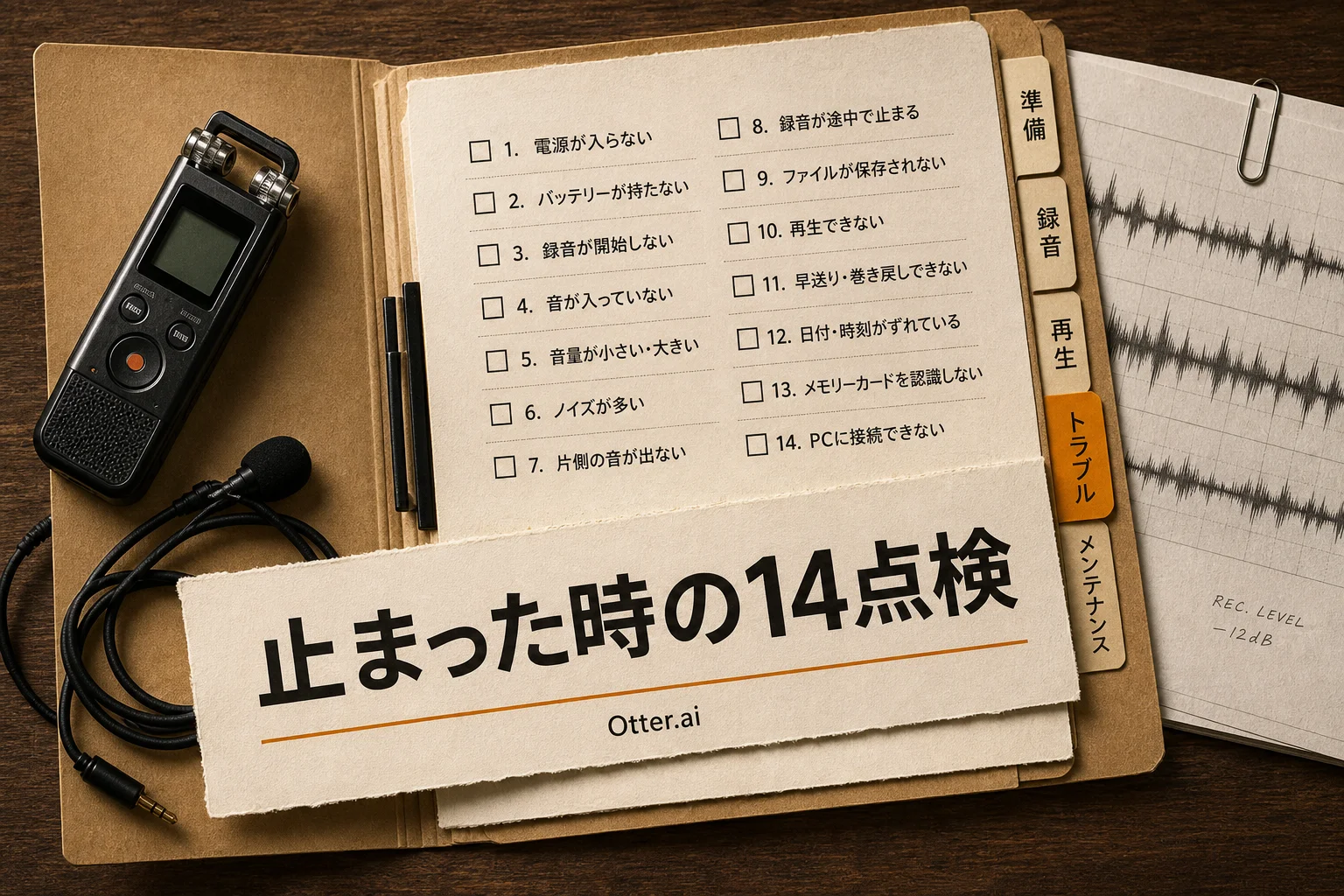
対処法チェックリスト14項目
ここまでの原因を、上から順に潰せる形でまとめました。1つ試すごとに録音を1分だけ回して、直ったかを確認してください。
- アプリを完全に終了して再起動する(バックグラウンド常駐を切る)
- Wi-Fiを切って再接続する。VPNを使っているなら一時的にオフ
- ブラウザ版で同じ操作を試し、アプリ固有の不具合かを切り分ける
- 新規の会話を1分だけ録って、特定の会話データの破損かを切り分ける
- 無料枠の月300分を使い切っていないか確認する
- 1回あたりの上限(無料30分・Pro 90分・Business 4時間)に当たっていないか確認する
- OSのマイク権限がOtterに許可されているか確認する
- 他のアプリがマイクを占有していないか確認する(Zoom・Teamsの同時起動)
- カレンダー連携が失効していないか、Otter Assistantの参加設定を見直す
- 会話の言語設定が日本語になっているか確認する
- 回線が細い場所ならアップロード待ちを疑い、アプリを開いたまま数分置く
- 別ブラウザ・シークレットウィンドウで拡張機能の干渉を除外する
- 別端末・別ネットワークに変えて、環境側の問題かを確定させる
- 公式のステータスページとSNSで障害情報を確認する
つまり、1から6までが上限と設定、7から10が権限と連携、11以降が環境の問題です。上から順に流せば、切り分けの往復が減ります。
AIツール共通の「動かない」パターンも押さえておく
Otter.aiに限らず、クラウド型AIツールの不具合は同じ形で繰り返します。原因の型を知っておくと、別のツールでも復旧が速くなります。
型は4つです。権限、上限、連携失効、そしてブラウザ環境。この記事で並べた原因も、すべてこの4つのどれかに収まっています。
生成系のツールでも事情は同じです。画像生成が突然通らなくなる理由の多くは、生成枠の上限か環境側の設定です。実際、Leonardo AIが動かない原因をまとめた記事やCanva AIが動かないときの対処法の記事でも、詰まる場所は環境と設定に寄っています。
文章系のツールも同じで、Grammarlyが動かない原因を整理した記事のように、ブラウザ拡張やアカウント種別の制限で「使えない」が起きます。故障を疑う前に制限を疑います。この癖が結局いちばん速いです。
Otter.aiに戻ります。ここまでやって直らないなら、道具を替える判断が要ります。
それでも直らないときの乗り換え先は?
日本語の会議が中心で、しかも不具合が続くなら、乗り換えたほうが早いです。判断基準は「言語」「会議の長さ」「連携先」の3つ。
主要な選択肢を、Otter.aiと同じ軸で並べます。
| ツール | 向いている | 判断の |
|---|---|---|
| Otter.ai | 英語中心・海外との会議 | 英語精度と連携の広さは強い |
| Notta | 日本語の社内会議 | 日本語精度と国内サポート |
| Rimo Voice | 日本語の長時間会議 | 議事録整形まで一気通貫 |
| Fireflies | 営業チームの商談記録 | CRM連携が主目的なら |
| tl;dv | 録画を見返す運用 | 動画とテキストの往復 |
つまり、英語会議が主ならOtter.ai一択に近く、日本語主体なら国産ツールが素直です。両方あるなら2本持ちが現実解になります。
選び方の全体像はAI議事録ツールのカテゴリページとAI議事録ランキングで確認できます。音声認識そのものを比べたいなら音声AIカテゴリも見ておくと視野が広がります。
よくある質問(FAQ)
Q. Otter.aiが30分で必ず止まるのはなぜですか?
無料プランの1会話あたり30分という上限に達しているためです。故障ではありません。会議を分割して録るか、上位プランに切り替えると解消します。
Q. 月の途中で急に使えなくなりました。
月300分の無料枠を使い切った可能性が高いです。利用状況の画面で残り分数を確認してください。翌月にリセットされます。
Q. Otter Assistantが会議に参加しません。
カレンダー連携の失効、会議URLの未取得、待機室の有効化のいずれかが原因です。急ぎの会議なら、会議URLを手動で入力して参加させるのが確実です。
Q. 日本語の精度が低すぎて使えません。
会話の言語設定が日本語になっているか確認してください。設定を直しても厳しい場合は、日本語特化のツールへの切り替えが現実的です。
Q. オフラインでも録音できますか?
録音はできます。止まるのは文字起こしのほうで、こちらはネット接続が前提です。オフライン中に録った音声は端末に残り、再接続後にアップロードされてテキストが生成されます。会話がいつまでも「Live」表示のままなら、録音した端末でOtterを開き直してアップロードを終わらせてください。
Q. スマホアプリだけ動きません。
省電力モードとバックグラウンド更新の制限が原因のことが多いです。両方を解除し、マイク権限を再確認してください。
Q. 書き出しやエクスポートが失敗します。
形式によってはプラン制限がかかっています。一括書き出しは上位プラン向けの機能です。1件ずつの書き出しを試してください。
Q. サービス障害かどうかはどう判断しますか?
別ブラウザ、別端末、別ネットワークの3つで試して全部駄目なら障害の可能性があります。1つでも動くなら環境側の問題です。
AI PICKS編集部の判定
Otter.aiの「動かない」は、正直そのほとんどが仕様です。故障を疑って再インストールを繰り返すのは時間の無駄になりやすいです。無料枠の300分と1会話30分、この2つを知っているかどうかで、体感の安定感はまるで変わります。
英語の会議ツールとしては、いまも重宝します。Zoom、Teams、Meet、Slackへの連携の広さは圧倒的で、海外とのやり取りが多いなら手放しにくいです。一方で、日本語だけを見れば正直イマイチな場面が残ります。同時発話が多い日本の会議では、国産ツールに軍配が上がります。
判定はこうです。英語会議が主戦場なら継続、日本語会議が主戦場なら乗り換え。両方あるなら、英語はOtter.ai、日本語は国産ツールの2本立てが最もストレスが少ない構成です。
そして再発防止として1つだけ習慣にしてほしいことがあります。会議開始から10分後に、テキストが伸びているかを一度だけ確認すること。これだけで「後半が丸ごと消えた」という最悪の事故はほぼ防げます。
あわせて見たいツール・カテゴリ
- Otter.ai:本記事の対象。英語会議の連携の広さを確認するなら
- Notta:日本語の社内会議で乗り換え先の第一候補
- Rimo Voice:長時間の日本語会議を議事録まで仕上げたいとき
- Fireflies:商談記録をCRMに流したいチーム向け
- tl;dv:録画を見返す運用が中心の人に
- AI議事録カテゴリ:選択肢の全体像を眺めたいとき
- AI議事録ランキング:迷ったら評価の高い順から
次に読むなら、日本語の会議が主戦場になっている人こそAI議事録カテゴリです。Otter.aiで消耗している時間の多くは、道具選びで先に解決できます。
各ツールの公式サイト(一次情報)
料金・機能・対応範囲は各社公式が一次情報です。本記事は公開時点の検証に基づきますが、最新かつ正確な条件は必ず各公式ページで確認してください。

有料にすると 会議の録画と1080p以下の動画保存(Pro 年払い$10/席/月 (月払い$18))